Windows 11 bilgisayarımda önemli dosyaları yanlışlıkla kalıcı olarak sildim ve Geri Dönüşüm Kutusu’nu zaten boşalttım. Nereden başlamanın en iyisi olduğunu anlamaya çalışıyorum; bunun Dosya Geçmişi, Windows yedeklemesi veya güvenli bir kurtarma aracı olup olmadığını öğrenmek istiyorum. Bu dosyalar gerçekten ihtiyacım olan kişisel belgeleri içeriyor, bu yüzden durumu daha da kötüleştirmeden Windows 11’de kalıcı olarak silinmiş dosyaları kurtarmanın en güvenli yolu hakkında tavsiye ederim.
Merhaba,
Ben o dosyaları henüz gözden çıkarmazdım. Windows 11 bir şeyin kalıcı olarak silindiğini söylediğinde, bu çoğu zaman sistemin önce dosyanın kaydını kaldırdığı anlamına gelir. Ham veriler genelde bir süre daha sürücüde kalır; aynı yere yeni veriler yazılana kadar.
Yani evet, burada hız önemli. Kurtarmayı denemeden önce etkilenen sürücüyü mümkün olduğunca kullanmayı bırakırdım. Üzerine uygulama yüklemeyin. Üzerine güncelleme indirmeyin. Üzerinde fotoğrafları taşımayın. Normal kullanım bile silinen dosyanın hâlâ bulunduğu alanın üzerine yazabilir. Sürücünüz bir SSD ise başka bir sorun daha var: TRIM. Bazı sistemlerde TRIM silinen blokları arka planda temizler ve bu da kurtarmayı çok hızlı şekilde çok daha zor hâle getirir.
Kurtarma araçlarını denemeden önce, önce sıkıcı şeyleri kontrol ederdim; çünkü bazen dosya hâlâ başka bir yerde duruyordur ve insanlar bunu fark etmez. Windows 11 klasörleri sık sık OneDrive ile eşitler. Dosya Geçmişi insanların hatırladığından daha sık açık olur. Dosyaların harici bir yedekleme sürücüsünde, bir NAS cihazında, başka bir bilgisayarda ya da kullanıcının aylar önce bağladığını unuttuğu bir bulut hesabında ortaya çıktığını da gördüm.
Dosya Geçmişi açıksa, deneyeceğim yol şu olurdu:
- Başlat'ı açın.
- Dosyalarınızı Dosya Geçmişi ile geri yükleyin ifadesini arayın.
- Açın, ardından dosyanın eskiden bulunduğu klasöre gidin.
- Kaydedilen tarihler arasında gezinin.
- İstediğiniz sürümü seçin ve geri yükleyin.
Yedeklerden sonuç çıkmazsa, o zaman kurtarma yazılımına geçerdim.
Basit bir silme durumunda, Disk Drill ile başlardım. Onu kullandım çünkü benden bir sürü düşük seviyeli sürücü bilgisi bilmemi istemedi. Açıyorsunuz, sürücüyü seçiyorsunuz, taramayı çalıştırıyorsunuz, sonra bulduklarını inceliyorsunuz. Pek çok durumda dosyaları özgün dosya adları ve klasör yollarıyla geri getiriyor; bu da sonradan yapılacak tonla ayıklama işinden kurtarıyor. Gerçi biraz ayıklama yine oluyor.
Genelde süreç şöyle görünür:
- Disk Drill'i yükleyin; tercihen dosyaların silindiği sürücüden farklı bir sürücüye.
- Etkilenen sürücüyü seçin.
- Tam tarama çalıştırın.
- Tarama sonuçlarına göz atın veya arama yapın.
- Geri istediğiniz dosyaları önizleyin.
- Onları başka bir sürücüye veya depolama aygıtına kurtarın.
En çok hoşuma giden kısım önizleme aracıydı. Geri yüklemeden önce dosyanın sağlam olup olmadığını kontrol etmenizi sağlıyor; bu da tarama bozuk girdilerle dolu bir karmaşa döndürürse zaman kazandırıyor. Windows'ta tarama ve önizlemeyi serbestçe yapabiliyorsunuz ve kurtarma 100 MB sınırına kadar ücretsiz.
Yine de bir nokta var: yazılım her zaman doğru hamle değildir. Sürücü Windows'ta kaybolduysa, tıklama sesi çıkarmaya başladıysa, bağlantıyı kesiyorsa, donanım hataları veriyorsa ya da kaybetmeyi göze alamayacağınız şeyler içeriyorsa, durup bunun yerine profesyonel bir kurtarma hizmetine bakardım. Sorun silinmiş dosyalardan arızalanan donanıma kaydığında, kendin yap araçları genelde duvara tosluyor. Bunu can sıkıcı şekilde öğrenmiştim.
Bir şeyle başlayın. Dosyaların silindiği sürücüye yazmayı durdurun. Silinen dosyalarınız C: üzerindeyse, veriler çok önemliyse bilgisayarı kapatın. Başka bir sürücüden önyükleyin veya diski başka bir bilgisayara bağlayın. @mikeappsreviewer yedekleme kontrolleri ve taramayı ele almış, biliyorum, ama ben önce sürücü türünü üst sıralara koyardım.
Neden. HDD ve SSD farklı davranır. SSD’lerde TRIM silinen blokları çoğu zaman hızlıca temizler. Normal kullanım sonrası kurtarma oranları ciddi şekilde düşer. HDD’lerde ise genellikle daha geniş bir kurtarma süresi olur.
Benim kullanacağım hızlı sıra:
- Dosyaların OneDrive, SharePoint, Google Drive, Dropbox veya bir e-posta eki klasöründe olup olmadığını kontrol edin.
- Windows Önceki Sürümler’i kontrol edin. Üst klasöre sağ tıklayın, Özellikler, Önceki Sürümler. Bu, Sistem Koruması veya yedek anlık görüntüler varsa çalışır.
- Windows Yedekleme ve Geri Yükleme’yi kontrol edin, eski Windows 7 aracı bazı sistemlerde hâlâ Win 11’de görünür.
- Yedek yoksa, kurtarma yazılımını başka bir sürücüden çalıştırın. Disk Drill sağlam bir ilk seçimdir çünkü arama ve önizleme kolaydır, bu da sonuçları hızlıca sıralamanız gerektiğinde önemlidir.
- Kurtarılan dosyaları kaynağa geri değil, farklı bir diske kaydedin. İnsanlar bunu sürekli yanlış yapıyor.
Dosyalar harici bir sürücüden, SD karttan veya USB bellekten silindiyse, ihtimaliniz çoğu zaman dahili SSD’den silinmesine göre daha yüksektir.
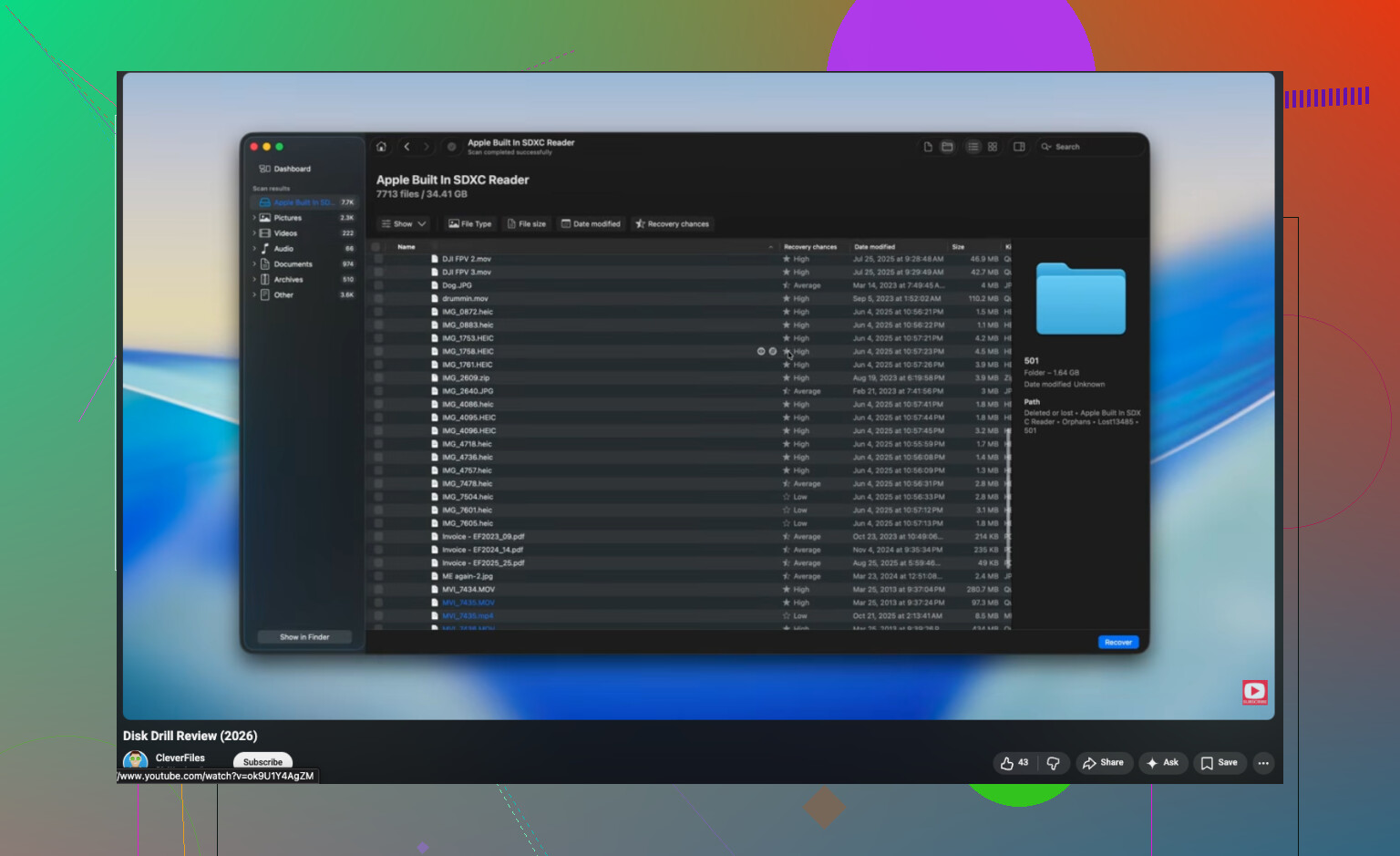
Ayrıca, kurtarma araçlarına hızlı bir görsel bakış istiyorsanız, bu Windows için dosya kurtarma yazılımı hakkında kısa video göz atması kolaydır.

Yapacağım ilk şey, dosyaların nereden silindiğini anlamak olurdu, çünkü bu insanların düşündüğünden çok daha fazla şekilde ihtimalleri değiştirir.
Eğer bu dahili Windows 11 SSD’nizse, @mikeappsreviewer ve @nachtdromer ile bir konuda biraz aynı fikirde değilim: Verilerin hâlâ fiziksel olarak kurtarılabilir olup olmadığını kontrol etmeden önce her Windows özelliğine tıklayarak çok fazla zaman harcamazdım. OneDrive’a veya Dosya Geçmişi’ne hızlıca bakmak tamam, elbette, ama eğer bu bir SSD’deki C: sürücüsünden silindiyse, zaman düşmandır. Windows sürekli geçici dosyalar, güncellemeler, tarayıcı önbelleği ve tüm o gereksiz şeyleri yazar.
Bu yüzden sıralamam şöyle olurdu:
- O sürücüyü kullanmayı bırakın.
- OneDrive web geri dönüşüm kutusunu ve senkronize edilmiş tüm bulut hesaplarını kontrol edin.
- Dosyalar önemliyse, mümkünse sürücüyü çıkarın veya başka bir cihazdan önyükleme yapın.
- Başka bir sürücüden Disk Drill ile salt okunur bir tarama çalıştırın.
- Bulunan dosyaları farklı bir diske kurtarın.
İnsanların unuttuğu bir ek şey: Office uygulamaları ve Adobe yazılımları bazen geride geçici/otomatik kaydetme kopyaları bırakır. Şuraları kontrol edin:
%AppData%%LocalAppData%- Office AutoRecover klasörünüz
- Word/Excel/vb. içindeki son dosyalar listeleri
Ayrıca Windows Search dizinlemesini de kontrol edin; bazen dosya adı hâlâ görünür ve bu, kurtarma öncesinde tam klasörü/adı doğrulamanıza yardımcı olur.
Basit bir genel bakış istiyorsanız, şu Windows dosya kurtarma için kolay Disk Drill incelemesi ne yaptığına dair iyi bir hızlı bakış sunuyor.
Kısa versiyon: Yedekleme özelliklerine önce yalnızca onları hızlıca doğrulayabiliyorsanız bakın. Aksi halde kurtarmaya mümkün olan en kısa sürede başlayın ve aynı sürücüye geri yükleme yapmayın. İnsanların sürekli hata yaptığı kısım bu.
Diğerlerinin neredeyse hiç değinmediği bir açıyı eklerdim: dosyanın sadece yedeklenip yedeklenmediğini değil, hiç kopyalanıp kopyalanmadığını da kontrol edin.
Windows 11 uygulamaları her yere kopyalar bırakır. Fotoğraflar, Photos uygulamasının içe aktarma önbelleğinde, mesajlaşma uygulamalarında, telefon senkronizasyon klasörlerinde, USB içe aktarma klasörlerinde veya uygulamaya özel kitaplıklarda bulunabilir. Belgeler hâlâ Recent içinde, geçici dışa aktarma klasörlerinde, yazıcı biriktirme dışa aktarma yollarında veya bir uygulamanın kendi kurtarma önbelleğinde olabilir. İnsanların silinmiş bir dosyayı sadece Explorer’da aynı uzantıyı ve değiştirilme tarihini aratarak kurtardığını gördüm.
Birkaç yararlı kontrol:
- Dosyayı oluşturan uygulamayı açın ve Recent listesini inceleyin
- Yalnızca dosya adına göre değil, dosya türüne göre arayın:
*.docx,*.psd,*.jpg - Gizli klasörleri kontrol edin ve Date Modified’a göre sıralayın
- Dosya başlangıçta e-postadan veya web’den geldiyse tarayıcı indirme geçmişine bakın
Korumanın kapalı olduğunu zaten biliyorsanız Previous Versions için fazla zaman harcamaya biraz katılmıyorum. Hızlı bir doğrulama iyidir, ama bunu bir çöpçü avına çevirmeyin.
Araçlara gelince, hızlıca okunabilir sonuçlara ihtiyacınız olduğunda Disk Drill makul bir seçenektir.
Artıları:
- temiz arayüz
- iyi önizleme desteği
- türe ve yola göre kolay filtreleme
Eksileri:
- Windows’ta ücretsiz kurtarma sınırı düşüktür
- derin taramalar çok fazla işe yaramaz sonuç döndürebilir
- TRIM sonrasında SSD’lerde mucize yaratmaz
Şunu bilmek de faydalı: Recuva daha basittir, PhotoRec daha güçlüdür ama çirkindir ve ne yaptığınızı biliyorsanız R-Studio daha gelişmiştir.
Yani evet, @nachtdromer, @byteguru ve @mikeappsreviewer büyük kurtarma sıralamasını ele aldı. Dosyanın gerçekten kaybolduğunu varsaymadan önce ben sadece kopya avını eklerdim.