Mijn externe harde schijf wordt ineens niet meer gekoppeld op mijn Mac, en er staan belangrijke foto’s en werkbestanden op die ik nergens anders heb geback-upt. Schijfhulpprogramma ziet de schijf, maar ik kan die niet openen of bij de gegevens. Ik heb hulp nodig om uit te zoeken wat de veiligste manier is om bestanden te herstellen van een harde schijf die niet wordt gekoppeld op een Mac zonder het probleem erger te maken.
Ik ben dit op macOS vaak genoeg tegengekomen dat ik er niet meer van uitga dat de schijf dood is. In het begin zag ik een externe schijf die niet wilde aankoppelen en dacht ik dat mijn bestanden weg waren. In de meeste van die gevallen bleek het minder dramatisch. Meestal ging het om een beschadigd bestandssysteem, een vastgelopen macOS-taak of een volume dat daar gewoon bleef staan en weigerde te koppelen.
Voordat ik iets rommeligs doe, controleer ik eerst de voor de hand liggende dingen.
Sluit de schijf rechtstreeks aan op je Mac. Sla de hub of het dock voorlopig over. Probeer een andere kabel. Verplaats hem naar een andere USB- of Thunderbolt-poort. Als je toegang hebt tot een tweede computer, test hem daar dan ook. Open daarna Finder-instellingen en controleer of externe schijven zo zijn ingesteld dat ze op het bureaublad en in de navigatiekolom worden weergegeven. Dat heb ik een keer gemist en ik voelde me tien minuten lang behoorlijk dom.
Als Schijfhulpprogramma de schijf laat zien en de vermelde grootte ongeveer overeenkomt met wat je verwacht, zie ik dat meestal als een goed teken.
Dit geldt alleen voor schijven zonder duidelijke hardwarestoring. Als de schijf helemaal niet in Schijfhulpprogramma verschijnt, een onzincapaciteit toont, steeds opnieuw de verbinding verbreekt, klikt of niet opstart, zou ik het eerst als een hardwareprobleem behandelen. Software-oplossingen doen daar meestal niets.
Methode 1: Voer EHBO uit op de hele schijf
Dit is het eerste wat ik probeer, omdat het weinig moeite kost.
1. Open Schijfhulpprogramma.
2. Klik op Weergave > Toon alle apparaten.
3. Kies de fysieke schijf bovenaan, niet alleen het volume eronder.
4. Klik op EHBO.
5. Bevestig de scan en wacht.
6. Probeer de schijf opnieuw te koppelen.
Als het probleem een kleine bestandssysteemfout is, lost dit het soms op.
Methode 2: Beëindig een vastgelopen fsck-proces
macOS start soms een achtergrondcontrole van het bestandssysteem na een slechte ontkoppeling of crash. Ik heb gezien dat die vastloopt en de schijf gegijzeld houdt.
1. Open Terminal.
2. Voer in: sudo pkill -f fsck
3. Druk op Return.
4. Typ je beheerderswachtwoord als macOS erom vraagt.
5. Wacht even.
6. Kijk of de schijf verschijnt.
Dit herstelt geen corruptie. Het verwijdert alleen een vastgelopen controleproces wanneer dat de toegang blokkeert.
Methode 3: Mount het zelf in Terminal
Soms is het volume aanwezig, gezond genoeg, en weigert macOS het nog steeds zelf te mounten.
1. Open Terminal.
2. Voer uit: diskutil list
3. Zoek de identificatie van je schijf, zoiets als disk4s1.
4. Voer uit: diskutil mount /dev/disk4s1
5. Vervang dit door je eigen identificatie.
6. Druk op Return.
7. Lees wat Terminal terugmeldt.
Als het werkt, verschijnt de schijf meestal meteen.
Methode 4: De schijf opnieuw formatteren
Als de eerdere stappen niets opleveren, is dit de laatste halte.
1. Open Schijfhulpprogramma.
2. Klik op Weergave > Toon alle apparaten.
3. Selecteer de fysieke schijf.
4. Klik op Wis.
5. Geef de schijf een naam.
6. Kies APFS als je alleen Macs gebruikt, of exFAT als je ook ondersteuning voor Windows nodig hebt.
7. Klik op Wis.
8. Wacht tot het proces is voltooid.
Als je bestanden belangrijk zijn, zou ik niet beginnen met reparatiepogingen. Deze stappen zijn bedoeld om de schijf weer koppelbaar te maken. Sommige ervan wijzigen het bestandssysteem terwijl ze proberen het te herstellen. Formatteren is het duidelijke voorbeeld, maar reparatiehulpmiddelen doen dat ook. Ik heb gezien dat herstel moeilijker werd nadat mensen zich haastig op EHBO en wispogingen stortten.
Wat ik eerst doe, is gegevens herstellen en me daarna pas met reparaties bezighouden.
In dit soort gevallen grijp ik meestal naar Disk Drill, vooral wanneer de schijf wel in Schijfhulpprogramma verschijnt maar in Finder ontbreekt. macOS geeft het vaak snel op zodra het bestandssysteem er slecht aan toe is. Disk Drill communiceert directer met het apparaat en scant op bestanden, zelfs wanneer het normale koppelproces mislukt.
Waar ik steeds op terugkom, is de functie Byte-to-byte Backup. Als de schijf onbetrouwbaar doet, willekeurig de verbinding verbreekt of instabiel aanvoelt, maak ik eerst een image. Daarbij wordt elke leesbare sector naar een imagebestand gekopieerd, zodat je vanaf de kopie werkt in plaats van de originele schijf steeds opnieuw te belasten.
De basisstappen zien er zo uit:
1. Download en open Disk Drill.
2. Selecteer de niet-gekoppelde schijf uit de lijst.
3. Maak eerst een Byte-to-byte Backup als de schijf instabiel lijkt.
4. Scan de schijf, of scan de backup-image.
5. Bekijk de gevonden bestanden.
6. Bekijk een voorvertoning van de belangrijke bestanden en controleer of ze openen.
7. Herstel ze naar een andere schijf.
Nadat je bestanden veilig zijn en goed openen vanaf een ander apparaat, ga je terug en probeer je de reparatiestappen. Op dat moment maak je de situatie niet erger als er iets misgaat. Dat heb ik op de harde manier geleerd.
Als Schijfhulpprogramma de schijf ziet, is er nog steeds een kans op je gegevens. Ik zou niet als eerste met hersteltools beginnen. Ik weet dat @mikeappsreviewer First Aid al vroeg noemde, en daar ben ik het niet helemaal mee eens als de bestanden belangrijker zijn dan de schijf. Herstel schrijft naar de schijf. Op een beschadigd bestandssysteem is elke schrijfactie een risico.
Wat ik eerst zou doen:
- Controleer de S.M.A.R.T.-status in Schijfhulpprogramma als die zichtbaar is.
- Open Systeeminformatie, ga dan naar USB of Thunderbolt, en bevestig dat de bridge en de schijf correct worden gedetecteerd.
- Probeer alleen-lezen-toegang vanaf een andere Mac, of een Linux live-USB als het schijfformaat exFAT of NTFS is. macOS loopt soms vast waar Linux bestanden nog wel leest.
- Als de schijf al is aangekoppeld, zelfs maar 30 seconden, kopieer dan eerst de belangrijkste dingen. Foto’s, documenten, klantbestanden. Sla de grote rommel over.
- Als die nooit aankoppelt, scan hem dan met Disk Drill. Dat is een van de best beoordeelde tools voor gegevensherstel voor Mac en werkt goed wanneer een externe harde schijf niet aankoppelt maar nog wel verschijnt in Schijfhulpprogramma.
Als de schijf geluiden maakt, wegvalt of Finder laat vastlopen, stop dan met hem steeds opnieuw aan te sluiten. Dat maakt een slechte schijf snel nog erger.
Als je opties wilt, is deze lijst met vertrouwde software voor gegevensherstel voor Mac en externe schijven ook het bekijken waard.
Nog iets dat mensen vaak missen. Controleer of het volume is versleuteld met FileVault of is geformatteerd op een andere Mac met vreemde rechten. Ik heb schijven dood laten lijken terwijl het om een wachtwoord- of eigendomsprobleem ging. Als Schijfhulpprogramma de container toont maar niet de bestanden, is dat een aanwijzing.
Dus ja, herstel is nog steeds mogelijk. Richt je eerst op herstel, daarna pas op reparatie. Wis hem niet. Blijf er niet blind in prikken.
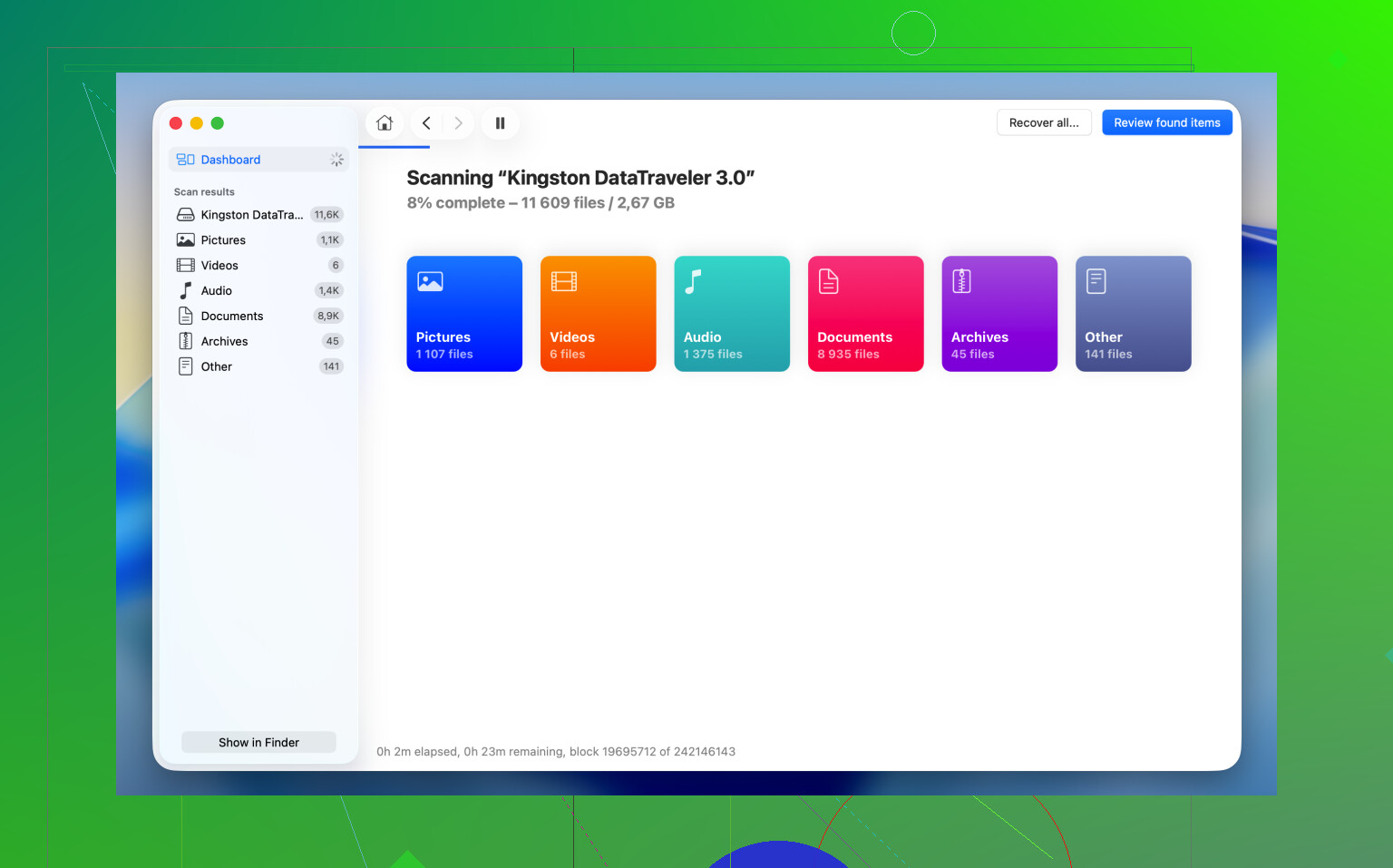
Als Schijfhulpprogramma de externe schijf nog steeds ziet, betekent dat meestal dat de situatie niet hopeloos is. Ik ben het grotendeels eens met @mikeappsreviewer en @byteguru over het belangrijkste punt: wis de schijf nog niet. Waar ik een beetje van mening verschil, is dat ik er ook niet voor zou kiezen om er veel reparatiepogingen op los te laten alleen omdat EHBO bestaat. Soms helpen de reparatiehulpmiddelen van macOS, soms maken ze een wankel bestandssysteem alleen maar instabieler.
Een paar dingen die ik zou controleren en waar zij niet echt op ingingen:
- Open Console terwijl je de schijf aansluit en let op I/O-fouten, time-outmeldingen of herhaalde verbrekingen van de verbinding.
- Voer in Terminal
diskutil info diskXuit op de fysieke schijf en kijk naar het gerapporteerde bestandssysteem, de alleen-lezenstatus en of het systeem denkt dat het medium beschadigd is. - Als het een oude draaiende HDD is in een externe behuizing, kan de behuizing zelf het probleem zijn, niet de schijf. Ik heb goedkope USB-SATA-bridges zien uitvallen voordat de eigenlijke schijf dat deed. Als je weet wat je doet, kan het veel uitmaken om een andere behuizing te proberen.
- Als het volume grijs is in Schijfhulpprogramma, controleer dan of het misschien simpelweg niet automatisch is aangekoppeld door rechtenproblemen of een onjuiste uitwerping, en niet door volledige corruptie.
Als de bestanden belangrijk zijn, zou ik imaging of herstel prioriteit geven boven repareren. Disk Drill is hier logisch, omdat het een niet-aangekoppelde schijf kan scannen en naar een andere schijf kan herstellen. Dat is het belangrijkste deel waar mensen de mist in gaan. Herstel naar een andere schijf, niet terug naar de kapotte. Best logisch, maar mensen doen het nog steeds.
Als Finder ook vastloopt telkens wanneer de schijf is aangesloten, stop dan met hem steeds opnieuw te verbinden. Dat is een slecht teken. Op dat punt zijn minder pogingen verstandiger.
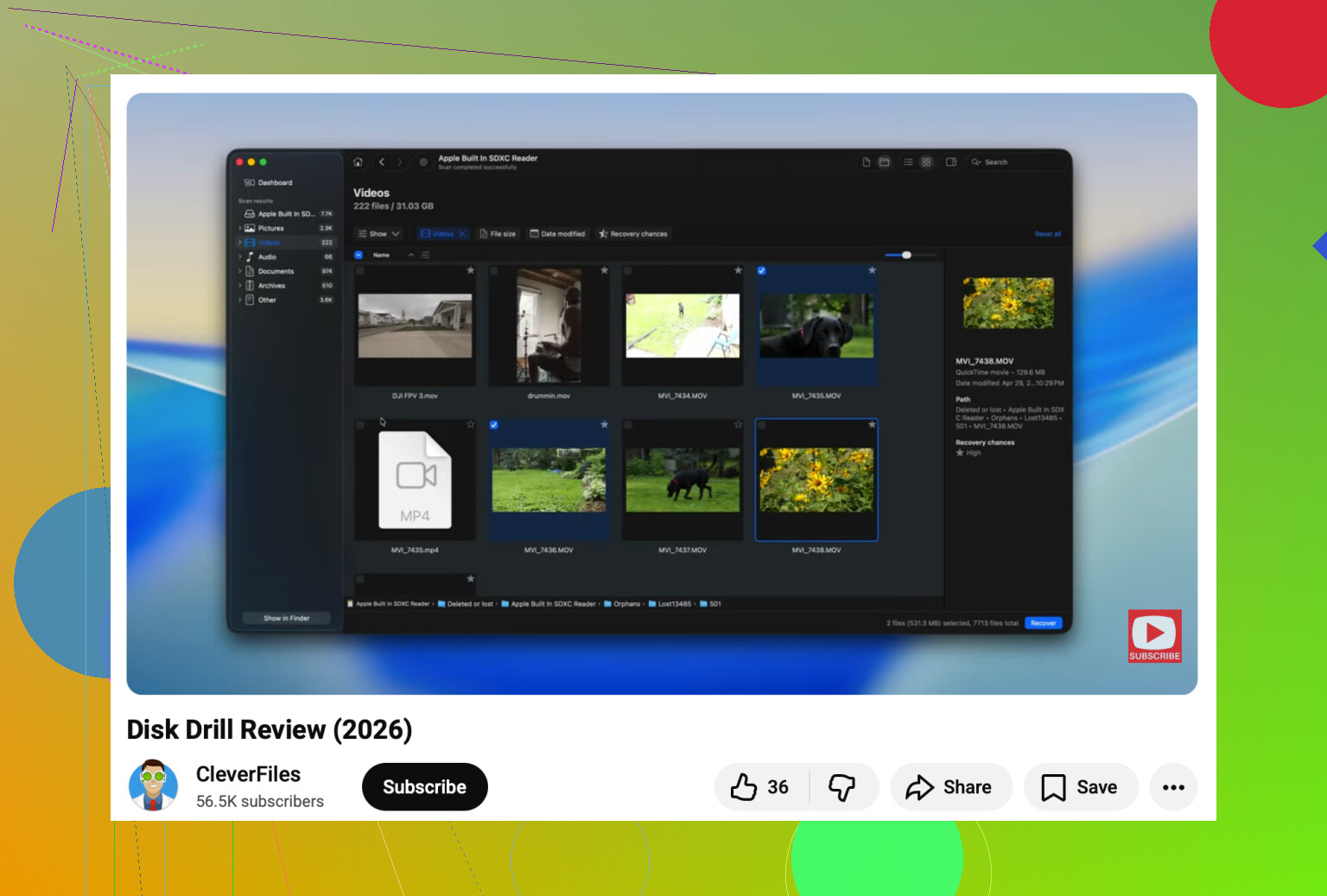
Er is ook een degelijke stapsgewijze video over het herstellen van een harde schijf die niet op de Mac kan worden aangekoppeld als je het proces liever ziet dan erover leest.
Korte versie: ja, herstel is nog steeds mogelijk. Omdat de schijf zichtbaar is in Schijfhulpprogramma, is je beste route om eerst te herstellen met iets als Disk Drill, en je pas daarna zorgen te maken over reparaties wanneer je foto’s en werkbestanden veilig zijn.
Eén ding dat ik zou toevoegen aan wat @byteguru, @ombrasilente en @mikeappsreviewer hebben behandeld: controleer of de partitietabel echt het storingspunt is, en niet het bestandssysteem zelf. Ik heb schijven gezien waarbij het volume niet wil koppelen omdat de GPT-vermelding beschadigd is, terwijl het daadwerkelijke gegevensgebied nog grotendeels intact is. In Schijfhulpprogramma is dat een aanwijzing als het apparaat op het hoogste niveau er normaal uitziet, maar het onderliggende volume vreemd, ontbrekend of naamloos lijkt.
Ik ben het ook enigszins oneens met de aanpak om heel veel andere systemen te proberen als de schijf instabiel is. Als die de verbinding verbreekt, vreemd terugschakelt of je Mac laat vastlopen met een strandbalcursor, is elke extra test alleen maar extra belasting. In dat geval zijn minder leesacties slimmer.
Mijn volgorde zou zijn:
- Controleer of de behuizing defect is
- Maak indien mogelijk eerst een kloon/image
- Scan daarna de kloon, niet het origineel
- Probeer pas na herstel een reparatie
Daar is Disk Drill nuttig. Grootste voordeel: het kan werken met schijven die niet koppelen en laat je herstellen naar een andere schijf. Nog een voordeel: bestanden vooraf bekijken vóór herstel is handig. Nadeel: diepe scans kunnen eeuwig duren. Nadeel: de resultaten hangen sterk af van hoe beschadigd de schijf of het bestandssysteem is, dus het is geen magie.
Als de schijf hoorbaar klikt of uit Schijfhulpprogramma verdwijnt, sla software dan over en ga direct naar een herstelbedrijf. Dat is het punt waarop doe-het-zelf duur wordt.