Ik heb per ongeluk een externe harde schijf geformatteerd waarop belangrijke foto’s, werkbestanden en persoonlijke documenten stonden, en ik heb hulp nodig om uit te zoeken of de gegevens nog kunnen worden hersteld. Ik ben onmiddellijk gestopt met het gebruiken van de schijf en wil advies over de beste stappen voor herstel van de harde schijf, software of professionele opties voordat ik het erger maak.
Vroeger dacht ik dat een geformatteerde schijf klaar was, einde verhaal. Na externe schijven die waren gewist, kapotte partities en een hoop herstelpogingen zie ik dat niet meer zo. Een format ziet er slecht uit, zeker. Toch staan je bestanden in veel gevallen gewoon nog daar totdat er nieuwe data overheen wordt geschreven.
Het eerste wat je moet doen, is stoppen met de schijf te gebruiken.
Als het een externe schijf is, koppel die dan los. Als het je hoofdschijf is, installeer geen apps, download geen willekeurige dingen en kopieer geen bestanden heen en weer. Elke nieuwe schrijfactie verkleint je kansen, omdat oude bestandsdata stukje bij beetje wordt vervangen.
Eén ding dat mensen vaak missen: niet alle formats hebben hetzelfde effect.
Snelle formattering vs volledige formattering
-
Een snelle formattering verwijdert meestal de bestandssysteemrecords. Je computer ziet een lege schijf, maar de bestandsinhoud blijft vaak op de schijf staan totdat iets anders deze overschrijft.
-
Een volledige formattering is ingrijpender. Op nieuwere Windows-versies schrijft deze over de schijf en controleert op fouten. Zodra sectoren zijn overschreven, haalt herstelsoftware de oude bestanden niet meer terug. Dus ja, de kans op herstel is meestal veel groter na een snelle formattering.
1. Controleer back-ups voordat je iets ingewikkelds doet
Ik zou hier elke keer beginnen, omdat mensen vergeten wat er op de achtergrond werd gesynchroniseerd.
Kijk in OneDrive, Google Drive of iCloud. Controleer ook prullenbakken en onlangs verwijderde secties. Kijk op Windows naar Bestandsgeschiedenis als je die had ingeschakeld. Dit kost een paar minuten en bespaart een hoop onnodig scannen als je bestanden al in een cloudprullenbak staan met namen en mappen nog intact.
2. Probeer herstelsoftware
Als er geen back-up is, is dit waar ik als volgende naartoe zou gaan. Bij een gewone formatteringsfout is software meestal de eerste echte stap.
Ik heb redelijke resultaten gehad met Disk Drill. Het werkt op Windows en Mac, ondersteunt geformatteerde schijven en het vindt vaak bestanden terug, zelfs wanneer partitie-informatie beschadigd is of ontbreekt.
Basisverloop:
-
Installeer Disk Drill op een andere schijf, niet op de geformatteerde.
-
Voer een scan uit op de geformatteerde schijf.
-
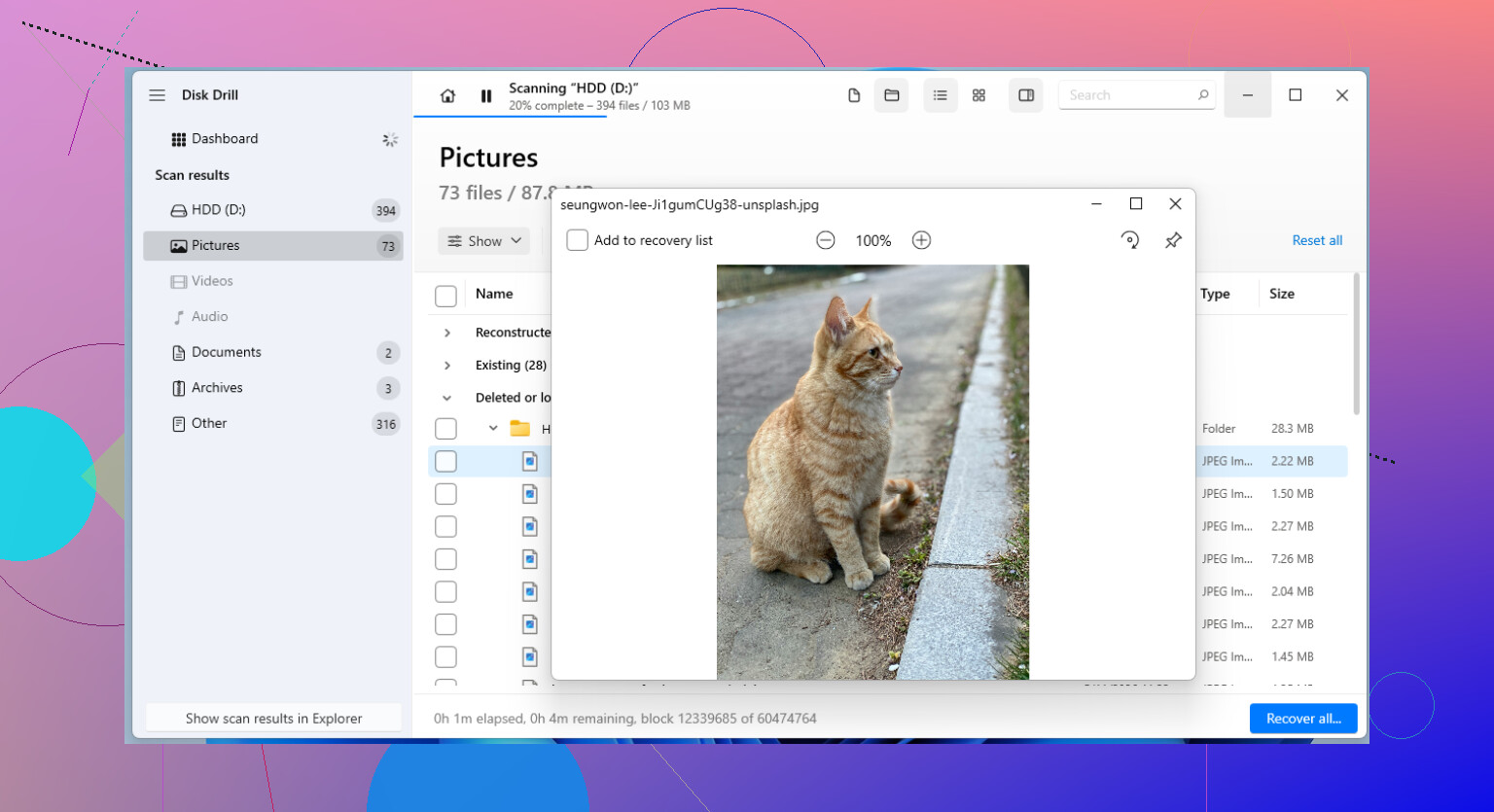
Bekijk wat er wordt gevonden en bekijk bestanden indien mogelijk in de voorbeeldweergave.
-
Sla herstelde bestanden op een andere schijf op.
De stap met de voorbeeldweergave is belangrijker dan mensen denken. Ik heb scans duizenden bestandsnamen zien opleveren, waarna de helft ervan beschadigd bleek. Als een bestand netjes in de voorbeeldweergave opent, zijn je kansen beter.
3. Ga naar een herstelbedrijf als de bestanden belangrijker zijn dan de rekening
Als software niets oplevert en de gegevens iets zijn dat je niet kunt vervangen, zou ik daar stoppen en het overdragen aan een professioneel lab.
Dit is de route voor dingen zoals bedrijfsadministratie, juridische bestanden, belastingarchieven, oude familiefoto’s, dingen waarvoor je geen tweede kans krijgt. Labs hebben hulpmiddelen en hardware die gewone gebruikers niet hebben. Het kost meer, soms veel meer, maar in bepaalde gevallen heb ik mensen die klap zien opvangen omdat de bestanden belangrijker waren dan de schijf.
Als je per ongeluk een schijf hebt geformatteerd, blijf die dan niet gebruiken en hopen op het beste. Stop schrijfacties meteen. Controleer daarna back-ups. Gebruik vervolgens herstelsoftware. Het grote verschil is Snel formatteren versus Volledig formatteren, en snelheid is belangrijk. Hoe langer je naar de schijf blijft schrijven, hoe kleiner je kansen worden. zo simpel is het, typfout en al.
Ja, je gegevens maken nog steeds kans als het een snelle formattering was en je het station snel niet meer hebt gebruikt. Dat deel is het belangrijkst.
Een klein meningsverschil met @mikeappsreviewer. Mensen behandelen een volledige formattering alsof het automatisch een doodvonnis is. Op modern Windows, ja, de kansen dalen sterk. Op sommige oudere configuraties, of als de formattering werd onderbroken, zou ik herstel nog steeds testen voordat ik het opgeef. Ik heb vreemde gevallen gezien waarbij bestanden nog in stukken aanwezig waren.
Wat ik hierna zou doen:
-
Controleer eerst de gezondheid van de schijf.
Als de externe schijf klikt, de verbinding verbreekt of 0 bytes toont, stop dan met softwaretests. Dat wijst eerder op hardwareproblemen dan op een eenvoudig formatteringsprobleem. -
Maak een byte-voor-byte-image van de schijf.
Dit is belangrijker dan de meeste mensen beseffen. Werk vanaf de kopie, niet vanaf het origineel. Tools zoals ddrescue op Linux zijn hier geweldig voor. Als de scan misgaat of de schijf verder achteruitgaat, heb je nog steeds één schone kans over. -
Scan de image met herstelsoftware.
Disk Drill is hier een goede keuze omdat het goed omgaat met geformatteerde schijven en de bestandsvoorbeeldfunctie helpt om rommel van echt herstelbare bestanden te scheiden. Sla alles wat je herstelt op een andere schijf op. Nooit terugschrijven naar dezelfde externe schijf. -
Sorteer de resultaten eerst op bestandstype.
Foto’s en documenten kunnen vaak worden hersteld, zelfs als de originele mapnamen verdwenen zijn. JPG, PNG, DOCX, XLSX, PDF en RAW-fotobestanden geven je meestal de beste eerste poging.
Als je een eenvoudige uitleg van Disk Drill voor herstel van geformatteerde schijven wilt, is deze Disk Drill-hersteluitleg voor geformatteerde harde schijven gemakkelijk te volgen.
Als de bestanden bedrijfskritisch zijn of familiefoto’s die je niet kunt vervangen, sla de experimenten dan over na de eerste mislukte image-/scanpoging en stuur het naar een lab. Herhaald opnieuw scannen op een stervende schijf is hoe mensen een slechte situatie erger maken.
Als je meteen bent gestopt met het gebruik ervan, is de kans nog steeds redelijk. Dat deel is belangrijker dan mensen denken.
Ik ben het grotendeels eens met @mikeappsreviewer en @codecrafter, maar ik wil nog één ding toevoegen dat mensen steeds overslaan: controleer of de schijf opnieuw is geformatteerd naar een ander bestandssysteem. Als die van NTFS naar exFAT, HFS+, APFS, enz. is gegaan, laten sommige tools een rommelige verzameling ruwe bestanden zien, tenzij ze specifiek goed omgaan met herstel van geformatteerde partities. Daar is Disk Drill meestal het eerst het proberen waard, omdat het vaak beter bestanden reconstrueert van geformatteerde externe schijven dan veel uitgeklede gratis tools.
Vertrouw ook niet te veel op het resultaat van de eerste scan. Voer één diepe scan uit, bekijk een voorbeeld van echte foto’s/documenten en herstel daarna eerst alleen de belangrijke bestanden. Begin met onvervangbare bestanden, niet met de enorme filmmap die je later opnieuw kunt downloaden. Klinkt logisch, maar mensen raken in paniek en doen juist het tegenovergestelde.
Eén kleine kanttekening bij de aanpak van “blijf gewoon tools proberen”: te veel herstelpogingen kunnen tijd verspillen en soms een haperende externe schijf extra belasten. Als de schijf traag is, verdwijnt of geluiden maakt, stop dan met zelf proberen.
Voor extra leesvoer is dit een degelijk overzicht van meer tips voor herstel van geformatteerde schijven en software voor herstel van harde schijven.
Korte versie: ja, herstel is mogelijk na een per ongeluk uitgevoerde formattering, vooral als het een snelle formattering was en je meteen bent gestopt. Gebruik Disk Drill vanaf een andere schijf, herstel naar een andere schijf, en als de data echt onbetaalbaar is, schakel dan een professional in voordat je het erger maakt.
Eén ding dat ik zou toevoegen aan wat @codecrafter, @stellacadente en @mikeappsreviewer zeiden: controleer of dit een HDD of SSD is in die externe behuizing. Als het een SSD is, kan TRIM herstel na formatteren veel slechter maken, soms snel. Als het een draaiende harde schijf is, zijn de kansen op herstel meestal beter zolang je bent gestopt met schrijven.
Ik ben het ook niet helemaal eens met het idee dat meer scannen altijd onschadelijk is. Op een gezonde schijf, prima. Op een twijfelachtige schijf kunnen herhaalde diepe scans een slechte afweging zijn.
Voor Disk Drill specifiek:
Voordelen
- Goed in het vinden van bestanden na snelle formatteeracties
- Bestandsvoorbeeld helpt om echt herstelbare gegevens van rommel te onderscheiden
- Gebruiksvriendelijk genoeg voor niet-technische gebruikers
Nadelen
- Diepe scans kunnen traag zijn
- Ruw herstel kan oorspronkelijke namen/mappen verliezen
- De beste resultaten betekenen meestal dat je een andere schijf met voldoende vrije ruimte gebruikt
Mijn invalshoek: herstel eerst de meest waardevolle bestandstypen en stop daarna om ze te controleren. Wacht niet tot het einde om te ontdekken dat alle foto’s beschadigd zijn. Een paar herstelde, te openen voorbeelden vertellen je veel meer dan een gigantische scanlijst. Als herstelde JPG’s openen en documenten de voorbeeldweergave doorstaan, ga dan door. Als alles beschadigd terugkomt, heroverweeg dan je aanpak voordat je de schijf verder belast.
Als de schijf op enig moment versleuteld was, verandert dat ook het hele spel.