Ik heb per ongeluk belangrijke bestanden op mijn Mac permanent verwijderd en besefte te laat dat ze niet in de Prullenmand stonden of waren geback-upt met Time Machine. Deze documenten en foto’s zijn echt belangrijk, en ik heb hulp nodig om uit te zoeken of bestandsherstel op de Mac nog mogelijk is en welke stappen ik nu het beste kan nemen zonder het erger te maken.
Ik heb dat meegemaakt. Je leegt de prullenmand, gaat vijf minuten later terug, en je maag zakt in elkaar omdat dat ene bestand dat je nodig had daarin zat. Het voelt definitief. Soms is het dat ook. Soms niet. Wat het belangrijkst is, is wat je direct daarna doet.
Allereerst, stop met het gebruiken van de Mac. Ik meen het. Installeer geen apps. Download geen willekeurige dingen. Verplaats geen stapel bestanden. Sla updates over. Wanneer macOS iets verwijdert, haalt het vaak eerst de verwijzing weg en laat het de gegevens daar staan totdat nieuwe gegevens hun plaats innemen. Als je de machine blijft gebruiken, vergroot je de kans dat je wist wat je juist probeert terug te halen.
Ik zou eerst de makkelijke dingen controleren voordat ik hersteltools aanraak:
- Zoek in Finder op bestandsnaam, bestandstype of een globale datum.
- Open de prullenmand opnieuw en kijk langzaam. Ik heb daar eerder bestanden in gemist.
- Druk op Command + Shift + . zodat verborgen bestanden zichtbaar worden.
- Ga terug naar de map waar het bestand vroeger stond.
- Meld je aan bij iCloud en kijk in Recent verwijderd.
Als niets daarvan werkt, zou ik daarna back-ups controleren. Als je Time Machine gebruikt, ga dan naar de map waar het bestand stond, open Time Machine, ga terug naar een moment van vóór het verwijderen en herstel het. Dit is meestal de netste oplossing. Je krijgt het oorspronkelijke bestand terug zonder dat je door rommelige scanresultaten hoeft te gaan.
Een andere plek die het waard is om te controleren, zijn APFS-snapshots. Veel Mac-gebruikers vergeten dat die bestaan. Nieuwere versies van macOS maken vaak lokale snapshots vóór updates of systeemwijzigingen. Open Schijfhulpprogramma, kies je APFS-gegevensvolume en kijk of er een snapshot van vóór het verwijderen bestaat. Als je er een vindt, kun je die misschien aankoppelen en het ontbrekende bestand er handmatig uit kopiëren.
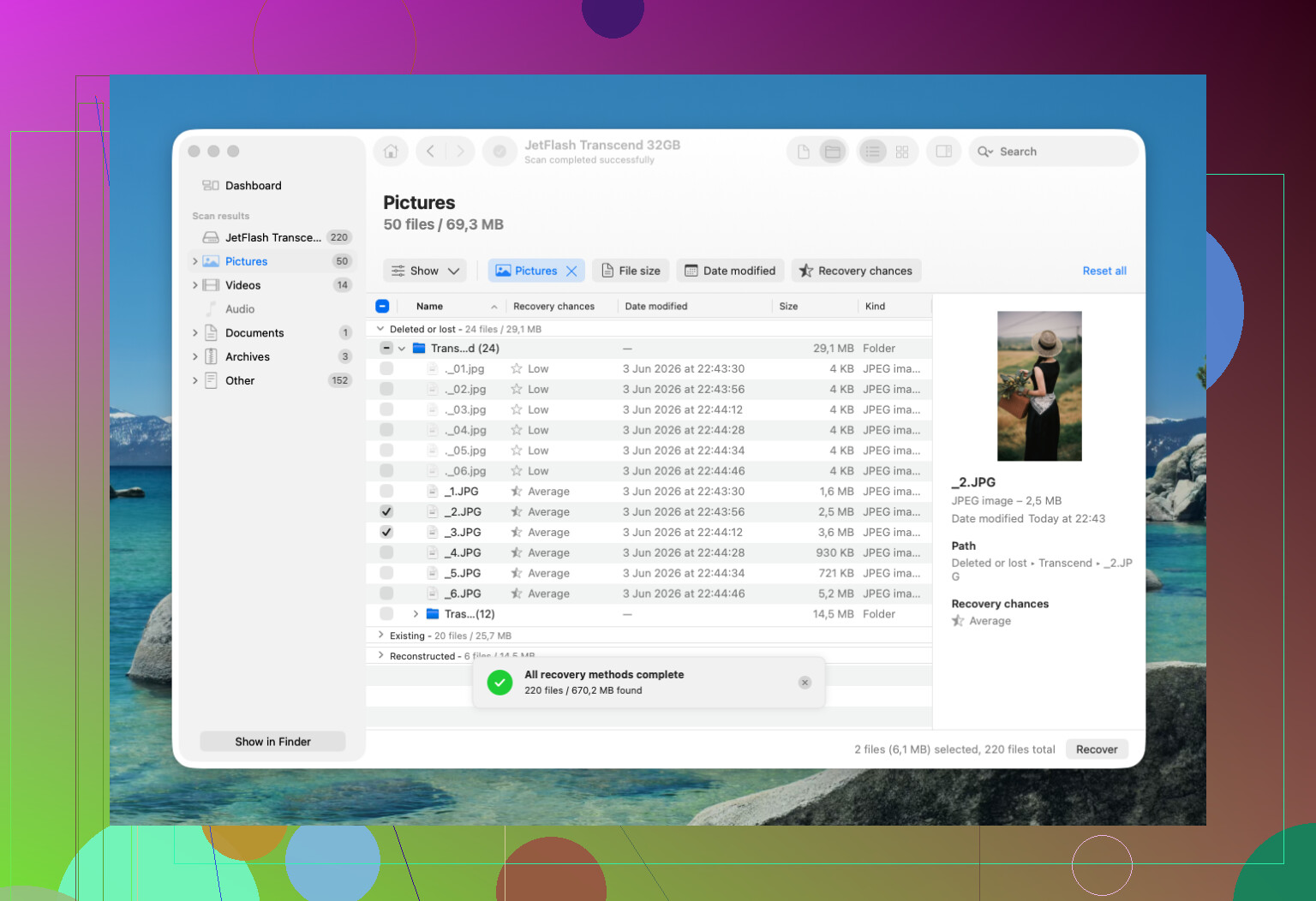
Als back-ups en snapshots niets opleveren, dan zou ik overstappen op herstelsoftware. Disk Drill is een programma waar mensen vaak mee beginnen omdat de indeling eenvoudig is, het werkt met huidige macOS-versies, en je bestanden kunt bekijken voordat je ze herstelt.
De gebruikelijke werkwijze ziet er zo uit:
- Installeer de app, bij voorkeur op een externe schijf.
- Selecteer de schijf waarop het bestand is verwijderd.
- Voer de scan uit.
- Bekijk de resultaten.
- Bekijk een voorbeeld van alles wat er goed uitziet.
- Herstel de bestanden naar een andere schijf, niet naar dezelfde.
Eén addertje onder het gras, en het is erg belangrijk. De meeste nieuwere Macs gebruiken SSD's met TRIM ingeschakeld. TRIM helpt de schijf snel te blijven door blokken van verwijderde bestanden te wissen. Goed voor de snelheid, slecht voor herstel. Op een oude draaiende harde schijf kunnen verwijderde gegevens dagen blijven staan, soms langer. Op een moderne MacBook-SSD kan je tijdsvenster kort zijn.
Ik zou doe-het-zelf overslaan en naar een herstelbedrijf kijken als een van deze dingen waar is:
- De Mac had waterschade of een andere fysieke klap opgelopen.
- De SSD wordt niet goed weergegeven.
- De schijf blijft loskoppelen, vastlopen of leesfouten geven.
- Herstelsoftware kan de schijf niet lezen.
- De bestanden zijn belangrijk genoeg dat je niet het risico wilt lopen de situatie te verergeren.
Als het mijn Mac was, zou ik in deze volgorde te werk gaan. Finder. iCloud. Time Machine. Daarna APFS-snapshots. Als dat allemaal mislukt, start dan meteen een herstelscan en sla alles wat wordt teruggehaald op een andere schijf op. Snelheid is hier belangrijk. Veel succesvolle herstelacties gebeuren omdat iemand ophield met rondprutsen en snel handelde.
Ik ben het grotendeels eens met @mikeappsreviewer en @mike34, maar ik wil nog één ding toevoegen dat mensen veel te vaak overslaan: controleer de versiegeschiedenis op app-niveau voordat je meteen volledig in de herstelmodus schiet.
Als de verwijderde bestanden Office-documenten, Pages-bestanden of zelfs sommige pdf’s waren die je hebt bewerkt in met de cloud gesynchroniseerde mappen, kunnen er oudere versies in de app of dienst zelf staan. Finder laat dat niet zien. Hetzelfde geldt voor Google Drive, Dropbox, OneDrive en Adobe-cloudbestanden. Permanent verwijderd op de Mac betekent niet altijd dat het overal weg is.
Ook een kleine kanttekening bij het advies om hem meteen uit te zetten. Als je geen andere Mac, externe opstartschijf of herstelworkflow klaar hebt, kan in paniek uit- en aanzetten juist meer verwarring veroorzaken. Het echte punt is: stop met het schrijven van nieuwe gegevens. Blijf kalm, werk methodisch en ga niet als een maniak overal op klikken lol.
Wat ik hierna zou doen:
- Controleer iCloud.com en de versiegeschiedenis van alle cloudopslag
- Controleer app-specifieke herstelmappen en automatisch opslaan
- Gebruik Terminal om snapshots te inspecteren als Schijfhulpprogramma niets duidelijks laat zien:
tmutil listlocalsnapshots / - Als er snapshots bestaan, koppel ze aan of blader erdoorheen
- Zo niet, ga dan direct naar herstelsoftware
Qua software is Disk Drill nog steeds een van de praktischere opties voor Mac-gegevensherstel, omdat het beter met APFS omgaat dan veel oude rommeltools die op het web rondzwerven. Eerst een voorbeeldweergave, herstel daarna alleen naar een externe schijf. Herstel niet terug naar hetzelfde Mac-volume. Zo verpesten mensen hun eigen herstelkansen.
Nog één ding: als je bestanden foto’s waren, controleer dan het pakket van de Foto’s-bibliotheek zelf. Soms bestaan originelen of miniaturen nog steeds in de bibliotheekbundel, zelfs als de app-weergave leeg lijkt. Hetzelfde idee geldt voor mailbijlagen die verborgen zitten in Library-containers.
Als je een snelle visuele gids wilt, is deze snelle video over herstel van verwijderde bestanden op Mac eigenlijk nuttiger dan de meeste opgeblazen tutorials.
Als Disk Drill niets vindt en de bestanden echt onvervangbaar zijn, stop dan daar. Blijf niet 12 keer opnieuw scannen met verschillende tools in de hoop op magie. Dan begint een herstelbedrijf meer zin te hebben, ook al doet dat een beetje pijn in de portemonnee.
Ja, er is nog steeds een kans, maar je kansen hangen van één ding af: waar de bestanden waren opgeslagen.
Als de verwijderde bestanden in iCloud Drive, Foto’s, Notities of een andere gesynchroniseerde Apple-app stonden, controleer dan de webversie van elke dienst. Apple bewaart aparte mappen Recent verwijderd, en die komen niet altijd overeen met wat je op de Mac ziet. Daar zou ik beginnen voordat je de schijf scant.
Ik ben het op één punt enigszins oneens met @mikeappsreviewer. Ik zou niet te lang tijd besteden aan het rondzoeken op de Mac zelf. Op Macs met SSD telt tijd. Elke login, cache-schrijfactie, browsertab en app-start verkleint de kans op herstel.
De beste aanpak is:
- Stop met het gebruiken van de Mac.
- Als het een desktop is, zet hem uit.
- Als het een laptop is met kritisch werk erop, start dan op vanaf een externe schijf als je die hebt.
- Scan de interne schijf vanaf een ander systeem of een externe macOS-installatie.
Dit is belangrijk omdat de meeste moderne Macs APFS op SSD gebruiken, en verwijderde blokken vaak snel worden gewist. Als FileVault aanstond en de verwijderde data is getrimd, wordt softwareherstel snel lastig. Op oudere harde schijven liggen de slagingspercentages veel hoger.
Als je software wilt, is Disk Drill vaak een eerste keuze omdat het goed met APFS omgaat, bestanden kan voorvertonen en eenvoudig genoeg is om door te nemen zonder uren te verspillen. Installeer het ergens anders, niet op dezelfde schijf. Herstel bestanden ook naar een externe schijf.
Voor zoektermen kun je zoeken op Mac-bestandsherstelsoftware voor verwijderde documenten en foto’s. Zelfde idee, minder omslachtig.
Controleer ook app-specifiek herstel:
Pages, Word en sommige foto-editors bewaren autosave- of tijdelijke versies.
Mail-bijlagen bestaan mogelijk nog in Library-caches.
Voorvertoning en Foto’s laten soms lokale restanten achter.
Deze korte clip is het bekijken waard als je snel visueel wilt zien welke herstelstappen je moet nemen:
bekijk een snelle handleiding voor Mac-bestandsherstel
Als de bestanden onvervangbaar zijn, familiefoto’s, juridische documenten, klantwerk, sla dan na één schone scan verdere doe-het-zelfpogingen over. Een herstelbedrijf kost meer, maar dat geldt ook voor het voorgoed verliezen van de data.