Min eksterne harddisk vises pludselig som RAW, og Windows bliver ved med at bede mig om at formatere den, før jeg kan åbne den. Den indeholder vigtige billeder, arbejdsfiler og personlige dokumenter, som jeg endnu ikke har fået sikkerhedskopieret fuldt ud. Jeg har brug for hjælp til at finde den sikreste måde at gendanne data fra en RAW-harddisk på uden først at formatere den eller gøre situationen værre.
Jeg er stødt på dette mere end én gang, og første gang jeg så et drev skifte til RAW, antog jeg, at det var færdigt. Det viste sig, at jeg tog fejl. RAW betyder ikke altid, at disken er død. Det meste af tiden kan Windows ikke læse filsystemet, så filerne ligger der stadig, men operativsystemet har ingen ordentlig måde at kortlægge dem på.
Jeg har set et par forskellige årsager til det. Pludselige nedlukninger. At trække et eksternt drev ud for hurtigt. Korruption i NTFS eller exFAT. Dårlige sektorer, der begynder at sprede sig. Malware. En beskadiget partitionstabel. Nogle gange er selve disken ved at fejle, og dette er et af de første grimme tegn.
Det første, jeg ville tjekke, er enkelt: er dette et filsystemproblem, eller er hardwaren ved at gå i stykker?
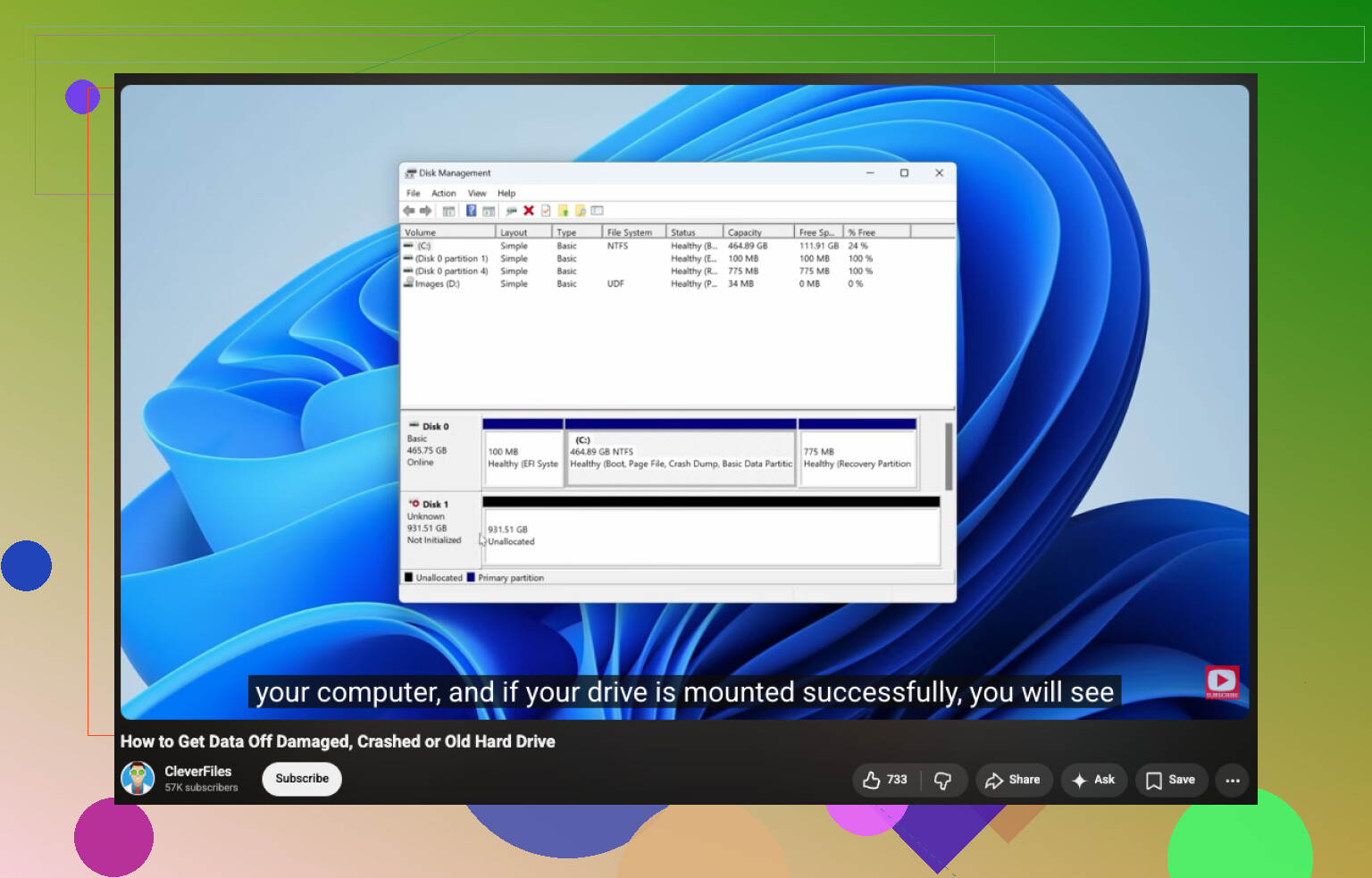
Hvis drevet vises i Diskhåndtering, rapporterer den korrekte størrelse, forbliver online og ikke laver klik- eller skrabelyde, ville jeg først behandle det som et logisk problem og prøve gendannelse selv.
Hvis det mister forbindelsen igen og igen, viser den forkerte kapacitet, forsvinder midt i en scanning, laver mærkelige lyde, eller SMART er fuld af fejl, ville jeg stoppe med at rode med det. På det tidspunkt betyder flere scanninger mere belastning på en dårlig disk. Hvis dine filer er vigtige, ville jeg springe eksperimenter over og gå til et gendannelseslaboratorium.
For et drev, der ser sundt ud, ville jeg ikke starte med at reparere RAW. Jeg ville først hente filerne ud.
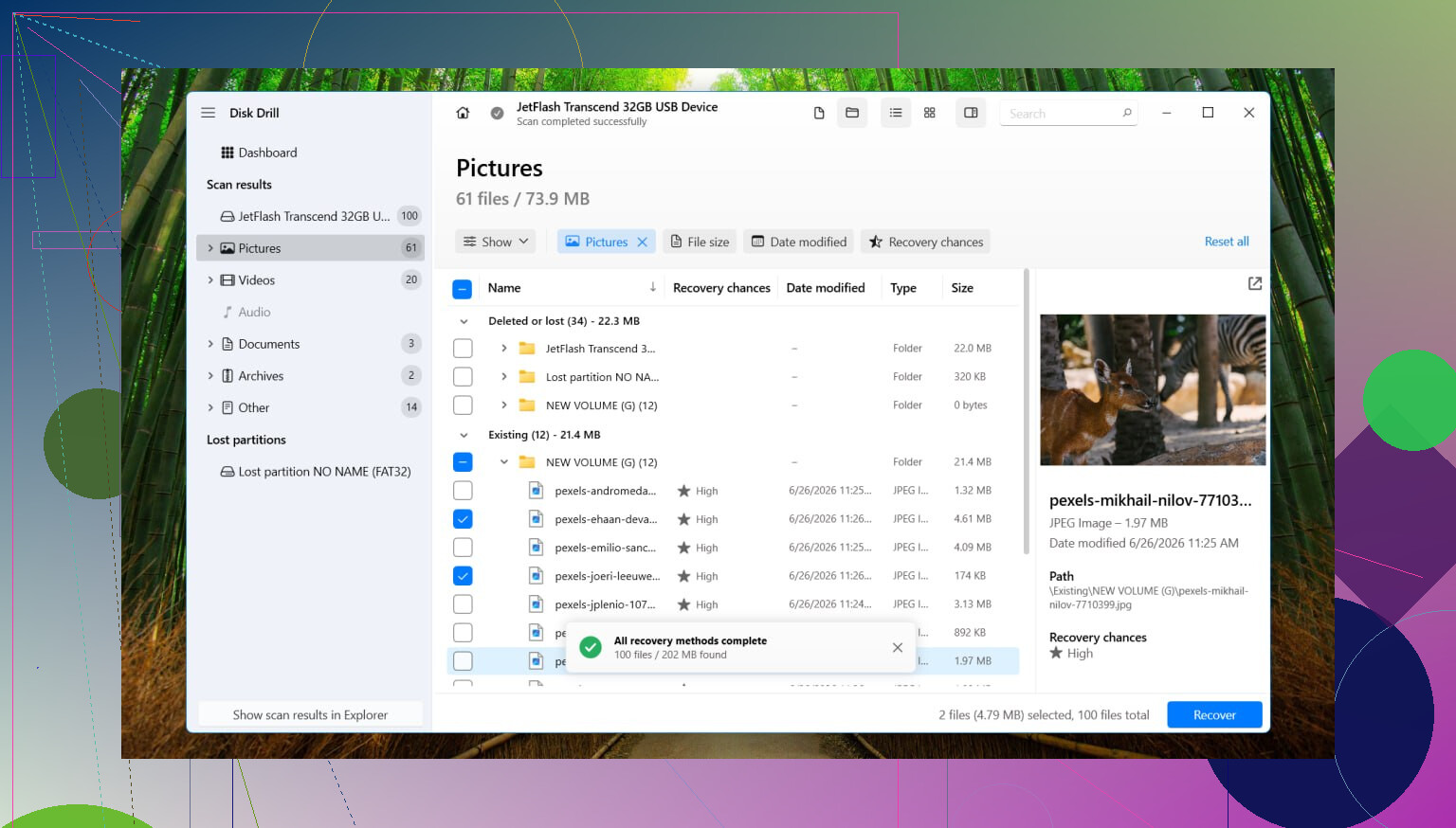
Det første værktøj, jeg ville prøve, er Disk Drill. Jeg har haft bedre held med det på RAW-diskenheder end med meget af det indbyggede Windows-værktøj. Det tjekker først efter rester af filsystemposter, som nogle gange stadig er der, selv når Windows giver op. Hvis disse poster er for beskadigede, falder det tilbage til scanning efter filsignaturer og søger i stedet disken efter filtype.
Mine sædvanlige trin:
- Installer Disk Drill på et andet drev, aldrig på RAW-drevet.
- Vælg RAW-disken eller partitionen.
- Tryk på Søg efter mistede data. På et eksternt drev skal du bruge Universel scanning, hvis den spørger. Det eneste tilfælde, hvor jeg ville vælge noget andet, er optagelser fra kamera eller drone med fragmenterede videofiler. Der plejer Avanceret kameragendannelse at klare sig bedre.
- Lad scanningen blive færdig, selv hvis den virker langsom.
- Forhåndsvis det, den fandt.
- Gendan alt, du har brug for, til en anden enhed.
Jeg ville kun røre ved reparationer efter at have åbnet et eksempel på de gendannede filer og sikret mig, at de er i orden.
Hvis partitionen brugte NTFS, før den blev til RAW, reparerer CHKDSK nogle gange bootsektoren eller filsystemskader. Jeg ville stadig ikke køre det først. Det skriver ændringer til disken, og jeg har set folk gøre gendannelse sværere ved at gøre det for tidligt. Hvis CHKDSK ikke gør noget, eller hvis filsystemet slet ikke var NTFS til at begynde med, ville jeg skifte til TestDisk.
Hvis ingen af dem gendanner partitionen, ville jeg ikke blive ved med at tvinge det. Jeg ville genskabe partitionen i Diskhåndtering, lave en hurtig formatering og kopiere de gendannede data tilbage på den.
Ja. Gendan først. Formater senere.
Hvis Windows viser RAW, skal du ikke klikke på Formater. Gem ikke nye filer på det. Kør ikke reparationsværktøjer først, hvis dataene er vigtige. Jeg er enig med @mikeappsreviewer i hovedpointen, men jeg er mindre ivrig efter overhovedet at prøve CHKDSK. På et beskadiget filsystem kan det nogle gange fikse ting ved at fjerne stien til dine filer. Det hjælper Windows, ikke dig.
Det ville jeg gøre:
-
Tjek drevet i Diskhåndtering.
Hvis størrelsen ser korrekt ud, er det et rimeligt godt tegn. -
Tjek SMART-helbred med noget som CrystalDiskInfo.
Hvis helbredet er dårligt, eller drevet afbrydes, så klon det først med et sektor-for-sektor-værktøj, og scan derefter klonen. -
Gendan filer til en anden disk.
Disk Drill er et solidt valg til RAW-partitioner, fordi det finder både gamle filsystemposter og filsignaturer. Gem de gendannede ting et andet sted, ikke tilbage på RAW-drevet. -
Først efter at dine filer er i sikkerhed, skal du slette og omformatere drevet.
Hvis du vil have en enkel guide til, hvordan du gendanner filer fra en RAW eller beskadiget harddisk uden at formatere først, hjælper denne video: se denne gennemgang af datagendannelse fra RAW-drev
En lille ting folk overser, prøv først et andet USB-kabel og en anden port. Jeg har set dårlige kabinetter få det til at ligne et RAW-problem. Hvis drevet begynder at klikke, så stop med at rode med det. Så er det en sag for et laboratorium.
Ja, du kan ofte gendanne filer fra en RAW-harddisk uden først at formatere den. Det vigtigste er: lad ikke Windows hjælpe dig ved at formatere den endnu.
Jeg er for det meste enig med @mikeappsreviewer og @reveurdenuit, men jeg vil fremhæve én ekstra ting: før du kører en dyb scanning, så prøv de nemmeste kontroller først, som ikke skriver noget til drevet. En anden USB-port, et andet kabel, og hvis det er en ekstern disk med et ustabilt kabinet, så prøv et andet kabinet eller en anden adapter. Jeg har set et helt fint drev se RAW ud, bare fordi USB-broen var ved at bryde sammen. Dumt, men reelt.
Det ville jeg ikke gøre:
- Formater ikke
- Kopiér ikke nye ting over på det
- Kør ikke tilfældige fix RAW drive-værktøjer fra søgeresultater
- Bliv ikke ved med at tænde og slukke det 40 gange, hvis det hele tiden afbrydes
Én ting er jeg en smule uenig i: folk springer for hurtigt til reparationsværktøjer. Selv sikre reparationsforsøg kan ændre metadata, og det kan gøre en ren filgendannelse sværere senere. Hvis filerne betyder noget, så udtræk først, reparation bagefter.
Min rækkefølge ville være:
- Tjek om drevet viser korrekt kapacitet i Diskhåndtering.
- Tjek SMART, hvis det er muligt.
- Hvis det er ustabilt, så klon drevet først.
- Hvis det er stabilt, så scan det med noget, der er bygget til gendannelse af RAW-partitioner som Disk Drill.
- Gendan filer til et andet drev, aldrig tilbage til RAW-drevet.
- Først efter at have bekræftet, at dine billeder/dokumenter kan åbnes korrekt, reformaterer du den originale disk.
Disk Drill er faktisk ganske fornuftigt her, fordi RAW normalt betyder beskadigede filsystem-metadata, ikke øjeblikkelig død. En god scanner kan stadig hente mappestrukturen frem eller i det mindste gendanne via signaturer. Det er som regel meget bedre end at gå i panik og klikke på Formater, fordi Windows bliver ved med at plage dig.
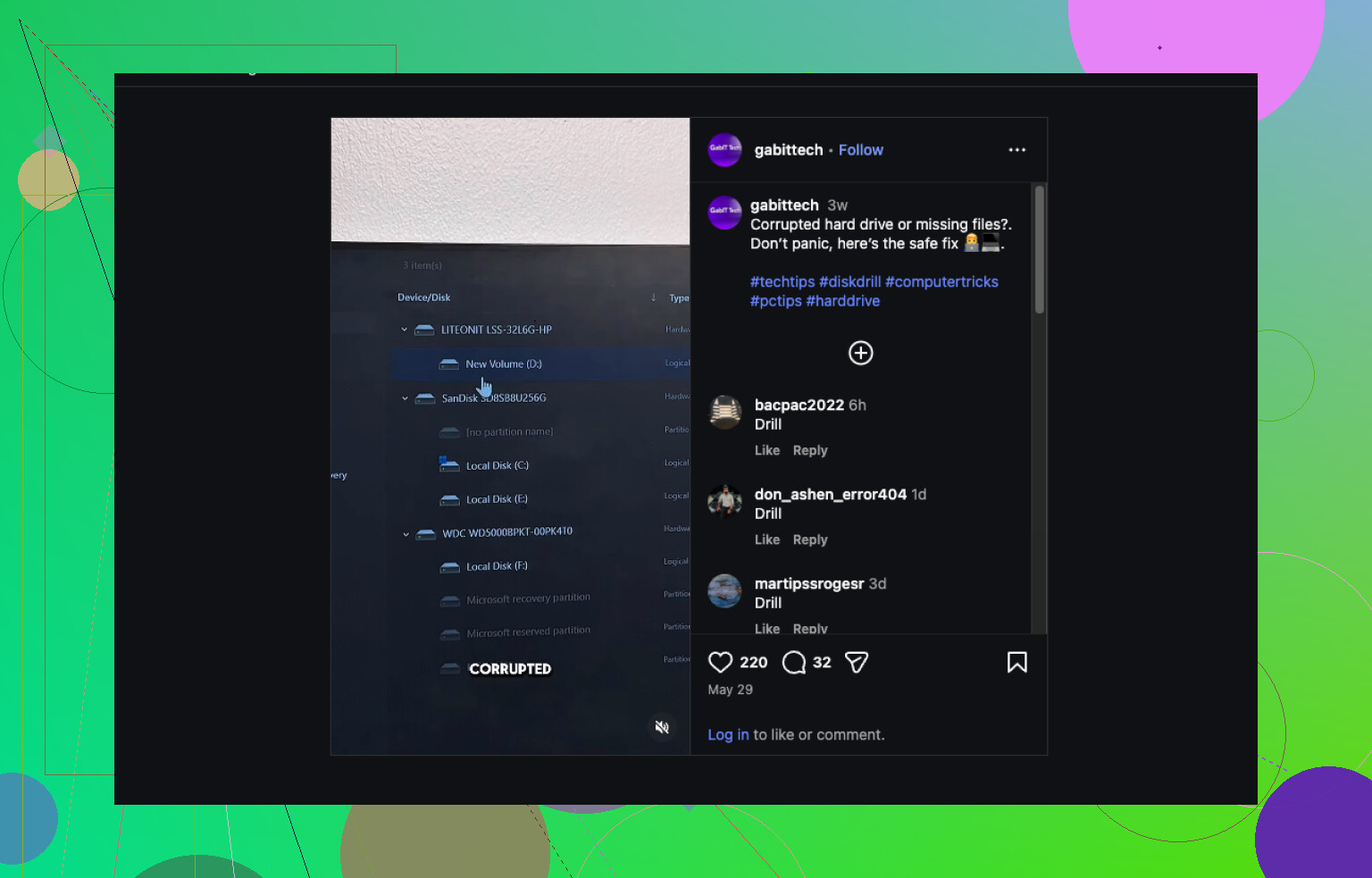
Hvis du også vil have en enkel visuel gennemgang, så er dette en ret nem guide til gendannelse af RAW-harddisk uden først at formatere.
Hvis drevet klikker, summer, forsvinder midt i en scanning eller viser forkert størrelse, så stop. Det er punktet, hvor gør det selv kan forvandle gendannelig til ups.
Ja, normalt kan du gendanne fra et RAW-drev uden først at formatere det.
Lille uenighed med @reveurdenuit, @jeff og @mikeappsreviewer på ét punkt: Jeg ville også tjekke drevet på en anden computer, før du gør noget omfattende. Nogle gange læser Windows på én maskine volumen forkert, mens et andet system eller endda en Linux live-USB stadig kan se filerne normalt. Det er en test med lav risiko og kan spare en masse besvær.
Det vigtigste:
- Formater ikke
- Kør ikke defragmentering eller oprydningsværktøjer
- Gendan ikke filer tilbage til det samme drev
Min praktiske vurdering:
- Hvis drevet lyder normalt og viser den korrekte størrelse, er der en god chance for, at dette er filsystemskade, ikke totalt nedbrud.
- Hvis det er langsomt, får Stifinder til at fryse eller afbrydes, så antag at drevet kan være ved at fejle, og hold brugen på et minimum.
Om Disk Drill specifikt:
Fordele:
- God til at scanne RAW-partitioner
- Kan ofte gendanne både mappestruktur og filtyper
- Forhåndsvisning hjælper med at bekræfte billeder/dokumenter før gendannelse
- Nemmere for ikke-tekniske brugere end mange andre gendannelsesværktøjer
Ulemper:
- Dybe scanninger kan tage lang tid på store drev
- De bedste funktioner er ikke rigtig gratis gendannelse til store opgaver
- Signaturbaseret gendannelse kan miste oprindelige filnavne/mapper, hvis metadata er alvorligt beskadiget
Så ja, Disk Drill er en rimelig mulighed her, især hvis du vil have noget, der er mindre besværligt end manuelle værktøjer.
Min rækkefølge ville være:
- Test et andet kabel, en anden port og en anden computer.
- Tjek om drevet registreres med korrekt kapacitet.
- Hvis det er stabilt, så scan og gendan til en anden disk.
- Bekræft, at de gendannede filer faktisk kan åbnes.
- Slet derefter og omformater RAW-drevet først efter data er i sikkerhed.
Hvis drevet klikker eller forsvinder under læsninger, så spring gør det selv over. Det er dér, gendannelseslaboratorier begynder at give mere mening.