Ich habe versehentlich wichtige Dateien auf meinem Mac dauerhaft gelöscht und zu spät festgestellt, dass sie weder im Papierkorb waren noch mit Time Machine gesichert wurden. Diese Dokumente und Fotos sind wirklich wichtig, und ich brauche Hilfe dabei herauszufinden, ob eine Dateiwiederherstellung auf dem Mac noch möglich ist und welche Schritte ich als Nächstes unternehmen sollte, ohne die Situation zu verschlimmern.
Ich habe das schon erlebt. Sie leeren den Papierkorb, kommen fünf Minuten später zurück, und Ihnen rutscht das Herz in die Hose, weil genau die eine Datei, die Sie brauchten, darin war. Es fühlt sich endgültig an. Manchmal ist es das. Manchmal nicht. Am wichtigsten ist, was Sie direkt danach tun.
Als Erstes: Benutzen Sie den Mac nicht weiter. Ich meine es ernst. Installieren Sie keine Apps. Laden Sie nichts Zufälliges herunter. Verschieben Sie nicht einen Haufen Dateien. Überspringen Sie Updates. Wenn macOS etwas löscht, entfernt es oft zuerst den Verweis und lässt die Daten dort liegen, bis neue Daten ihren Platz einnehmen. Wenn Sie den Rechner weiter benutzen, erhöhen Sie die Wahrscheinlichkeit, genau das zu überschreiben, was Sie zurückholen wollen.
Ich würde zuerst die einfachen Dinge prüfen, bevor ich Wiederherstellungstools anfasse:
- Suchen Sie im Finder nach Dateiname, Dateityp oder einem ungefähren Datum.
- Öffnen Sie den Papierkorb erneut und schauen Sie langsam nach. Ich habe dort schon früher Dateien übersehen.
- Drücken Sie Command + Shift + ., damit ausgeblendete Dateien sichtbar werden.
- Gehen Sie zurück zu dem Ordner, in dem sich die Datei früher befand.
- Melden Sie sich bei iCloud an und sehen Sie in Kürzlich gelöscht nach.
Wenn nichts davon funktioniert, würde ich als Nächstes die Backups prüfen. Wenn Sie Time Machine verwenden, gehen Sie zu dem Ordner, in dem die Datei lag, öffnen Sie Time Machine, gehen Sie zu einem Zeitpunkt vor dem Löschen zurück und stellen Sie sie wieder her. Das ist normalerweise die sauberste Lösung. Sie bekommen die Originaldatei zurück, ohne sich durch nutzlose Scan-Ergebnisse wühlen zu müssen.
Ein weiterer Ort, den man prüfen sollte, sind APFS-Snapshots. Viele Mac-Nutzer vergessen, dass es sie gibt. Neuere macOS-Versionen erstellen oft lokale Snapshots vor Updates oder Systemänderungen. Öffnen Sie das Festplattendienstprogramm, wählen Sie Ihr APFS-Datenvolume aus und prüfen Sie, ob ein Snapshot von vor dem Löschen vorhanden ist. Wenn Sie einen finden, können Sie ihn möglicherweise einbinden und die fehlende Datei manuell herauskopieren.
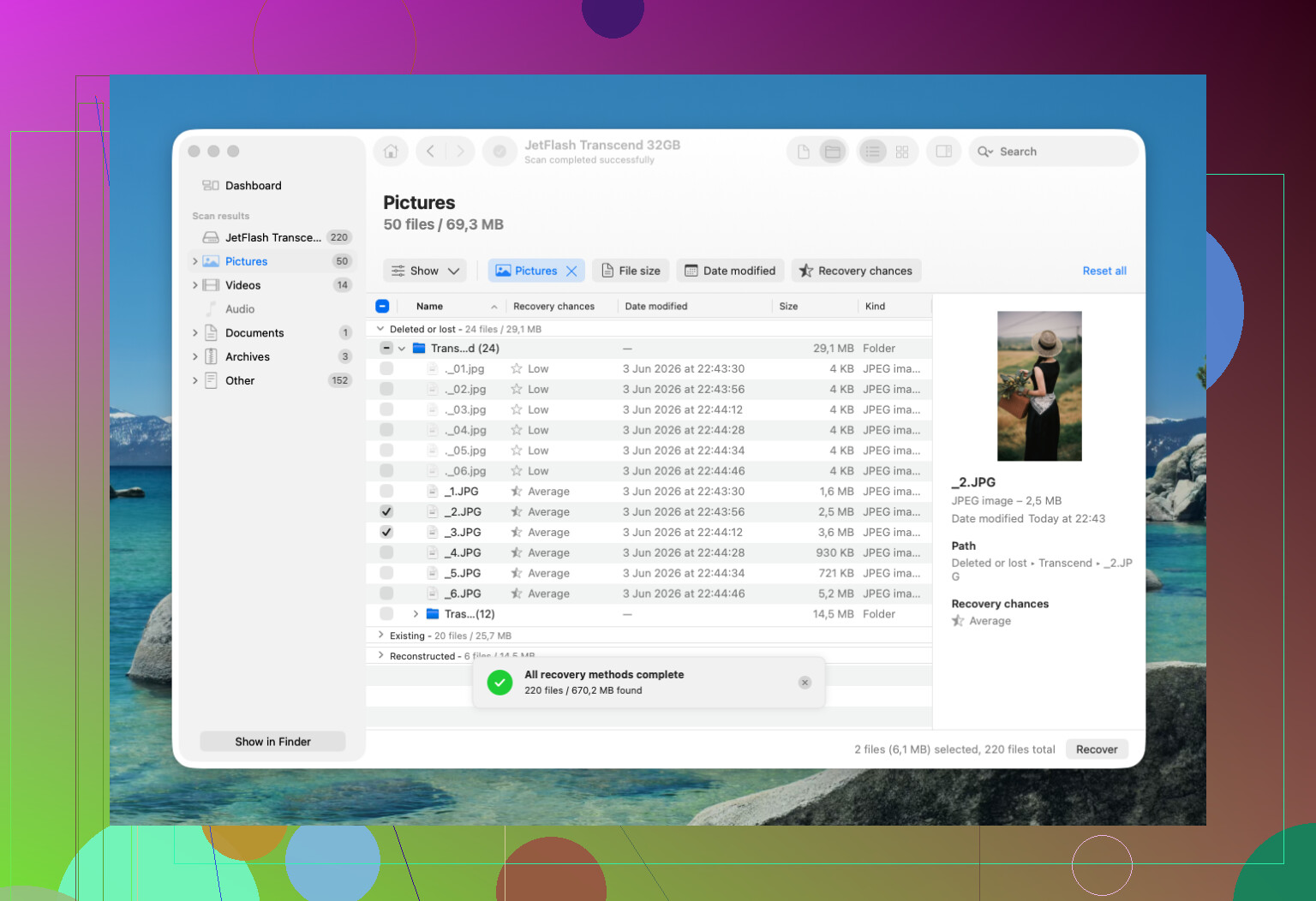
Wenn Backups und Snapshots zu nichts führen, würde ich dann zu Wiederherstellungssoftware wechseln. Disk Drill ist ein Programm, mit dem viele anfangen, weil die Oberfläche einfach ist, es mit aktuellen macOS-Versionen funktioniert und Sie Dateien vor dem Wiederherstellen in der Vorschau ansehen können.
Der übliche Ablauf sieht so aus:
- Installieren Sie die App, vorzugsweise auf einem externen Laufwerk.
- Wählen Sie das Laufwerk aus, auf dem die Datei gelöscht wurde.
- Starten Sie den Scan.
- Gehen Sie die Ergebnisse durch.
- Sehen Sie sich alles in der Vorschau an, was passend aussieht.
- Stellen Sie die Dateien auf einem anderen Laufwerk wieder her, nicht auf demselben.
Ein Haken dabei, und der ist sehr wichtig. Die meisten neueren Macs verwenden SSDs mit aktiviertem TRIM. TRIM hilft dem Laufwerk, schnell zu bleiben, indem Blöcke gelöschter Dateien freigegeben werden. Gut für die Geschwindigkeit, schlecht für die Wiederherstellung. Auf einer alten mechanischen Festplatte können gelöschte Daten tagelang erhalten bleiben, manchmal sogar länger. Auf einer modernen MacBook-SSD könnte Ihr Zeitfenster kurz sein.
Ich würde auf Eigenversuche verzichten und ein Datenrettungslabor in Betracht ziehen, wenn einer dieser Punkte zutrifft:
- Der Mac hatte einen Wasserschaden oder einen anderen physischen Schaden.
- Die SSD wird nicht korrekt angezeigt.
- Das Laufwerk trennt ständig die Verbindung, friert ein oder zeigt Lesefehler an.
- Die Wiederherstellungssoftware kann das Laufwerk nicht lesen.
- Die Dateien sind wichtig genug, dass Sie nicht riskieren möchten, alles noch schlimmer zu machen.
Wenn es mein Mac wäre, würde ich in dieser Reihenfolge vorgehen. Finder. iCloud. Time Machine. Dann APFS-Snapshots. Wenn all das fehlschlägt, starten Sie sofort einen Wiederherstellungsscan und speichern Sie alles Wiederhergestellte auf einer anderen Festplatte. Geschwindigkeit ist hier wichtig. Viele erfolgreiche Wiederherstellungen gelingen, weil jemand aufgehört hat herumzuprobieren und schnell gehandelt hat.
Ich stimme @mikeappsreviewer und @mike34 größtenteils zu, aber ich würde noch eine Sache hinzufügen, die viel zu oft übergangen wird: Prüfe den versionsverlauf auf App-Ebene, bevor du direkt in den kompletten Wiederherstellungsmodus gehst.
Wenn die gelöschten Sachen Office-Dokumente, Pages-Dateien oder sogar PDFs waren, die du in cloud-synchronisierten Ordnern bearbeitet hast, gibt es möglicherweise ältere Versionen direkt in der App oder im Dienst selbst. Der Finder zeigt das nicht an. Das gilt auch für Google Drive, Dropbox, OneDrive und Adobe-Cloud-Sachen. Dauerhaft gelöscht auf dem Mac bedeutet nicht immer, dass sie überall verschwunden sind.
Außerdem bin ich mit dem Rat, ihn sofort herunterzufahren, nicht ganz einverstanden. Wenn du keinen anderen Mac, keine externe Boot-Festplatte oder keinen vorbereiteten Recovery-Workflow hast, kann Panik und ständiges Aus- und Einschalten nur noch mehr Verwirrung stiften. Der eigentliche Punkt ist, keine neuen Daten mehr zu schreiben. Bleib ruhig, geh methodisch vor und klick nicht wie verrückt herum lol.
Was ich als Nächstes tun würde:
- iCloud.com und den Versionsverlauf aller Cloud-Speicher prüfen
- App-spezifische Wiederherstellungsordner und Autosave prüfen
- Terminal verwenden, um Snapshots zu untersuchen, falls das Festplattendienstprogramm nichts Offensichtliches anzeigt:
tmutil listlocalsnapshots / - Falls Snapshots existieren, diese einhängen oder durchsuchen
- Falls nicht, direkt zu Wiederherstellungssoftware wechseln
Bei Software ist Disk Drill immer noch eine der praktischeren Optionen zur Datenwiederherstellung auf dem Mac, weil es mit APFS besser umgehen kann als viele alte Schrott-Tools, die im Web herumgeistern. Erst Vorschau ansehen, dann nur auf ein externes Laufwerk wiederherstellen. Nicht zurück auf dasselbe Mac-Volume schreiben. So ruinieren sich Leute ihre eigenen Chancen auf Wiederherstellung.
Noch eine Sache: Wenn deine Dateien Fotos waren, prüfe direkt das Paket der Fotos-Mediathek. Manchmal existieren Originale oder Vorschaubilder noch im Library-Bundle, selbst wenn die Ansicht in der App leer aussieht. Dasselbe gilt für Mail-Anhänge, die in Library-Containern versteckt sind.
Wenn du eine schnelle visuelle Anleitung willst, ist dieses kurze Video zur Wiederherstellung gelöschter Dateien auf dem Mac tatsächlich nützlicher als die meisten aufgeblähten Tutorials.
Wenn Disk Drill nichts findet und die Dateien wirklich unersetzlich sind, hör dort auf. Scanne nicht 12-mal weiter mit verschiedenen Tools in der Hoffnung auf ein Wunder. Dann ergibt ein Datenrettungslabor mehr Sinn, auch wenn es dem Geldbeutel etwas wehtut.
Ja, es gibt noch eine Chance, aber Ihre Aussichten hängen von einer Sache ab: davon, wo die Dateien gespeichert waren.
Wenn die gelöschten Dateien in iCloud Drive, Fotos, Notizen oder einer anderen synchronisierten Apple-App waren, prüfen Sie die Webversion jedes Dienstes. Apple hat separate Bereiche Kürzlich gelöscht, und sie stimmen nicht immer mit dem überein, was Sie auf dem Mac sehen. Ich würde dort anfangen, bevor ich die Festplatte scanne.
In einem Punkt bin ich mit @mikeappsreviewer leicht anderer Meinung. Ich würde nicht zu lange damit verbringen, auf dem Mac selbst herumzusuchen. Bei Macs mit SSD zählt die Zeit. Jede Anmeldung, jeder Cache-Schreibvorgang, jeder Browser-Tab und jeder App-Start verringert die Chancen auf eine Wiederherstellung.
Am besten gehen Sie so vor:
- Benutzen Sie den Mac nicht mehr.
- Wenn es ein Desktop-Mac ist, fahren Sie ihn herunter.
- Wenn es ein Laptop mit wichtiger Arbeit darauf ist, starten Sie ihn von einem externen Laufwerk, falls Sie eines haben.
- Scannen Sie das interne Laufwerk von einem anderen System oder einer externen macOS-Installation aus.
Das ist wichtig, weil die meisten modernen Macs APFS auf SSDs verwenden und gelöschte Blöcke oft schnell bereinigt werden. Wenn FileVault aktiviert war und die gelöschten Daten getrimmt wurden, wird die Software-Wiederherstellung schnell schwierig. Bei älteren Festplatten sind die Erfolgsquoten deutlich besser.
Wenn Sie Software möchten, ist Disk Drill oft die erste Wahl, weil es APFS gut unterstützt, Dateien in der Vorschau anzeigt und sich leicht genug durchsuchen lässt, ohne Stunden zu verschwenden. Installieren Sie es an einem anderen Ort, nicht auf demselben Laufwerk. Stellen Sie die Dateien ebenfalls auf einem externen Datenträger wieder her.
Als Suchbegriffe suchen Sie nach Mac-Dateiwiederherstellungssoftware für gelöschte Dokumente und Fotos. Gleiche Idee, nur weniger holprig.
Prüfen Sie außerdem die app-spezifische Wiederherstellung:
Pages, Word und einige Fotoeditoren speichern automatisch gespeicherte oder temporäre Versionen.
Mail-Anhänge könnten noch in den Library-Caches vorhanden sein.
Preview und Fotos hinterlassen manchmal lokale Reste.
Dieser kurze Clip ist einen Blick wert, wenn Sie eine schnelle visuelle Übersicht über die Wiederherstellungsschritte möchten:
eine kurze Anleitung zur Mac-Dateiwiederherstellung ansehen
Wenn die Dateien unersetzlich sind, Familienfotos, rechtliche Dokumente, Kundenarbeit, verzichten Sie nach einem sauberen Scan auf weiteres Selbermachen. Ein Datenrettungslabor kostet mehr, aber der Verlust der Daten ebenfalls forevr.