Lagringen på iPhone-en min fortsetter å øke selv om jeg ikke har lagt til nye apper, bilder eller videoer. Jeg går tom for plass veldig raskt, og nå kan jeg ikke oppdatere iOS eller laste ned noe. Jeg trenger hjelp til å finne ut hva som tar opp lagringsplassen på iPhone-en min og hvordan jeg kan hindre at den fylles opp av seg selv.
Jeg støtte på dette med et par slektninger, og det så aldri ut som en tilfeldig iPhone-feil. I alle tilfeller ble lagringsplassen spist opp litt etter litt. Gamle vedlegg. Appbuffer. Nedlastinger ingen husket å ha lagret. Så kommer iOS med varselet om lite lagringsplass, og det føles plutselig, selv om det ikke var det.
Det første jeg ville gjort er å sjekke lagringsoversikten før jeg rører noe. Åpne Innstillinger > Generelt > iPhone-lagring og vent litt til den er ferdig med å laste inn. Den siden forteller deg hvor plassen ble av. Bilder, apper, meldinger, medier, hva enn som tar opp plassen.
Hvis Apper ligger høyt på listen, start der. Jeg har sett Instagram, TikTok, Spotify, Netflix og chatteapper holde på en latterlig mengde bufret søppel. Videoklipp, miniatyrbilder, midlertidige filer, gamle nedlastinger. Ting du aldri ser fra Hjem-skjermen. Hvis du har apper du knapt åpner, frigjør eller slett dem først. Apple har alternativet Frigjør ubrukte apper av en grunn.
Meldinger er en annen ting folk overser. Hvert bilde, klipp, GIF, talenotat og hver fil fra iMessage blir liggende på telefonen til du fjerner det. Jeg ryddet ut noen lange gruppesamtaler en gang og fikk tilbake flere gigabyte. Føltes dumt at jeg ikke sjekket tidligere.
Se så på lagrede medier og filer. Nedlastede sanger, podkastepisoder, Netflix-serier, YouTube-nedlastinger, PDF-er, tilfeldige filer i Filer-appen. Lett å glemme, lett at det hoper seg opp.
Hvis Bilder er den største kategorien, går oppryddingen saktere. De fleste har ikke hauger med helt like duplikater. Det de har er 14 versjoner av det samme hundebildet, 600 skjermbilder, Live Photos de aldri trengte, og enorme videofiler blandet inn overalt.
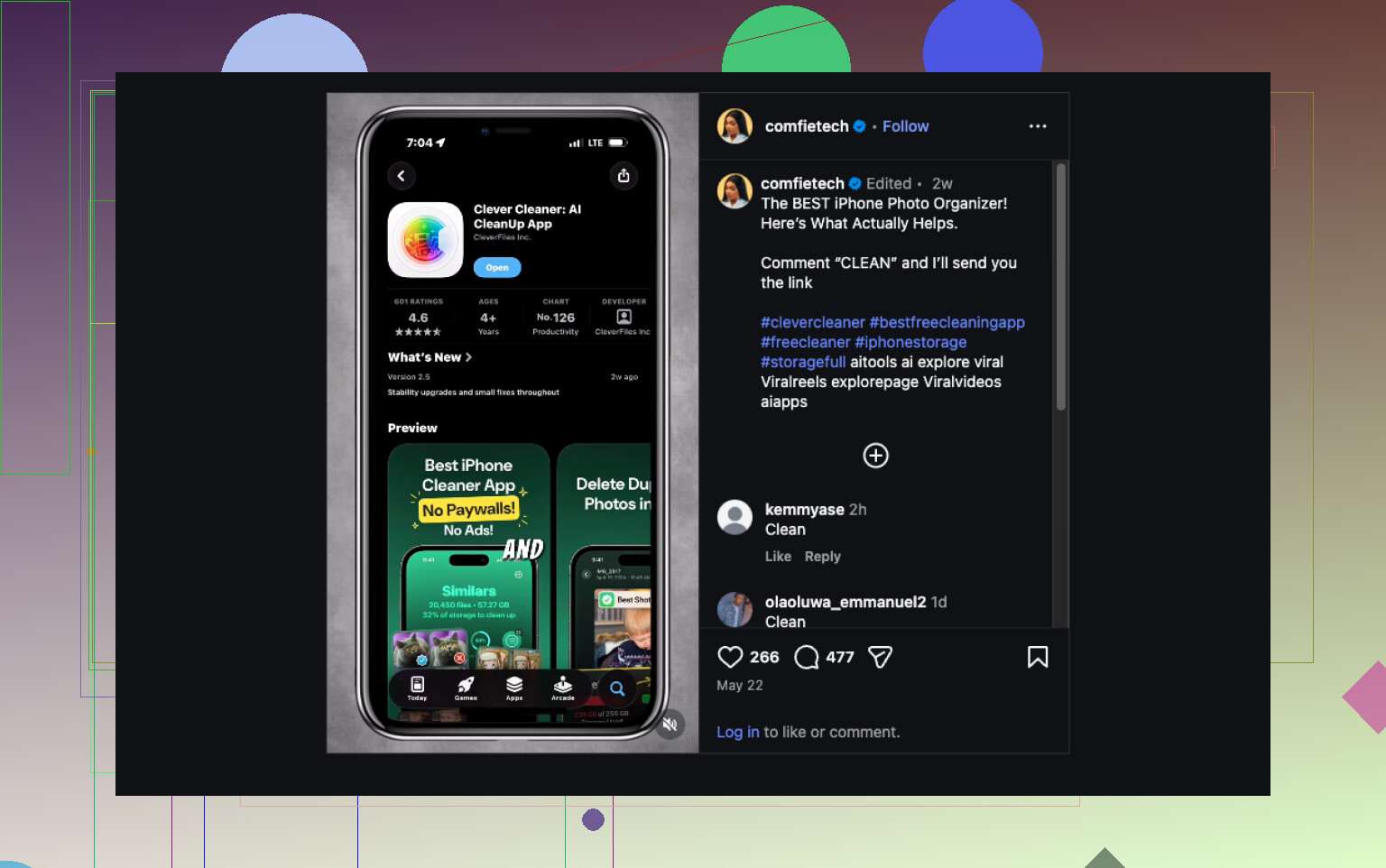
Til den delen ville jeg brukt Clever Cleaner.
En liten ting som er verdt å vite. Den vil ikke rense hele telefonen din, fordi Apple ikke lar tredjepartsapper grave gjennom systemlagring eller andre appers private data. Det den retter seg mot er stedet der mange mister mest plass, nemlig bildebiblioteket ditt.
Dette hjelper den med:
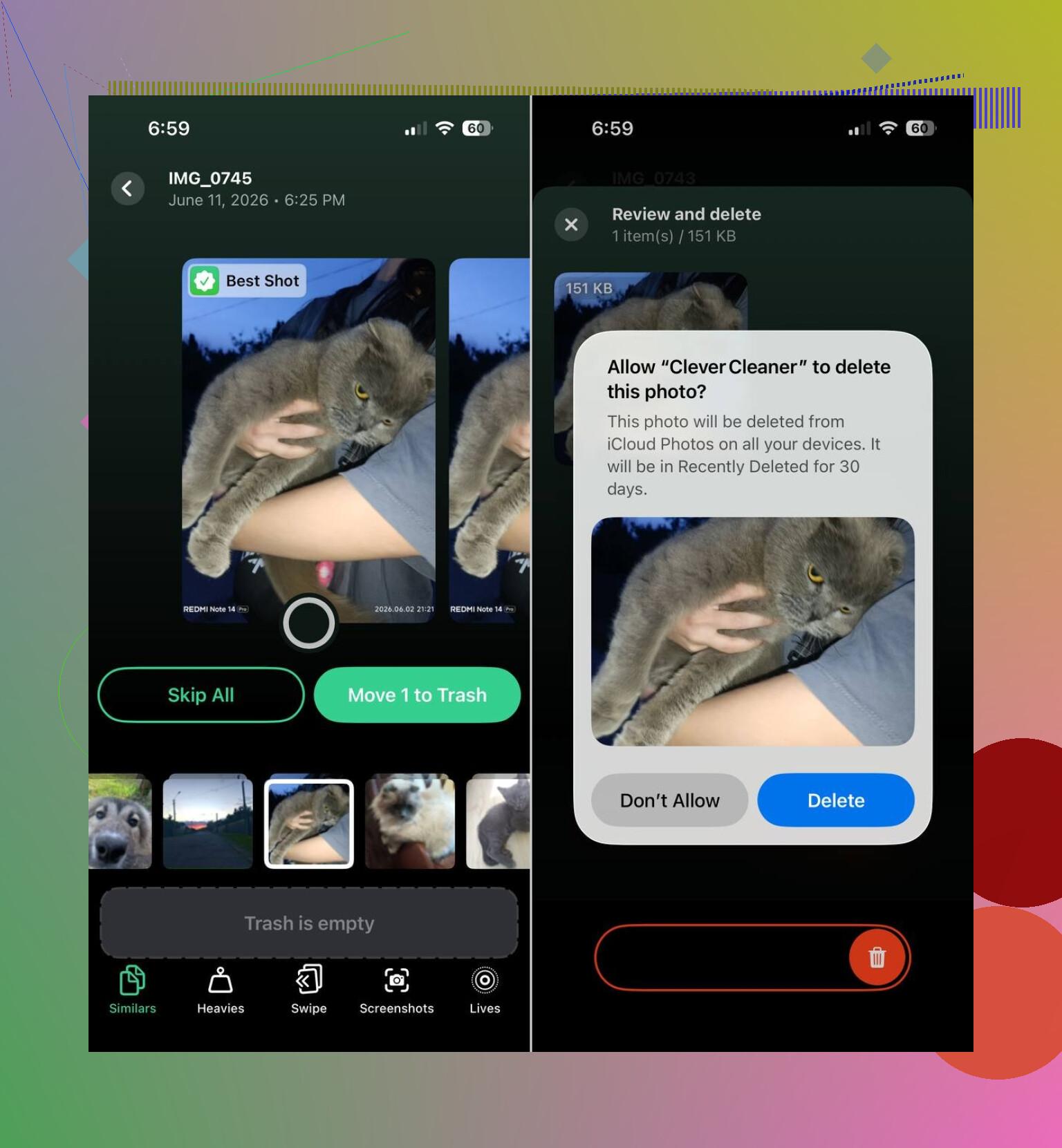
- Finner lignende bilder, ikke bare helt like duplikater
- Samler skjermbilder så du kan slette dem raskt
- Viser de største bildene og videoene først
- Gjør Live Photos om til vanlige bilder
- Velger det mest sannsynlige beste bildet fra en serie nesten identiske bilder
Den lignende-bilder-delen betyr mer enn folk tror. Apples innebygde album for Duplikater er helt greit, men det fanger bare helt like kopier. I ekte bildebiblioteker er det større rotet nesten-duplikater. Serieopptak, nye forsøk, uskarpe første forsøk, tilfeldige lommebilder. Det er vanligvis der mesteparten ligger.
En grunn til at jeg ikke hadde noe imot å bruke den er at du fortsatt godkjenner slettinger selv. Den foreslår. Du bestemmer. Jeg foretrekker det sånn, fordi verktøy for automatisk sletting gjør meg nervøs.
Så ja, jeg ville gjort det i denne rekkefølgen. Sjekk iPhone-lagring. Rydd opp i approt. Trim Meldinger. Fjern gamle nedlastinger. Hvis Bilder fortsatt tar mesteparten av plassen, rydd i biblioteket med Clever Cleaner. Ut fra det jeg har sett, er bildeopprydding der de største gevinstene vanligvis ligger, og det er ofte nok til å hindre at varselet Lagring nesten full dukker opp igjen.
Jeg ville sjekket én ting folk ofte hopper over, Systemdata. Noen ganger blåser det seg opp etter mislykkede iOS-oppdateringer, Safari-leselister for frakoblet bruk, logger og midlertidige filer fra strømming. Det ser ut som at ingenting har endret seg fordi du ikke har lagt til vanlige ting.
Noen få løsninger fungerte for meg.
- Start telefonen på nytt. Kjedelig, men det rydder noe midlertidig lagring.
- Tøm Safari-data, Innstillinger > Safari > Tøm logg og nettstedsdata.
- Fjern gamle iOS-oppdateringsfiler, Innstillinger > Generelt > iPhone-lagring, se etter en oppføring for iOS-oppdatering.
- Slå av Mail-synkronisering for store kontoer, og legg den så til igjen. Mail mellomlagrer mye.
- Sjekk Taleopptak, GarageBand, iMovie, CapCut, Filer. Disse skjuler store filer.
- Hvis Systemdata fortsatt er enormt, sikkerhetskopier iPhone-en din, og slett deretter alt og gjenopprett. Irriterende, men det fikser rar lagringsvekst oftere enn folk innrømmer.
Jeg er enig med @mikeappsreviewer i å sjekke Bilder, men jeg tror ikke Bilder alltid er hovedårsaken. På telefoner med mye surfing eller strømming spiser cache og Systemdata plass raskt.
Hvis bildebiblioteket ditt er stort, er Clever Cleaner fortsatt verdt å se på. Det er en av de bedre appene for opprydding av iPhone-bilder, spesielt for lignende bilder og hauger med skjermbilder. Dette gir også en rask titt på smarte tips for opprydding av iPhone-lagring.
Hvis du vil ha kortversjonen, sjekk Systemdata først, deretter Safari, Mail, oppdateringsfiler og skjulte medieapper. Det var der lagringen min ble tømt.
Det jeg ville lagt til det @mikeappsreviewer og @mike34 sa, er dette: noen ganger lyver lagringsgrafen en stund. Ikke bokstavelig talt, men iOS kan rapportere kategorier feil til den er ferdig med indekseringen, spesielt etter oppdateringer, gjenopprettinger eller hendelser med lite lagringsplass. Så hvis du åpner iPhone-lagring og det ser rart ut, la den skjermen stå åpen et minutt og sjekk igjen senere.
Jeg ville heller ikke anta med en gang at Bilder er hovedproblemet. Mange går løs på bildene, sletter 2 GB, og i mellomtiden har Mail lastet ned en enorm vedleggshistorikk eller WhatsApp hamstrer videoer i bakgrunnen. Det samme gjelder Apple Music hvis du har Optimize Storage slått av.
Noen ting nesten ingen sjekker nok:
- Innstillinger > Siri og søk. Noen apper beholder mye indeksert data.
- Filer-appen > På min iPhone og Nedlastinger.
- WhatsApp-/Telegram-/Signal-lagringsbehandlere inne i appene.
- Vedlegg i Mail-appen og nedlastede meldingskopier.
- Podkaster-appen, fordi den elsker å beholde gamle episoder med mindre du sier at den ikke skal.
Én ting er jeg litt uenig i: slett og gjenopprett bør være aller siste utvei, ikke bare irriterende men virker. Det virker, klart, men det er tungvint, og noen ganger gjenoppretter folk det samme skrotet igjen.
Hvis bildene dine faktisk er den største delen, så ja, Clever Cleaner gir mening fordi den kan finne lignende bilder, skjermbilder og store videoer raskere enn å gjøre det manuelt. Det er faktisk der den hjelper mest.
Også verdt å lese hvis du sammenligner verktøy: beste AI-rengjøringsapper for iPhone for å frigjøre lagringsplass raskere
Min rekkefølge ville vært:
- La iPhone-lagring bli ferdig med å beregne
- Sjekk chatteapper og Filer
- Sjekk Mail og Podkaster
- Start på nytt
- Rydd i Bilder med Clever Cleaner hvis Bilder er den største plassbrukeren
Hvis Systemdata fortsetter å vokse hver eneste dag etter det, så ja, da har noe satt seg fast og iOS oppfører seg rart igjen.
En vinkel jeg ikke ser blir understreket nok av @mike34, @chasseurdetoiles og @mikeappsreviewer er rester fra sikkerhetskopier og oppblåsing ved reinstallering av apper. Noen apper blir enorme fordi oppdateringer legger lag med søppel over tid. Å slette og installere én oppblåst app på nytt kan frigjøre mye mer plass enn å avlaste den.
Jeg ville også sjekket denne rare saken: synkroniserte medier fra en datamaskin. Gammel musikk, filmer eller talefiler kopiert via Finder/iTunes kan bli liggende der for alltid uten å føles nye.
Om Clever Cleaner ville jeg bare brukt det hvis Bilder tydelig er den største kategorien.
Fordeler:
- bra for lignende bilder og opprydding i skjermbilder
- raskere enn manuell sortering
- hjelper med å finne store videoer
Ulemper:
- fikser ikke Systemdata
- rydder ikke opp i cacher fra chatteapper
- du må fortsatt gå nøye gjennom resultatene
Så min vurdering er: ikke start med en full tilbakestilling, og ikke anta at iOS lyver. Noen ganger er én dårlig appinstallasjon den virkelige lagringsvampyren.