Le stockage de mon iPhone ne cesse d’augmenter alors que je n’ai ajouté ni nouvelles apps, ni photos, ni vidéos. Je manque rapidement d’espace, et maintenant je ne peux plus mettre à jour iOS ni télécharger quoi que ce soit. J’ai besoin d’aide pour comprendre ce qui occupe le stockage de mon iPhone et comment l’empêcher de se remplir tout seul.
J’ai rencontré ça avec quelques proches, et ça n’a jamais ressemblé à un bug aléatoire d’iPhone. Dans chaque cas, le stockage se faisait grignoter petit à petit. Anciennes pièces jointes. Cache des apps. Téléchargements dont personne ne se souvenait avoir sauvegardé. Puis iOS affiche l’alerte de stockage faible et ça semble soudain, alors que ça ne l’était pas.
La première chose que je ferais, c’est vérifier la répartition du stockage avant de toucher à quoi que ce soit. Ouvre Réglages > Général > Stockage iPhone et attends un peu que le chargement se termine. Cette page te dit où l’espace est parti. Photos, apps, messages, médias, peu importe ce qui prend toute la place.
Si Apps est en haut de la liste, commence par là. J’ai vu Instagram, TikTok, Spotify, Netflix et des apps de chat conserver une quantité absurde de cache inutile. Clips vidéo, miniatures, fichiers temporaires, anciens téléchargements. Des choses que tu ne vois jamais depuis l’écran d’accueil. Si tu as des apps que tu ouvres à peine, décharge-les ou supprime-les en premier. Apple a l’option Décharger les apps inutilisées pour une raison.
Messages est un autre point que les gens oublient. Chaque photo, clip, GIF, note vocale et fichier provenant d’iMessage reste sur le téléphone jusqu’à ce que tu le supprimes. J’ai nettoyé quelques longues discussions de groupe une fois et j’ai récupéré plusieurs gigaoctets. Je me suis senti bête de ne pas avoir vérifié plus tôt.
Ensuite, regarde les médias et fichiers enregistrés. Chansons téléchargées, épisodes de podcast, séries Netflix, téléchargements YouTube, PDF, fichiers aléatoires dans l’app Fichiers. Facile à oublier, facile à accumuler.
Si Photos est la catégorie la plus importante, le nettoyage devient plus lent. La plupart des gens n’ont pas des tas de doublons exacts. Ce qu’ils ont, c’est 14 versions de la même photo de chien, 600 captures d’écran, des Live Photos dont ils n’avaient pas besoin, et d’énormes fichiers vidéo mélangés au reste.
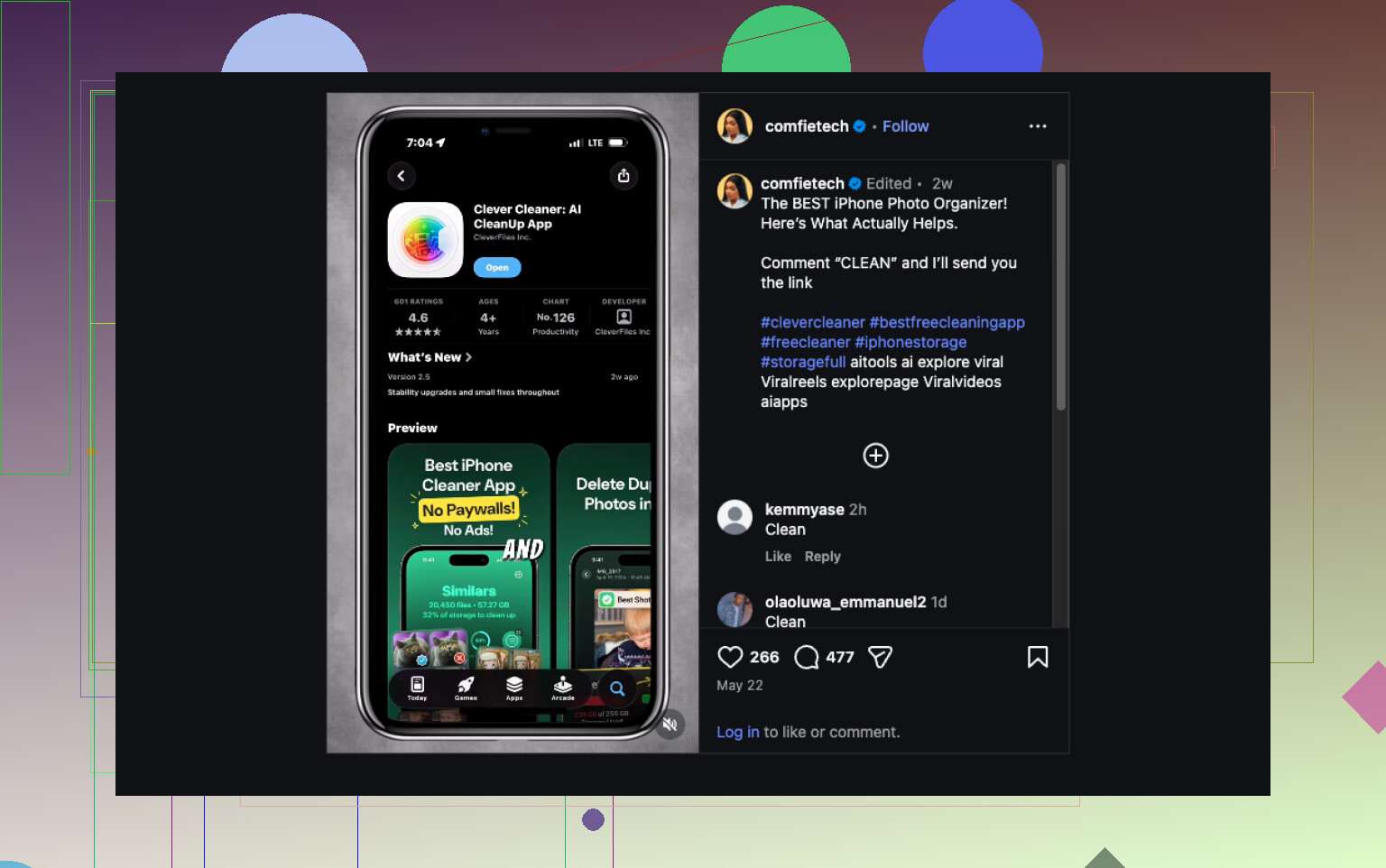
Pour cette partie, j’utiliserais Clever Cleaner.
Petit point utile à savoir. Ça ne nettoiera pas tout ton téléphone, parce qu’Apple ne permet pas aux apps tierces de fouiller le stockage système ou les données privées des autres apps. Ce que ça cible, en revanche, c’est l’endroit où beaucoup de gens perdent le plus d’espace, ta photothèque.
Ce que ça aide à faire :
- Trouver des clichés similaires, pas seulement des doublons exacts
- Regrouper les captures d’écran pour que tu puisses les effacer rapidement
- Faire remonter d’abord les plus grosses photos et vidéos
- Transformer les Live Photos en photos classiques
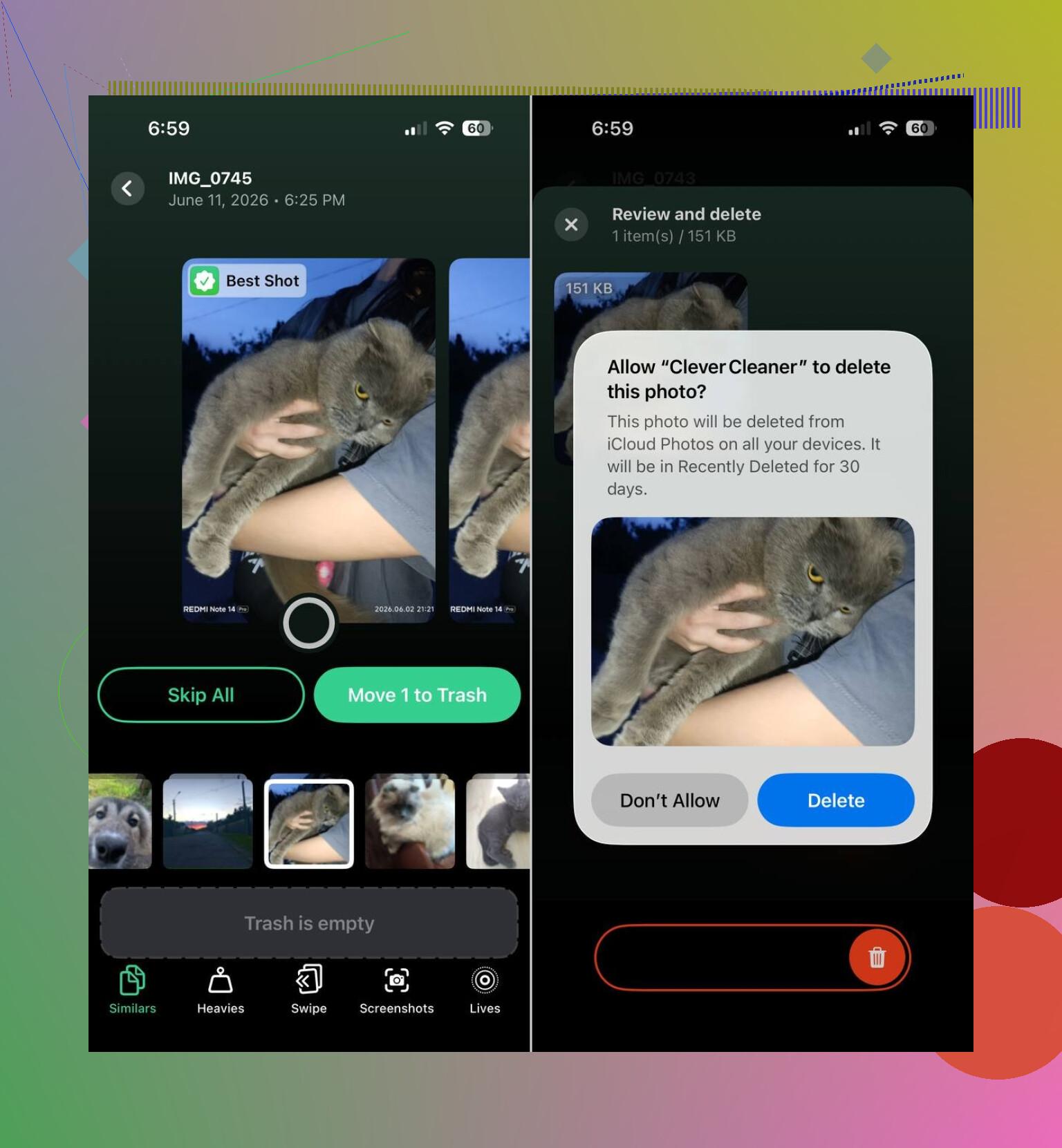
- Choisir la photo la plus probable comme meilleure prise dans une série d’images presque identiques
La partie sur les photos similaires compte plus que les gens ne le pensent. L’album Doublons intégré d’Apple est correct, mais il ne repère que les copies exactes. Dans de vraies photothèques, le plus gros désordre, ce sont les quasi-doublons. Rafales, nouvelles tentatives, premiers essais flous, photos accidentelles prises dans la poche. C’est généralement là que se trouve le plus gros du volume.
Une raison pour laquelle ça ne me dérangeait pas de l’utiliser, c’est que tu valides quand même toi-même les suppressions. L’app suggère. Tu décides. Je préfère comme ça, parce que les outils de suppression automatique me rendent nerveux.
Donc oui, je ferais ça dans cet ordre. Vérifie Stockage iPhone. Supprime le bazar des apps. Allège Messages. Retire les anciens téléchargements. Si Photos prend encore la majorité de l’espace, nettoie la photothèque avec Clever Cleaner. D’après ce que j’ai vu, le nettoyage des photos est généralement là où on obtient les plus gros gains, et c’est souvent suffisant pour empêcher l’alerte Stockage presque plein de réapparaître.
Je vérifierais une chose que les gens oublient, les données système. Parfois, elles gonflent après des mises à jour iOS échouées, les listes de lecture hors ligne de Safari, les journaux et les fichiers temporaires de streaming. On a l impression que rien n a changé parce que vous n avez pas ajouté de contenu habituel.
Quelques solutions ont marché pour moi.
- Redémarrer le téléphone. Ennuyeux, mais cela efface une partie du stockage temporaire.
- Effacer les données Safari, Réglages > Safari > Effacer l historique et les données de site web.
- Supprimer les anciens fichiers de mise à jour iOS, Réglages > Général > Stockage iPhone, cherchez une entrée de mise à jour iOS.
- Désactiver la synchronisation Mail pour les très gros comptes, puis la rajouter. Mail met beaucoup de données en cache.
- Vérifier Dictaphone, GarageBand, iMovie, CapCut, Fichiers. Ils cachent de gros fichiers.
- Si les données système restent énormes, sauvegardez votre iPhone, puis effacez-le et restaurez-le. C est pénible, mais cela corrige les dérives bizarres du stockage plus souvent que les gens ne l admettent.
Je suis d accord avec @mikeappsreviewer sur le fait de vérifier Photos, mais je ne pense pas que Photos soit toujours le principal responsable. Sur les téléphones avec beaucoup de navigation ou de streaming, le cache et les données système dévorent vite l espace.
Si votre photothèque est volumineuse, Clever Cleaner vaut quand même le coup d œil. C est l une des meilleures apps de nettoyage de photos pour iPhone, surtout pour les photos similaires et les tas de captures d écran. Cela donne aussi un aperçu rapide de conseils intelligents pour nettoyer le stockage de l iPhone.
Si vous voulez la version courte, vérifiez d abord les données système, puis Safari, Mail, les fichiers de mise à jour et les apps multimédias cachées. C est là que mon stockage se faisait démolir.
Ce que j’ajouterais à ce que @mikeappsreviewer et @mike34 ont dit, c’est ceci : parfois, le graphique de stockage ment pendant un moment. Pas littéralement, mais iOS peut mal signaler les catégories jusqu’à ce qu’il ait terminé l’indexation, surtout après des mises à jour, des restaurations ou des épisodes de manque d’espace. Donc, si vous ouvrez Stockage iPhone et que cela semble étrange, laissez cet écran ouvert pendant une minute et revérifiez plus tard.
De plus, je ne supposerais pas tout de suite que Photos est le principal problème. Beaucoup de gens se focalisent sur les images, suppriment 2 Go, et pendant ce temps Mail a téléchargé un énorme historique de pièces jointes ou WhatsApp accumule des vidéos en arrière-plan. Même chose avec Apple Music si l’option « Optimiser le stockage » est désactivée.
Quelques éléments que personne ne vérifie assez :
- Réglages > Siri et Recherche. Certaines apps conservent beaucoup de données indexées.
- App Fichiers > Sur mon iPhone et Téléchargements.
- Gestionnaires de stockage WhatsApp/Telegram/Signal dans les apps.
- Pièces jointes de l’app Mail et copies de messages « téléchargés ».
- App Podcasts, parce qu’elle adore conserver les anciens épisodes sauf si vous lui dites de ne pas le faire.
Un point avec lequel je suis un peu en désaccord : effacer et restaurer devrait vraiment être le tout dernier recours, pas juste quelque chose de « agaçant mais efficace ». Oui, ça fonctionne, mais c’est pénible et parfois les gens restaurent à nouveau les mêmes fichiers inutiles.
Si vos photos représentent vraiment la plus grosse part, alors oui, Clever Cleaner a du sens parce qu’il peut repérer plus vite les photos similaires, les captures d’écran et les vidéos volumineuses qu’en le faisant manuellement. C’est d’ailleurs là qu’il est le plus utile.
À lire aussi si vous comparez des outils : meilleures apps de nettoyage IA pour iPhone afin de libérer du stockage plus rapidement
Mon ordre serait :
- Laisser Stockage iPhone terminer le calcul
- Vérifier les apps de chat et Fichiers
- Vérifier Mail et Podcasts
- Redémarrer
- Nettoyer Photos avec Clever Cleaner si Photos est le principal gouffre
Si « Données système » continue d’augmenter chaque jour après ça, alors oui, quelque chose est bloqué et iOS recommence à se comporter bizarrement.
Un angle que je ne vois pas assez mis en avant par @mike34, @chasseurdetoiles et @mikeappsreviewer, c’est le résidu des sauvegardes et le gonflement lié à la réinstallation des apps. Certaines apps deviennent énormes parce que les mises à jour empilent des fichiers inutiles avec le temps. Supprimer puis réinstaller une app trop volumineuse peut libérer bien plus d’espace que de la décharger.
Je vérifierais aussi ce cas étrange : les médias synchronisés depuis un ordinateur. D’anciens morceaux, films ou fichiers vocaux copiés via Finder/iTunes peuvent rester là indéfiniment sans sembler nouveaux.
À propos de Clever Cleaner, je ne l’utiliserais que si Photos est clairement la catégorie principale.
Avantages :
- efficace pour les photos similaires et le nettoyage des captures d’écran
- plus rapide qu’un tri manuel
- aide à repérer les grosses vidéos
Inconvénients :
- ne corrigera pas les données système
- ne nettoiera pas les caches des apps de chat
- il faut quand même examiner attentivement les résultats
Donc mon avis : ne commencez pas par une réinitialisation complète, et ne partez pas du principe qu’iOS ment. Parfois, une seule mauvaise installation d’app est le vrai vampire du stockage.