iPhoneで複数のLive Photosを撮影したのですが、今はそれらを静止画にしたいです。ただ、試した方法はどれも写真の画質が落ちてしまうようです。Live Photoの効果を削除しながら、元の画像の解像度と鮮明さを保ちたいです。画質を落とさずにiPhoneでLive Photoを削除する最適な方法を探しています。
少し前にこれにぶつかりました。いつの間にか、私のiPhoneはほとんどすべてをLive Photoとして保存するようになっていました。動く部分を再生することはほとんどなかったので、ただストレージを食うだけでした。写真は残して、クリップだけ消したかったんです。
最初はApple純正の機能でやってみました。できなくはないです。小さい数なら大丈夫。でも、スマホいっぱいにある状態では無理でした。1枚ずつ静止画として複製して、そのあとLive版を削除するのはすぐに面倒になりました。数分でやめました。
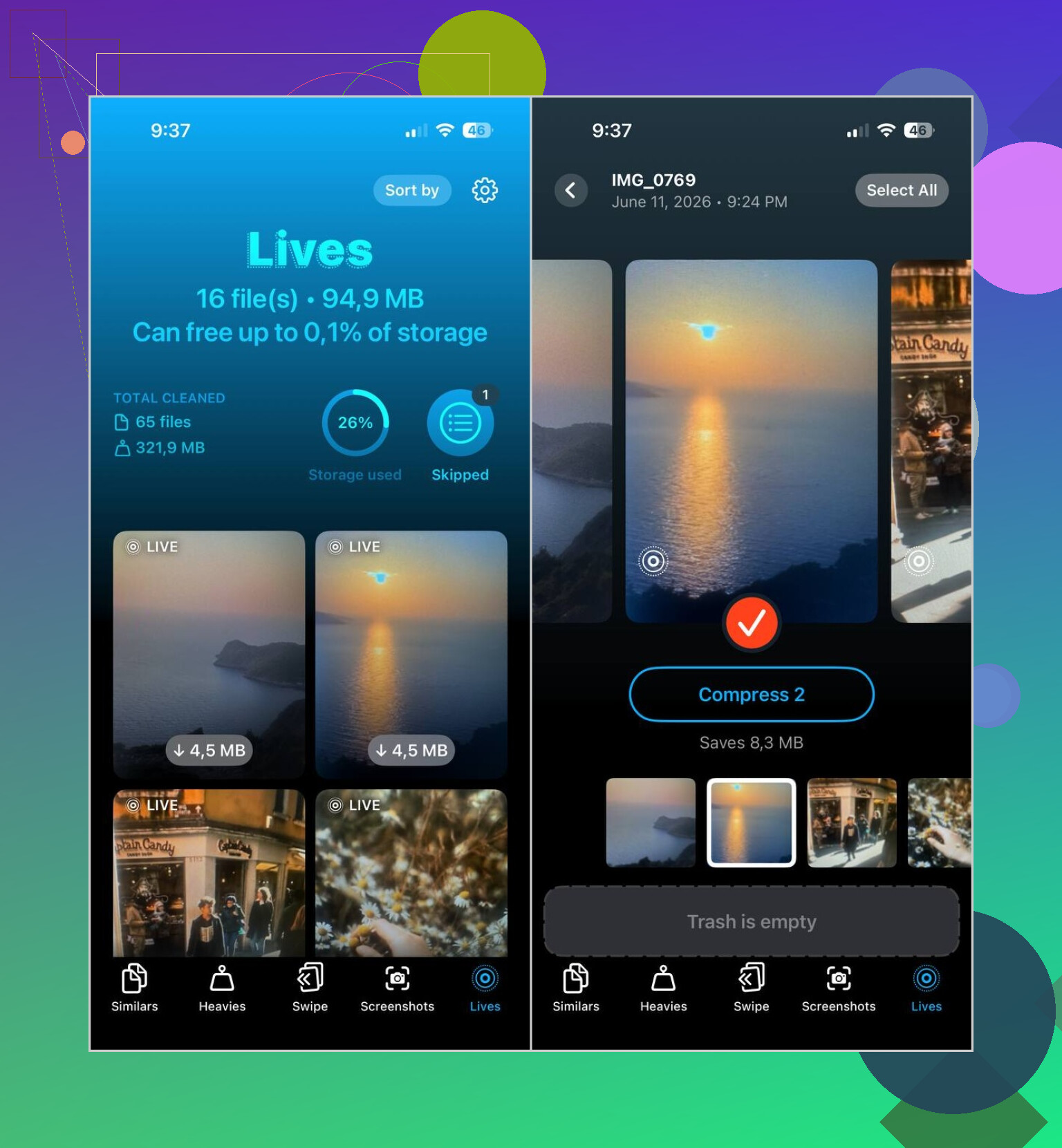
私にとってもっと使いやすかったのはClever Cleanerでした。開いてLivesセクションをタップすると、Live Photosが全部ひとまとめに表示されました。適当なアルバムを延々スクロールする必要もなし。どれがLive Photoで保存されていて、どれがそうでないのかをいちいち推測する必要もありませんでした。
私がやった手順はこれです。
- Livesタブを開く
- 一番大きいファイルから消したいならサイズ順に並べ替える
- 変換したいLive Photosを選ぶ
- Compressをタップする
- 静止画版を確認する
- 問題なく見えるのを確認してから元のLive Photosを削除する
気に入った点のひとつは、実行前にどれくらいストレージを節約できるか表示されることです。それから変換後に、元のファイルをどうするか聞かれます。確認が必要なのはよかったです。うっかり何かを消してしまう可能性が減るので。写真の整理では正直かなり慎重になります。
そのあとも私はこのアプリを使い続けました。Live Photoの整理は、スマホの中のごちゃごちゃのほんの一部にすぎませんでした。重複気味の写真にはSimilars、存在を忘れていた巨大な動画にはHeavies、古い不要なスクリーンショットにはScreenshotsを使いました。正直に言うと、Live Photosよりそっちのほうがずっと多くの容量を空けられました。
それと、同じ問題をもう起こしたくないなら、カメラアプリでLive Photosをオフにして、その状態を維持するようにしてください。カメラを開いて、上のほうにあるLive Photosアイコンを斜線が入るまでタップし、そのあと設定 > カメラ > 設定を保持に進んで、Live Photoの保持を有効にします。ここを飛ばすと、iOSは勝手にまたオンに戻すことがあります。私は最初これを見落として、整理を2回やる羽目になりました。面倒でした。
なので、私の対処法はかなりシンプルでした。すでにあるLive Photosを静止画に変換して、確認後に元データを削除し、それからカメラが新しく作らないようにする。それをやってからは問題は解決して、もう気にしなくなりました。
画質をまったく落としたくないなら、最初にサードパーティ製の圧縮ツールで「変換」しないでください。多くの人がつまずくのはその段階です。
Live Photo には、すでに完全な静止画が含まれています。iPhone では写真を開き、Live をタップして Off に切り替え、その後 Done をタップします。これで同じキーフォト、同じ解像度、同じ鮮明さが保たれます。削除されるのはモーション効果であり、写真データではありません。単発で処理するなら、これがいちばん確実です。
共有用や一括整理のために別の静止画ファイルが必要なら、Mac の Photos から編集なしで元のファイルを書き出すか、Image Capture を使ってください。AirDrop も、オリジナルとして送れば通常は画質を維持できます。アプリによっては縮小や再圧縮を行うので、適当な「JPGとして保存」ツールは避けたほうがいいです。
一点だけ、@mikeappsreviewer には少し異論があります。一括処理ツールは保存容量の面では便利ですが、画質の忠実さを最優先するなら私の第一候補ではありません。何百枚も処理する前に、まず数ファイルを最大ズームで確認すると思います。
Live Photos を削除したあとの空き容量確保が主な問題なら、残したい写真を保護したあとで整理する用途として Clever Cleaner は見る価値があります。また、iPhone の容量を無料ですばやく空ける方法については、こちらも役立つ情報です: iPhoneのストレージをすばやく無料で空ける方法.
今後撮る写真については、Camera で Live をオフにし、Preserve Settings でもオフのままにしておきましょう。あとで面倒な整理作業をかなり減らせます。
実際の画像の忠実度を気にするなら、スクリーンショットやメッセージアプリ、それに大半の「JPGに変換」系の方法は避けたほうがいいです。画質が落ちるのはたいていLive Photoそのものではなく、そういう場面です。
@mikeappsreviewer の意見で少しだけ異議を唱えたいのは、ストレージ系アプリは便利でも、フル画質で残したい写真の近くに「圧縮」なんて言葉はあってほしくないということです笑。あと @viajeroceleste の言う通り、静止画自体はすでにLive Photoの中に入っていますが、Liveをオフにするだけでは 必ずしも通常の写真ファイルとして別保存されるわけではありません。普通の画像として送信したりアーカイブしたりしたいなら、そこは重要です。
私にとって一番うまくいったのはこれです。
- iPhoneでLive Photoを開く
- 編集 をタップ
- Live Photoアイコン をタップ
- Live をオフにする
- 完了 をタップ
これでキーフォトは保持され、たいてい目に見える劣化も避けられます。完全に別の静止画ファイルが必要なら、共有 > ファイルに保存 を使うか、Macに読み込んでそこで元画像を書き出してください。ランダムな変換アプリよりずっと安全です。
小さな注意点として、スマホが HEIC で撮影している場合、画像はそのままHEICのままかもしれません。これは画質が低いという意味ではなく、ただ形式が違うだけです。この点をしょっちゅう勘違いする人がいます。
もし本当の問題が、残したいものを保存したあとで大量のLive Photosを整理することなら、Clever Cleaner は仕分けや素早く見つけるのにやはり実用的です。ただ、最初にフルズームで結果を確認する前に、やみくもに一括処理はしません。ライブラリを台無しにせず空き容量を増やしたいなら、これも読む価値があります: Clever CleanerでiPhoneストレージを無料で空けるためのベストガイド。
あと、このあとCameraでLiveを完全にオフにしておかないと、iOSがまた喜んで同じ問題を増やしてくれます。
品質をまったく落としたくないなら、最初にサードパーティ製の圧縮ツールで「変換」しないでください。多くの人がつまずくのはその部分です。
Live Photos には、すでに完全な静止画が含まれています。iPhone では写真を開き、Live をタップしてオフに切り替え、その後 Done をタップします。これで同じキーフォト、同じ解像度、同じ鮮明さが保たれます。削除されるのはモーション効果であって、写真データではありません。単発で処理するなら、これが最も確実な方法です。
共有や一括整理のために別の静止画ファイルが必要なら、Mac の Photos から編集なしでオリジナルを書き出すか、Image Capture を使ってください。オリジナルとして送信すれば、AirDrop でも通常は画質が保たれます。アプリによっては縮小や再圧縮を行うので、適当な「JPG として保存」ツールは避けたほうがいいです。
一点だけ、@mikeappsreviewer には少し異論があります。一括処理ツールは保存容量の面では便利ですが、画質の忠実性を最優先するなら私の第一候補ではありません。何百枚も処理する前に、まず数ファイルを最大ズームで確認することをおすすめします。
Live Photos を削除した後の空き容量対策が主な悩みなら、残したい写真を保護した後で整理する用途として Clever Cleaner は検討する価値があります。また、iPhone の空き容量を無料ですばやく増やす方法については、こちらも参考になります: iPhoneのストレージを無料ですばやく空ける方法.
今後撮る写真については、Camera で Live をオフにし、Preserve Settings でもオフのままにしておきましょう。後で面倒な整理作業をかなり減らせます。