아이폰으로 여러 장의 Live Photo를 찍었는데 이제 정지 이미지로 바꿔야 합니다. 그런데 제가 시도한 모든 방법은 사진 품질을 낮추는 것 같습니다. Live Photo 효과를 제거하면서도 원본 이미지 해상도와 선명도를 유지하고 싶습니다. 품질 손실 없이 아이폰에서 Live Photo를 제거하는 가장 좋은 방법을 찾고 있습니다.
예전에 저도 이 문제를 겪었습니다. 어느 순간부터 제 iPhone이 거의 모든 것을 Live Photo로 저장하기 시작했어요. 저는 움직이는 부분을 거의 재생하지 않았기 때문에, 그냥 저장 공간만 차지할 뿐이었죠. 사진은 남기고, 클립은 없애고 싶었습니다.
처음에는 Apple 기본 기능으로 해보려고 했습니다. 되긴 되는데, 좀 애매합니다. 소량이면 괜찮아요. 하지만 휴대폰 가득 있는 걸 처리하려면 사양입니다. 하나씩 정지 이미지로 복제한 다음 Live 버전을 삭제하는 건 금방 너무 번거로워졌어요. 몇 분 하다가 그만뒀습니다.
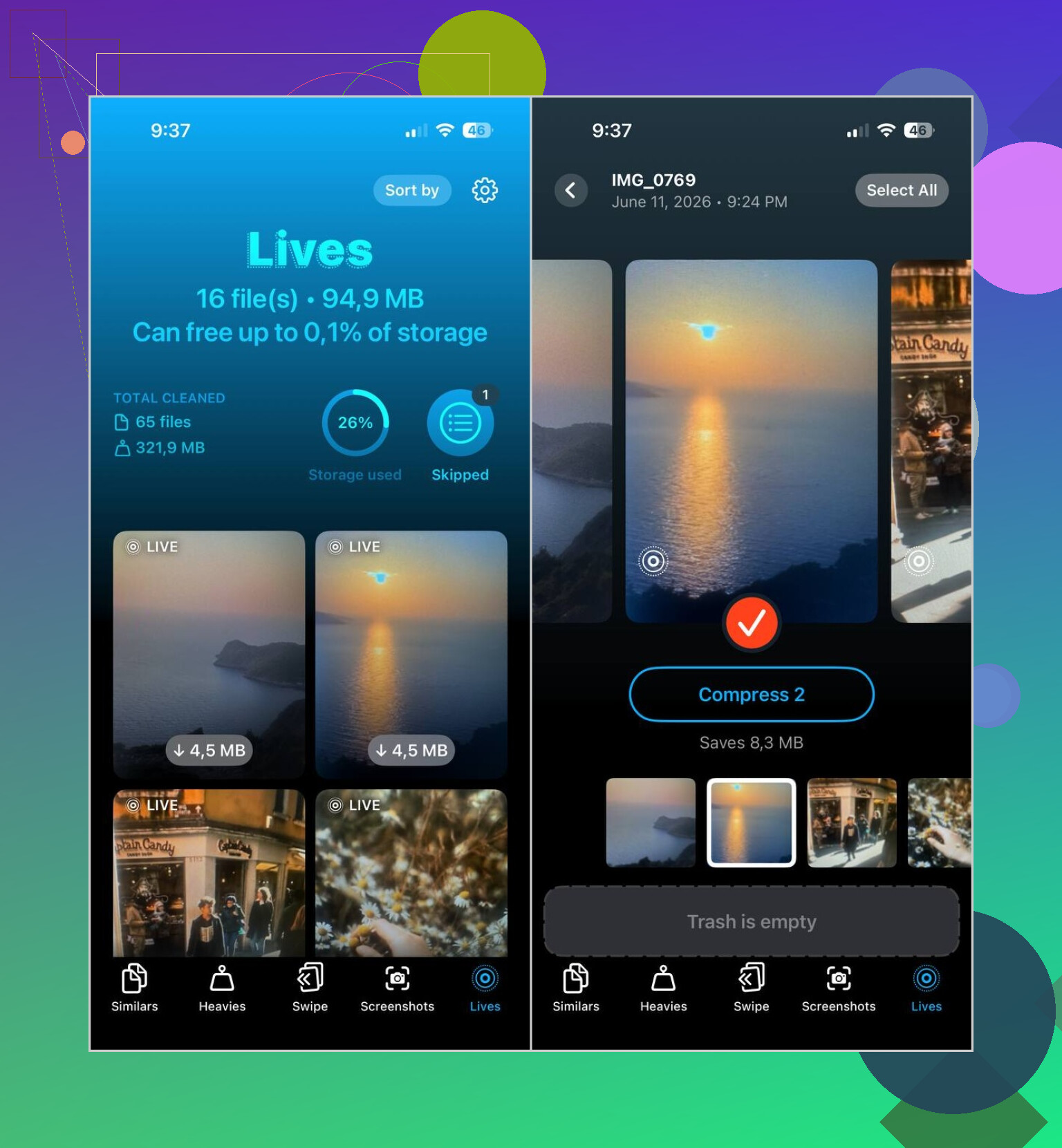
제가 써보니 더 나았던 건 Clever Cleaner였습니다. 앱을 열고 Lives 섹션을 탭하니 제 Live Photo가 전부 한곳에 모였습니다. 아무 앨범이나 스크롤할 필요도 없고, 무엇이 Live Photo로 저장됐는지 아닌지 추측할 필요도 없었습니다.
제가 한 방법은 이렇습니다:
- Lives 탭 열기
- 가장 큰 파일부터 정리하고 싶다면 크기순으로 정렬하기
- 변경하고 싶은 Live Photo 선택하기
- Compress 탭하기
- 정지 이미지 버전 확인하기
- 제대로 보이는지 확인한 후 원본 Live Photo 삭제하기
마음에 들었던 부분 중 하나는 실행 전에 절약되는 저장 공간을 보여준다는 점이었습니다. 그리고 변환 후에는 원본 파일을 어떻게 할지 물어봅니다. 확인 절차가 있는 게 좋았어요. 실수로 뭔가를 삭제할 가능성이 줄어드니까요. 솔직히 사진 정리할 때는 좀 예민해집니다.
그 뒤로도 이 앱을 계속 썼습니다. Live Photo 정리는 제 휴대폰에 있던 엉망진창인 것들 중 한 부분일 뿐이었거든요. 중복 사진은 Similars, 제가 있는 줄도 몰랐던 용량 큰 영상은 Heavies, 오래된 쓸모없는 스크린샷은 Screenshots를 사용했습니다. 솔직히 말하면, Live Photo보다 그런 것들이 더 많은 공간을 비워줬습니다.
그리고 이 문제가 다시 생기지 않게 하려면 Camera 앱에서 Live Photo를 끄고 계속 꺼진 상태로 유지하세요. Camera를 열고 상단 근처의 Live Photos 아이콘을 취소선이 생길 때까지 탭한 다음, Settings > Camera > Preserve Settings로 가서 Live Photo 유지 설정을 활성화하세요. 이 부분을 건너뛰면 iOS가 다시 켜버리는 경우가 많습니다. 저는 처음에 이걸 놓쳐서 정리를 두 번 해야 했어요. 짜증 났습니다.
그래서 제 해결법은 아주 단순했습니다. 이미 있는 Live Photo를 정지 이미지로 변환하고, 확인한 뒤 원본을 삭제한 다음, 카메라가 새로 만들지 못하게 막는 겁니다. 저는 이렇게 하고 나서 문제가 해결됐고 더는 신경 쓰지 않게 됐습니다.
실제 이미지 충실도가 중요하다면, 스크린샷, 메신저 앱, 그리고 대부분의 JPG 변환 워크플로는 피하는 게 좋습니다. 보통 화질 저하는 Live Photo 자체 때문이 아니라 그런 과정에서 발생합니다.
@mikeappsreviewer 의견 중 하나는 조금 반박하고 싶은데요. 저장 앱은 유용하지만, 원본 화질로 보존하려는 사진 근처에 “압축”이라는 단어는 절대 두고 싶지 않네요 lol. 그리고 @viajeroceleste 말처럼 정지 이미지는 이미 Live Photo 안에 들어 있지만, 단순히 Live를 끈다고 해서 항상 별도의 일반 사진 파일이 생성되는 것은 아닙니다. 일반 이미지로 보내거나 보관해야 한다면 이 부분이 중요합니다.
제가 써본 방법 중 가장 잘 먹힌 건 이겁니다:
- iPhone에서 Live Photo 열기
- 편집 탭하기
- Live Photo 아이콘 탭하기
- Live 끄기
- 완료 탭하기
이렇게 하면 대표 사진은 유지되고, 보통 눈에 띄는 화질 저하도 피할 수 있습니다. 정말로 분리된 정지 이미지 파일이 필요하다면 공유 > 파일에 저장을 사용하거나 Mac으로 가져와서 거기서 원본 이미지를 내보내세요. 이게 아무 변환 앱이나 쓰는 것보다 훨씬 안전합니다.
작은 주의사항 하나: 휴대폰이 HEIC로 촬영한다면, 이미지가 HEIC로 남아 있을 수 있습니다. 그건 화질이 낮아진 게 아니라 그냥 다른 형식일 뿐입니다. 사람들은 이 부분을 진짜 자주 헷갈려요.
더 큰 문제가 원하는 사진을 보존한 뒤 수많은 Live Photo를 정리하는 거라면, Clever Cleaner는 여전히 빠르게 정렬하고 찾아내는 데 실용적입니다. 다만 결과를 최대 확대해서 확인하기 전에는 무작정 일괄 처리하지는 않겠습니다. 라이브러리를 엉망으로 만들지 않으면서 공간을 확보하려는 거라면 이것도 읽어볼 만합니다: Clever Cleaner로 iPhone 저장 공간을 확보하는 최고의 가이드.
그리고 이 작업 후에는 카메라에서 Live를 영구적으로 꺼두세요. 안 그러면 iOS가 또 신나게 이 문제를 다시 만들어낼 겁니다.
목표가 화질 손실 0이라면, 먼저 서드파티 압축으로 변환하지 마세요. 사람들이 흔히 실수하는 부분이 바로 거기입니다.
Live Photo에는 이미 전체 정지 이미지가 들어 있습니다. iPhone에서는 사진을 열고 Live를 탭한 다음 Off로 전환하고 Done을 탭하세요. 그러면 동일한 키 사진, 동일한 해상도, 동일한 선명도가 유지됩니다. 제거되는 것은 모션 효과이지 사진 데이터가 아닙니다. 한두 장만 처리할 때는 이것이 가장 깔끔한 방법입니다.
공유용이나 일괄 정리를 위해 별도의 정지 이미지 파일이 필요하다면, Mac의 Photos를 통해 편집 없이 원본을 내보내거나 Image Capture를 사용하세요. 원본으로 보내면 AirDrop도 보통 화질을 유지합니다. 일부 앱은 크기를 줄이거나 다시 압축하므로, 무작위 저장 형식 JPG 도구는 피하는 것이 좋습니다.
한 가지 점에서는 @mikeappsreviewer의 의견에 약간 동의하지 않습니다. 일괄 도구는 저장 공간 확보에는 좋지만, 이미지 충실도가 최우선이라면 제 첫 번째 선택은 아닙니다. 수백 장을 처리하기 전에 먼저 몇 개 파일을 최대 확대해서 확인해 보겠습니다.
주된 문제가 Live Photo를 제거한 뒤의 공간이라면, 원하는 사진을 보존한 후 뒤죽박죽된 것을 정리하는 데 Clever Cleaner는 여전히 살펴볼 가치가 있습니다. 또, iPhone 공간을 무료로 확보하는 데 도움이 되는 괜찮은 자료도 있습니다: iPhone 저장 공간을 빠르고 무료로 정리하는 방법.
앞으로 찍을 사진은 Camera에서 Live를 끄고 Preserve Settings에서도 꺼진 상태로 유지하세요. 그러면 나중에 성가신 정리를 많이 줄일 수 있습니다.