Mac’imde Çöp Kutusu’nu yanlışlıkla boşalttım ve hemen ardından hâlâ ihtiyacım olan önemli dosyaları sildiğimi fark ettim. Mac’imi kullanmanın durumu daha da kötüleştirip kötüleştirmediğinden veya bunların kurtarılıp kurtarılamayacağından emin olmadığım için panik yapıyorum. Bundan sonra atılacak en iyi Mac dosya kurtarma adımları ve boşaltılmış Çöp Kutusu dosyalarını geri yükleme şansı olup olmadığı konusunda tavsiye arıyorum.
Bunu bir MacBook Air’da kendi kendime yaptım. İş dosyaları ve aile fotoğraflarıyla dolu bir klasör, tek bir aptal tıklamayla gitti. Yani evet, o mide bulandıran hissi biliyorum.
Çöp Kutusu’nu boşaltmak, bitlerin hemen yok olduğu anlamına her zaman gelmez.
macOS’ta genelde olan şey, insanların düşündüğünden daha basittir. Sistem dosya referanslarını kaldırır ve alanı boşmuş gibi işaretler. Dosya verileri, üzerine yeni veriler yazılana kadar çoğu zaman bir süre orada kalır. Bu yüzden ilk hamle her şeyden daha önemlidir.
Mac’i kullanmayı bırakın.
Ciddiyim. Her şeyi kapatın. Gezinmeye devam etmeyin. Üzerine film kopyalamaya başlamayın. Dahili sürücüye yapılan her yazma işlemi kurtarmayı daha da kötüleştirir.
Bir çirkin ayrıntı var. Daha yeni Mac’lerde SSD kullanılır ve SSD’lerde TRIM vardır. TRIM çalıştıktan sonra silinen bloklar arka planda temizlenebilir. Bazen hızlı olur. Bazen daha yavaş. Ben karışık sonuçlar gördüm, bu yüzden insanlar aynı tavsiyeyi sürekli tekrarlıyor: hatayı fark eder etmez makineyi kullanmayı bırakın.
Bende işe yarayan şey Disk Drill oldu. Önce birkaç başka kurtarma uygulamasıyla uğraşmıştım. Biri APFS ile zorlandı. Bir diğeri Apple Silicon’da izinler konusunda sinir bozucuydu. Disk Drill daha az sorun çıkarıyor gibi geldi ve uzun bir mücadele olmadan sonuç aldım.
Kullandığım tam rutin şuydu.
- Kurtarma dışında hiçbir şey için Mac’i kullanmayı bıraktım.
- Harici bir USB SSD taktım. Kurtarılan dosyaların, kurtarmaya çalıştığım aynı dahili sürücüye yazılmasını istemedim.
- Disk Drill’i indirip Mac’in dahili depolamasına değil, harici SSD’ye kurdum.
- Sistem Ayarları’nı açtım, ardından Gizlilik ve Güvenlik, sonra da Tam Disk Erişimi’ne girdim.
- Dahili sürücüyü düzgün görebilmesi için Disk Drill’e Tam Disk Erişimi verdim.
- Uygulamanın içinde dahili SSD’yi seçip Kayıp verileri ara seçeneğine tıkladım.
- Tarama MacBook Air’ımda yaklaşık bir saat sürdü.
- Tarama bittikten sonra Bulunan öğeleri incele bölümünü açtım.
- Ham sonuç listesi çok büyük olduğu için dosya türüne göre filtreledim. Benim için en önemli olanlar belgeler ve fotoğraflardı.
- Geri yüklemeden önce dosyaları önizledim. Benim durumumda, önizleme düzgün açılıyorsa kurtarma da genelde iyi oluyordu.
- İstediğim dosyaları seçip Kurtar’a tıkladım.
- Her şeyi harici SSD’ye kaydettim.
Sonuçlar beklediğimden daha iyiydi. Belgelerin çoğu geri geldi. Fotoğrafların da çoğu. Birçok dosya adı hâlâ duruyordu. Gereksiz geçici dosyalar karmakarışıktı, bazı önbellek dosyaları bozuktu ama önemsediğim dosyalar kurtuldu.
Bundan önce Time Machine kuruluysa, önce oradan başlayın. Cidden. Ham depolamayı taramaktan daha temiz, daha hızlı ve daha az risklidir.
Time Machine ile yapacağım şey şu olurdu:
- Menü çubuğundan veya Spotlight üzerinden Time Machine’i açın.
- Eksik dosyaların eskiden bulunduğu klasöre gidin.
- Çöp Kutusu’nu boşaltmadan önceki bir tarihe geri gidin.
- Dosyaları seçip Geri Yükle’ye tıklayın.
Bu genelde dosyaları, klasörleri ve adları yerinde duracak şekilde geldikleri yere geri koyar.
Ayrıca insanların her seferinde unuttuğu yerleri de kontrol edin:
- iCloud Drive
- Fotoğraflar’da Son Silinenler
- Notlar’da Son Silinenler
- Dropbox silinen dosyalar
- Google Drive çöp kutusu ve sürüm geçmişi
- Eski kopyaların bulunduğu harici sürücüler
Bir şey daha. Silinen dosyalar bir SD karttan, kamera kartından veya drone depolamasından geldiyse, orijinal kartı da kontrol ederdim. Yeniden kullanılmadıysa, karttan kurtarma yapmak çoğu zaman Mac’ten kurtarmaktan daha kolaydır.
Ve şu anda temizlik saçmalıkları kurmaya başlamayın. Mac temizleme uygulamaları yok. Optimizasyon araçları yok. Gece 2’de yarı panik halde bulduğunuz bir blog yazısındaki rastgele bir onarım uygulaması yok. Önce kurtarma. Temizlik sonra.
Yazılım hiçbir şey bulamazsa ve dosyalar hukuki işler, iş kayıtları veya mutlaka geri almanız gereken başka bir şey için önemliyse, bir kurtarma laboratuvarı bir sonraki adımdır. Pahalı, evet. Ama normal bir Çöp Kutusu boşaltma hatasında insanlar genelde önce yazılım tabanlı kurtarmayı dener ve benim durumumda bu yeterli oldu.
Dahili sürücüye yazmayı bırakın. @mikeappsreviewer’ın söylediği o kısım tamamen doğru. Benim farklı düşündüğüm nokta şu: önce kolay kurtarma yollarını kontrol etmeden doğrudan uzun bir taramaya başlamayın. Önce en az müdahaleci seçeneği deneyin.
Bunları sırayla yapın.
-
Time Machine’i kontrol edin.
Açıksa, bu en hızlı çözümdür. -
Uygulama düzeyindeki çöp kutusunu kontrol edin.
Photos’ta Son Silinenler vardır. Notes’ta da vardır. Mail, iCloud Drive, Dropbox, OneDrive, Google Drive da silinen öğeleri bir süre saklar. -
Aynı Apple Kimliği ile giriş yapılmış başka bir Mac veya iPhone’u kontrol edin.
Bazen eşzamanlama geciktiyse dosyalar hâlâ orada görünebilir. -
Dosyalar yalnızca yerelse, kurtarma yazılımına geçin.
Disk Drill, APFS için daha iyi Mac seçeneklerinden biridir ve kurtarma öncesinde sonuçları önizlemenize izin verir. Kurtarılan dosyaları Mac’inize değil, harici bir sürücüye kaydedin. -
Veriler iş, hukuk veya yeri doldurulamaz nitelikteyse, rastgele uygulamaları denemeden önce durun ve bir laboratuvarı arayın.
İnsanların kaçırdığı bir nokta daha var. FileVault etkinse ve SSD’de TRIM zaten çalıştıysa, kurtarma olasılığı ciddi şekilde düşer. Sıfır olmaz ama daha düşüktür. Bu yüzden hız önemlidir.
Ayrıca, görsel bir anlatım istiyorsanız bu, Mac’te silinen dosyaları kurtarma konusunda sağlam ve hızlı bir rehberdir:
Çöp Kutusunu boşalttıktan sonra Mac’te silinen dosyaları kurtarma adımları
Beş araç kurup sürücüyü yormayın. Bir yol seçin ve temiz şekilde ilerleyin. Bu kısım çok önemlidir.
<img src=‘upload://dLdX1helDBcWya3K8z6EtLaugkW.jpeg’ alt=‘Mac’imde Çöp Kutusunu boşalttım—şimdi ne yapmalıyım?’ width=‘’ height=‘’>
İlk olarak: dosyalar gerçekten kritik öneme sahipse, @mikeappsreviewer ve @yozora’nın hemen yazılım dene içgüdüsüne aslında biraz katılmıyorum. Eğer bunlar vergi kayıtları, müşteri işleri, hukuki belgeler ya da yedeği olmayan yıllarca biriktirilmiş aile fotoğraflarıysa, herhangi bir şey yapmadan önce Mac’i tamamen kapatmak ve profesyonel bir laboratuvarla görüşmek daha akıllıca olabilir. Kendin yap kurtarma daha ucuzdur, evet, ama her ekstra açılış/yazma SSD için bir kumardır.
Önemliyse ama adli bilişim laboratuvarını arayacak kadar önemli değilse, şunu yapın:
- Mümkünse Wi-Fi bağlantısını kesin
- Otomatik eşitleme yapan uygulamaları durdurun
- Spotlight, Fotoğraflar veya bulut uygulamalarının arka planda çalışmayı sürdürmesine izin vermeyin
- Başka bir Mac’iniz varsa, etkilenen cihazı kullanmak yerine orada bir kurtarma USB’si oluşturun
İnsanların unuttuğu bir şey: dosyanın daha önce e-postayla gönderilip gönderilmediğini, AirDrop ile aktarılıp aktarılmadığını, dışa aktarılıp aktarılmadığını veya başka bir uygulamadan açılıp açılmadığını kontrol edin. Daha önce eksik belgeleri Mail eklerinden ve uygulamaların geçici klasörlerinden kurtardım. Zarif değil, ama sonuçta dosya dosyadır.
Şunları da kontrol edin:
- Finder’da Son Kullanılanlar
- uygulamanın Son Açılanlar listesi
- dosyaları komut satırıyla taşıdıysanız Terminal geçmişi
- ağınızdaki paylaşılan klasörler
- oluşturup sonra unuttuğunuz eski zip arşivleri
Yazılım yoluna gidecekseniz, Disk Drill Mac için makul bir seçimdir; bunun başlıca nedeni, modern Mac’leri/APFS’yi eski ve işe yaramaz birçok araçtan daha iyi işlemesidir. Sadece kurtardığınız dosyaları aynı dahili sürücüye geri yüklemeyin. Bu kısım gerçekten çok önemlidir.
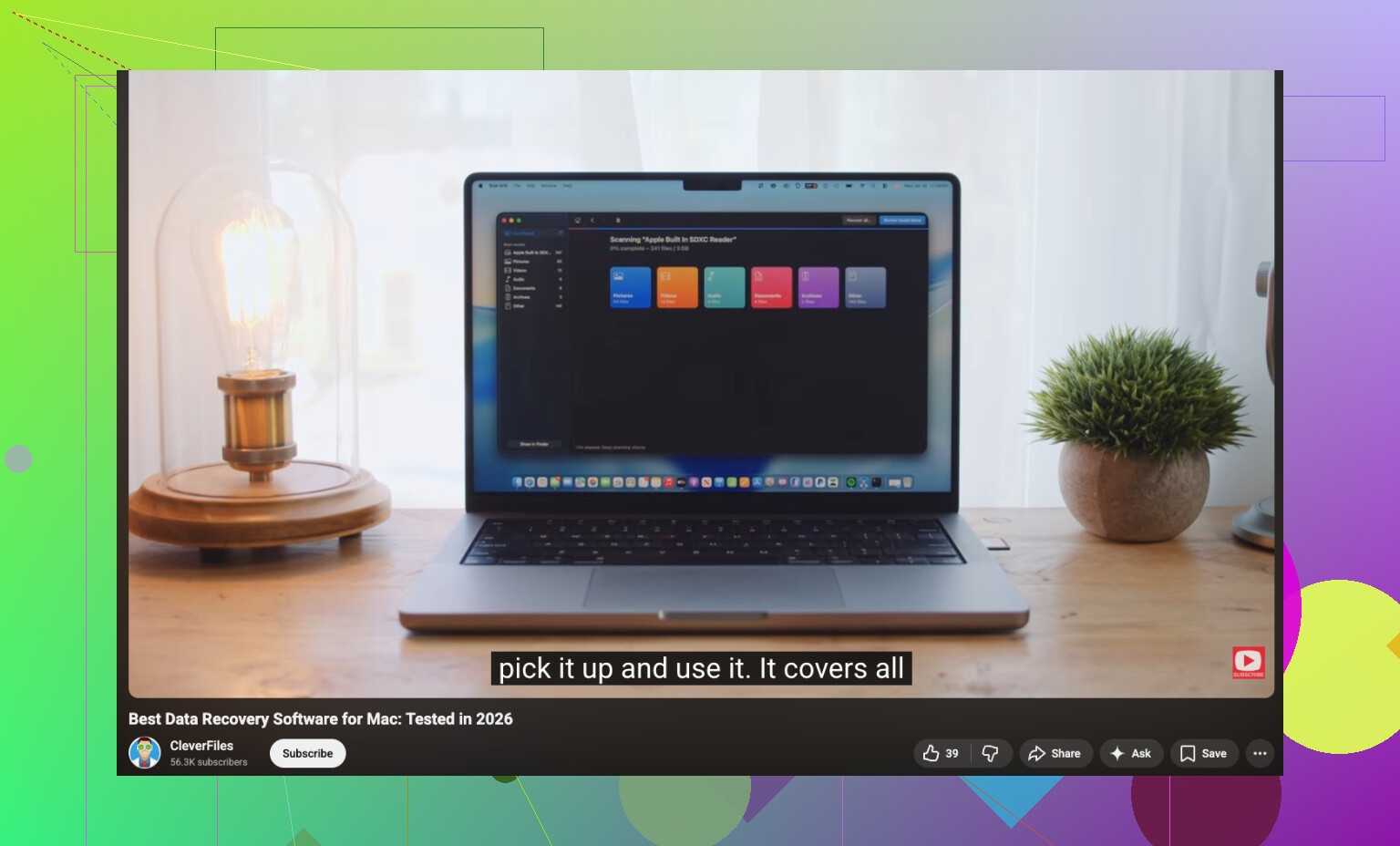
Ve kurtarma araçları seçeneklerine dair iyi bir video özeti isterseniz, bu faydalıydı:
Mac ve PC için en iyi veri kurtarma yazılımı karşılaştırması
Asıl mesele, panik halinde saatlerce Mac’i kurcalamaya devam etmemeniz. İnsanlar genelde durumu en çok o zaman kötüleştirir.