我不小心清空了 Mac 上的废纸篓,刚清空后就意识到我删除了仍然需要的重要文件。我现在很慌,因为我不确定这些文件是否还能恢复,也不知道继续使用 Mac 会不会让情况变得更糟。想寻求建议:接下来在 Mac 上进行文件恢复的最佳步骤是什么,以及清空废纸篓后的文件是否还有机会恢复。
我自己也在 MacBook Air 上干过这种事。一个装满工作文件和家庭照片的文件夹,就因为一次愚蠢的点击,全没了。所以,没错,我懂那种恶心的感觉。
清空废纸篓并不总是意味着那些数据位会立刻消失。
在 macOS 上通常发生的情况比人们想的更简单。系统会移除文件引用,并把那部分空间视为可用。文件数据往往还会在那里停留一段时间,直到有新数据覆盖上去。所以第一步比其他任何事都更重要。
停止使用这台 Mac。
我是认真的。把东西都关掉。别继续浏览网页。别开始拷贝电影进去。每一次向内部硬盘写入数据,都会让恢复变得更糟。
这里有一个不太妙的细节。较新的 Mac 使用 SSD,而 SSD 会使用 TRIM。一旦 TRIM 运行,被删除的块可能会在后台被清除。有时候很快,有时候慢一些。我见过结果参差不齐,这也是为什么大家总是一再重复同样的建议:一旦发现误操作,立刻停止使用这台机器。
对我有效的是 Disk Drill。我之前先折腾了另外几个恢复应用。一个在 APFS 上表现吃力。另一个在 Apple Silicon 上的权限问题让人很烦。Disk Drill 感觉没那么挑剔,而且我没费太多周折就出了结果。
这是我使用的具体步骤。
- 除了恢复之外,我不再用这台 Mac 做任何事。
- 我插上了一块外接 USB SSD。我不想让恢复出来的文件写回到我正试图抢救的同一块内部硬盘上。
- 我下载了 Disk Drill,并把它放在外接 SSD 上,而不是 Mac 的内部存储中。
- 我打开系统设置,然后进入隐私与安全性,再进入完全磁盘访问权限。
- 我给了 Disk Drill 完全磁盘访问权限,这样它才能正确看到内部硬盘。
- 在应用里,我选中了内部 SSD,然后点击 Search for lost data。
- 在我的 MacBook Air 上,扫描用了大约一小时。
- 扫描完成后,我打开了 Review found items。
- 我按文件类型进行了筛选,因为原始结果列表非常大。我主要在意文档和照片。
- 我在恢复前先预览文件。就我的情况来说,如果预览能正常加载,恢复通常也会不错。
- 我选中了想要的文件,然后点击 Recover。
- 我把所有内容都保存到了外接 SSD 上。
结果比我预想的要好。大多数文档都找回来了。大多数照片也是。很多文件名仍然完好。垃圾临时文件乱成一团,有些缓存内容损坏了,但我在乎的文件保住了。
如果这件事发生之前你已经设置了 Time Machine,那就先从那里开始。真的。它比扫描原始存储更干净、更快、风险也更低。
如果用 Time Machine,我会这样做:
- 从菜单栏或通过 Spotlight 打开 Time Machine。
- 前往那些丢失文件原来所在的文件夹。
- 回退到你清空废纸篓之前的日期。
- 选中文件并点击 Restore。
这样通常会把它们放回原来的位置,文件夹结构和文件名也都还在。
另外,也检查一下那些人们每次都会忘记的地方:
- iCloud Drive
- 照片中的最近删除
- 备忘录中的最近删除
- Dropbox 已删除文件
- Google Drive 垃圾箱和版本历史
- 带有旧副本的外接硬盘
还有一件事。如果那些被删除的文件原本来自 SD 卡、相机存储卡或无人机存储,我也会检查原始卡。如果它还没有被重复使用,那么从卡里恢复通常比从 Mac 上恢复更容易。
还有,现在别开始安装什么清理垃圾软件。不要装 Mac 清理应用。不要装优化工具。也不要装你在凌晨两点半惊慌失措地刷博客时找到的那种随机修复应用。先恢复。后清理。
如果软件什么都找不到,而那些文件又涉及法律工作、商业记录,或者其他你无论如何都必须找回的内容,那下一步就是找数据恢复实验室。很贵,没错。不过对于普通的清空废纸篓误操作,大多数人通常还是先走软件恢复这条路,而对我来说,这就已经够了。
停止向内部硬盘写入数据。@mikeappsreviewer 说的那部分完全正确。我的不同意见在于,先不要在检查简单恢复路径之前,直接开始长时间扫描。你首先应选择侵入性最小的方案。
请按顺序这样做。
-
检查 Time Machine。
如果你之前开启了它,这是最快的修复方法。 -
检查应用级废纸篓。
照片有“最近删除”。备忘录也有。邮件、iCloud Drive、Dropbox、OneDrive、Google Drive 也都会将已删除内容保留一段时间。 -
检查另一台登录了同一 Apple ID 的 Mac 或 iPhone。
如果同步有延迟,有时文件仍会显示在那里。 -
如果文件原本仅保存在本地,再转向恢复软件。
Disk Drill 是 Mac 上针对 APFS 较好的选项之一,而且它允许你在恢复前预览结果。将恢复出的文件保存到外部硬盘,而不是你的 Mac 上。 -
如果数据涉及业务、法律,或无法替代,请先停止操作,并在尝试各种应用之前联系专业实验室。
还有一点很多人会忽略。如果启用了 FileVault,并且 SSD 上的 TRIM 已经运行,恢复成功率会大幅下降。不是零,但会更低。所以速度很重要。
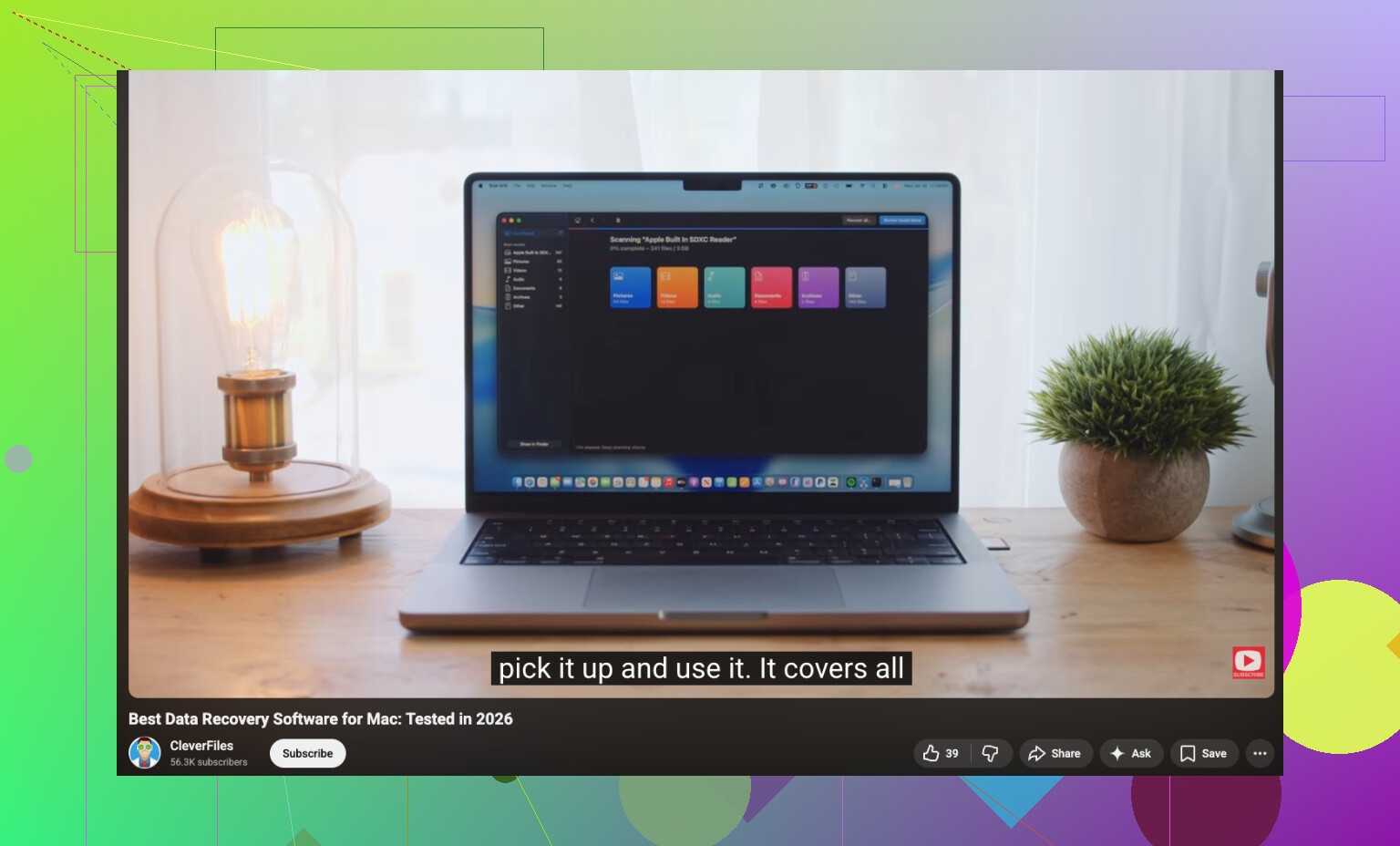
另外,如果你想看可视化演示,这里有一个很不错的 Mac 已删除文件快速恢复指南:
清空废纸篓后的 Mac 已删除文件恢复步骤
不要安装五个工具反复折腾硬盘。选一条路径,干净利落地操作。这一点非常重要。

第一点:如果这些文件确实至关重要,那么对于 @mikeappsreviewer 和 @yozora 提到的立即尝试软件恢复这一想法,我其实会稍微持不同意见。如果这些是税务记录、客户资料、法律文件,或者是多年没有备份的家庭照片,那么在你进行任何操作之前,先将 Mac 完全关机并联系专业恢复实验室,可能才是更明智的做法。自己动手恢复确实更便宜,但每一次额外的启动或写入,对 SSD 来说都是一次风险。
如果这些文件很重要,但还没重要到需要联系取证实验室,那就这样做:
- 如果可以,断开 Wi-Fi 连接
- 停止会自动同步内容的应用
- 不要让 Spotlight、照片或云应用继续在后台运行
- 如果你还有另一台 Mac,就在那台机器上制作恢复 USB,而不是用出问题的这台
有一点很多人会忘记:检查一下这个文件是否曾经通过电子邮件发送过、通过 AirDrop 传输过、导出过,或者从其他应用里打开过。我以前就曾经从邮件附件和应用临时文件夹里找回过丢失的文档。不算优雅,但文件找回来就是找回来了。
还可以检查:
- Finder 里的最近使用项目
- 应用里的最近打开列表
- 如果你是通过命令行移动文件的,就查看 Terminal 历史记录
- 你网络上的共享文件夹
- 你之前打包后又忘掉的旧压缩归档
如果你确实要走软件恢复这条路,Disk Drill 对 Mac 来说算是一个合理的选择,主要是因为它对现代 Mac 和 APFS 的支持比很多老旧工具更好。只是不要把恢复出来的文件写回同一个内部硬盘。这一点非常重要。
如果你想看一个关于恢复工具选项的不错视频概览,这个很有用:
Mac 和 PC 最佳数据恢复软件对比
最重要的是,不要在惊慌失措的状态下连续几个小时不停折腾这台 Mac。人们通常就是在这种时候把情况弄得更糟。