Macで重要なファイルを誤って完全に削除してしまい、ゴミ箱にもなく、Time Machineでもバックアップされていなかったことに後になって気づきました。これらの書類や写真は本当に重要なので、Macのファイル復元がまだ可能かどうか、そして事態を悪化させずに次に取るべき手順について知りたいです。
私も経験があります。ゴミ箱を空にして、5分後に戻ったら、必要だったあのファイルがそこに入っていたと気づいて血の気が引くんです。もう終わりだと感じます。実際に終わっていることもあります。そうでないこともあります。いちばん大事なのは、その直後に何をするかです。
まず最初に、Macの使用をやめてください。本気です。アプリをインストールしないでください。適当なものをダウンロードしないでください。大量のファイルをあちこち移動しないでください。アップデートも後回しです。macOSで何かを削除すると、まず参照情報だけが消され、データ自体は新しいデータで上書きされるまでそのまま残っていることがよくあります。そのままMacを使い続けると、取り戻そうとしているデータを消してしまう可能性が高くなります。
復元ツールを使う前に、まず簡単なところを確認します。
- Finderでファイル名、ファイルの種類、またはだいたいの日付で検索します。
- もう一度ゴミ箱を開いて、ゆっくり確認します。以前そこで見落としたことがあります。
- Command + Shift + . を押して、隠しファイルを表示します。
- そのファイルがあった元のフォルダに戻ります。
- iCloudにサインインして、「最近削除した項目」を確認します。
それでも見つからなければ、次にバックアップを確認します。Time Machineを使っているなら、そのファイルがあったフォルダへ移動し、Time Machineに入り、削除前の時点まで戻して復元します。たいていはこれがいちばん確実です。不要なスキャン結果をより分けることなく、元のファイルをそのまま取り戻せます。
もうひとつ確認する価値があるのがAPFSスナップショットです。これの存在を忘れているMacユーザーはかなり多いです。新しいmacOSでは、アップデートやシステム変更の前にローカルスナップショットが作成されることがよくあります。ディスクユーティリティを開き、APFS Dataボリュームを選んで、削除前のスナップショットがあるか確認してください。見つかれば、それをマウントして、不足しているファイルを手動でコピーできるかもしれません。
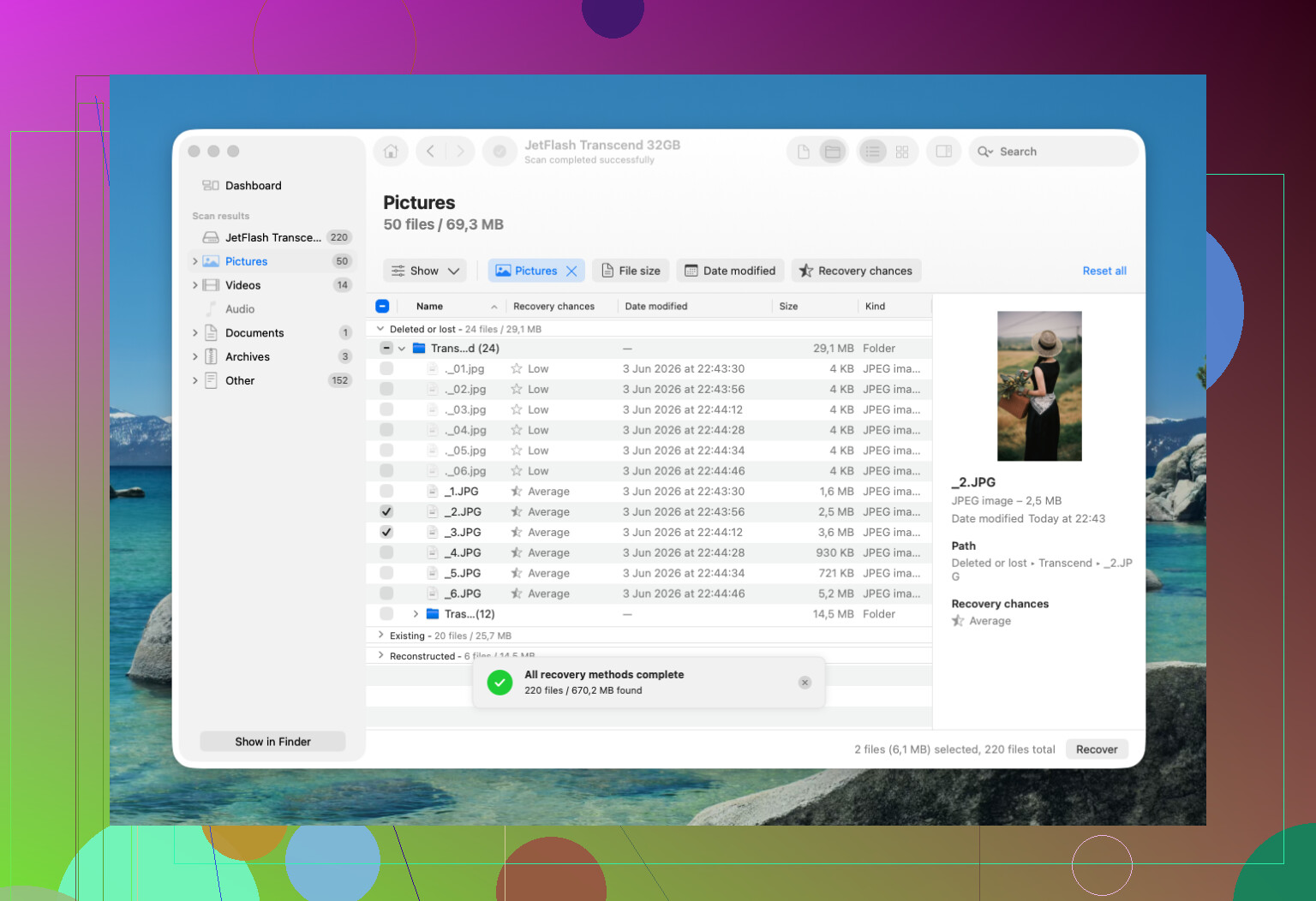
バックアップもスナップショットもだめなら、次は復元ソフトを使います。Disk Drill は、画面構成がわかりやすく、最新のmacOSでも動作し、復元前にファイルをプレビューできるため、まず試されることが多いです。
通常の流れは次のようになります。
- アプリをインストールします。できれば外付けドライブに入れてください。
- ファイルが削除されたドライブを選択します。
- スキャンを実行します。
- 結果を確認します。
- 正しそうなものはプレビューします。
- ファイルは同じドライブではなく、別のドライブに復元します。
ひとつ注意点があります。しかもかなり重要です。最近のMacの多くは、TRIMが有効なSSDを使っています。TRIMは、削除されたファイルのブロックを整理して、ドライブの速度を保つ仕組みです。速度には良くても、復元には不利です。昔の回転式ハードドライブなら、削除データが数日、場合によってはそれ以上残ることがあります。ですが、最新のMacBookのSSDでは、その猶予はかなり短いかもしれません。
次のどれかに当てはまるなら、自力対応は避けて復旧ラボに相談します。
- Macが水没した、または何らかの物理的な衝撃を受けた。
- SSDが正常に認識されない。
- ドライブが何度も切断される、フリーズする、または読み取りエラーが出る。
- 復元ソフトがドライブを読み取れない。
- ファイルが非常に重要で、状況を悪化させるリスクを取りたくない。
自分のMacなら、この順番で確認します。Finder。iCloud。Time Machine。そのあとでAPFSスナップショット。全部だめなら、すぐに復元スキャンを始めて、復元できたものは別のディスクに保存します。ここではスピードが重要です。あれこれ触るのをやめて素早く動いたことで、復元に成功するケースは本当に多いです。
はい、まだ可能性はありますが、復元できる確率は1つのこと、つまりファイルがどこに保存されていたかによって決まります。
削除されたファイルがiCloud Drive、写真、メモ、または他の同期されたAppleアプリ内にあった場合は、各サービスのWeb版を確認してください。Appleはそれぞれ別の最近削除した項目の領域を保持しており、Macで表示される内容と常に一致するとは限りません。ディスクをスキャンする前に、まずそこから確認することをおすすめします。
1点だけ、@mikeappsreviewer には少し異論があります。Mac本体の中を長時間探し回るのはおすすめしません。SSD搭載のMacでは時間が重要です。ログイン、キャッシュの書き込み、ブラウザのタブ、アプリの起動のたびに、復元できる可能性は少しずつ下がっていきます。
最善の対応は次のとおりです:
- Macの使用を止める。
- デスクトップなら、電源を切る。
- 重要な作業データが入っているノートMacなら、外付けドライブがある場合はそこから起動する。
- 別のシステムまたは外部macOSインストールから内蔵ドライブをスキャンする。
これは重要です。なぜなら、最近のMacの多くはSSD上でAPFSを使用しており、削除されたブロックはすぐに消去されることが多いからです。FileVaultが有効で、削除データがtrimされていた場合、ソフトウェアでの復元はあっという間に厳しくなります。古いハードドライブでは、成功率はかなり高くなります。
ソフトを使うなら、Disk DrillはAPFSへの対応が良く、ファイルのプレビューもでき、何時間も無駄にせず比較的簡単に確認できるため、最初の候補としてよく選ばれます。インストール先は同じドライブではなく別の場所にしてください。復元したファイルも外付けディスクに保存してください。
検索キーワードとしては、削除された書類や写真向けのMacファイル復元ソフトのような語句を探してください。同じ意味で、少しわかりやすい表現です。
また、アプリごとの復元も確認してください:
Pages、Word、一部の写真編集アプリは自動保存や一時版を保持していることがあります。
Mailの添付ファイルは、Libraryのキャッシュ内にまだ残っている可能性があります。
Previewや写真アプリがローカルに痕跡を残していることもあります。
復元手順をすぐ視覚的に確認したいなら、この短いクリップは見る価値があります:
Macファイル復元の簡単な手順を見る
ファイルが家族写真、法的書類、顧客の仕事など、代えのきかないものなら、きれいなスキャンを1回行った後はそれ以上の自己対応はやめてください。復旧ラボは費用がかかりますが、データをforevr失うよりはましです。
私は主に @mikeappsreviewer と @mike34 に同意しますが、ひとつ、あまりにもよく見落とされる点を付け加えたいです。本格的な復旧モードに入る前に、アプリレベルのバージョン履歴を確認してください。
削除されたものが Office ドキュメント、Pages ファイル、あるいはクラウド同期フォルダ内で編集した PDF だった場合、古いバージョンがアプリやサービス自体に残っている可能性があります。Finder にはそれは表示されません。Google Drive、Dropbox、OneDrive、Adobe のクラウド系サービスも同様です。Mac で「完全に削除済み」と表示されても、どこでも完全に消えたことを意味するとは限りません。
また、「すぐにシャットダウンしろ」というアドバイスには少し異論があります。別の Mac、外部起動ディスク、または復旧手順の準備がないなら、パニックになって電源を切ったり入れたりすると、かえって混乱が増すだけです。本当に重要なのは、新しいデータの書き込みを止めることです。落ち着いて、手順通りに進めてください。笑いながらめちゃくちゃにクリックしまくるのはやめましょう。
次に私ならこうします:
- iCloud.com と各クラウドストレージのバージョン履歴を確認する
- アプリ固有の復旧フォルダと自動保存を確認する
- Disk Utility に明らかなものが何も表示されない場合は、Terminal を使ってスナップショットを確認する:
tmutil listlocalsnapshots / - スナップショットが存在するなら、それをマウントまたは閲覧する
- ない場合は、すぐに復旧ソフトへ進む
ソフトについて言えば、Disk Drill は依然として実用的な Mac データ復旧オプションのひとつです。というのも、Web 上に出回っている古いガラクタツールの多くよりも APFS への対応が優れているからです。まずプレビューし、その後の復旧先は外付けドライブのみにしてください。同じ Mac ボリューム上に復元してはいけません。そうやって自分で復旧の可能性を潰してしまう人が多いです。
もうひとつ。ファイルが写真だったなら、Photos ライブラリパッケージ自体も確認してください。アプリ上では空に見えても、ライブラリバンドルの中には元画像やサムネイルがまだ残っていることがあります。Library コンテナ内に埋もれているメール添付ファイルも同じ考え方です。
素早く見られるビジュアルガイドが欲しいなら、この Mac の削除済みファイル復旧の短い動画 は、たいていの冗長なチュートリアルより実際かなり役立ちます。
Disk Drill で何も見つからず、ファイルが本当に代えのきかないものなら、そこで止めてください。奇跡を期待して、違うツールで 12 回も再スキャンし続けないでください。そういうときこそ、多少財布は痛くても、復旧ラボに依頼するほうが理にかなっています。
はい、まだ可能性はありますが、成功率は1つのこと、つまりファイルがどこに保存されていたかに左右されます。
削除したファイルがiCloud Drive、写真、メモ、または別の同期されたAppleアプリにあった場合は、各サービスのWeb版を確認してください。Appleは個別の最近削除した項目エリアを保持しており、Macで見えるものと必ずしも一致しません。ディスクをスキャンする前に、まずそこから始めます。
1点だけ @mikeappsreviewer には少し異論があります。Mac本体の中を長く探し回るのはおすすめしません。SSD搭載のMacでは時間が重要です。ログイン、キャッシュ書き込み、ブラウザのタブ、アプリの起動のたびに、復旧の可能性は少しずつ下がります。
最善の手順はこれです:
- Macの使用をやめる。
- デスクトップならシャットダウンする。
- 重要な作業データが入ったノート型Macなら、外付けドライブがあればそこから起動する。
- 別のシステムまたは外付けmacOSインストールから内蔵ドライブをスキャンする。
これは重要です。というのも、最近のMacの多くはSSD上でAPFSを使っており、削除されたブロックはすぐに消去されることが多いからです。FileVaultが有効で、削除データがtrimされた場合、ソフトウェアでの復旧は一気に厳しくなります。古いハードドライブでは、成功率はかなり高くなります。
ソフトを使うなら、Disk DrillはAPFSへの対応が良く、ファイルのプレビューもでき、何時間も無駄にせず整理しやすいため、よく最初の候補になります。インストール先は同じドライブではなく別の場所にしてください。復旧したファイルの保存先も外付けディスクにしてください。
検索語としては、削除された書類や写真向けのMacファイル復旧ソフトウェアを探してください。同じ意味ですが、少しすっきりした表現です。
また、アプリ固有の復旧も確認してください:
Pages、Word、一部の写真編集アプリは自動保存や一時バージョンを保持しています。
Mailの添付ファイルはLibraryのキャッシュ内にまだ残っている可能性があります。
Previewや写真はローカルに痕跡を残していることがあります。
復旧手順を手早く視覚的に確認したいなら、この短いクリップは見る価値があります:
Macファイル復旧の簡単な手順を見る
ファイルが代えのきかないもの、たとえば家族写真、法的文書、顧客の仕事なら、1回きれいにスキャンした後はそれ以上DIYを続けずにください。復旧ラボは費用がかかりますが、データをforevr失うよりはましです。