SD kartım aniden Mac’imde tüm fotoğraf ve video dosyalarımı göstermeyi bıraktı ve durumu daha da kötüleştirmeden bunları geri kurtarmanın en iyi yolunu bulmaya çalışıyorum. Bu dosyalara kişisel bir proje için tekrar ihtiyacım var, bu yüzden gerçekten işinize yaramış Mac SD kart kurtarma ipuçları, araçları veya adımları arıyorum.
Bunu bir kereden fazla yaşadım ve her seferinde hâlâ kötü hissettiriyor. Çekimi bitirirsiniz, SD kartı Mac’inize takarsınız ve Finder hiçbir şey göstermez ya da macOS okunamayan disk uyarısı verir. Yıllar önce bir düğün fotoğraflarının tamamını bu şekilde kaybettim, bu yüzden paniğin gerçek olduğunu biliyorum. İyi tarafı basit. Kart çatlamadıysa, bükülmediyse veya ezilmediyse, dosyalarınız çoğu zaman hâlâ flaş bellekte duruyordur. Sorun genellikle ham veride değil, dosya eşlemesindedir.
İlk olarak, karta dokunmayı bırakın. Üzerine daha fazla fotoğraf çekmeyin. Ona yeni dosyalar kopyalamayın. Kameranızdaysa çıkarın. Mac’inizde takılıysa çıkarın ve bir dakika dokunmadan bırakın. Bir dosya silindiğinde ya da bir kart biçimlendirildiğinde, macOS genellikle veri bloklarını hemen silmez. Alanı boş olarak işaretler. Eski dosyalarınızın çoğu, üzerlerine yeni veri yazılana kadar orada kalır. Bu sektörlerin üzerine bir kez yazarsanız, kurtarma şansı uçurumdan aşağı düşer. Bunu zor yoldan öğrendim ve evet, berbat bir şey.
Kurtarma yazılımı yüklemeden önce, önce sıkıcı kontrolleri yapın. Birçok ölü kart vakasının sonunda bozuk bir okuyucu ya da garip bir bağlama sorunu çıkıyor.
SD kartın yanındaki kilit sekmesine bakın. Kilitli konuma kaydıysa, Mac’iniz onunla normal şekilde çalışmayı reddedebilir.
Metal temas noktalarını kuru ve yumuşak bir bezle silin. Toz ve kir aptalca sorunlara yol açar.
Başka bir USB bağlantı noktası deneyin. Sonra başka bir kart okuyucu deneyin. Ucuz okuyucular sürekli arızalanır. Markasız bir dongle’ın, kart aslında sağlamken kart hatası taklidi yaptığını gördüm.
Finder’da gizli dosyalar hilesini deneyin. Kartı açın ve Command + Shift + . tuşlarına basın. Soluk görünen .Trashes adlı bir klasör arayın. Bazen silinen dosyalar oraya düşer ve onları geri dışarı sürükleyebilirsiniz.
Bunların hiçbiri işe yaramazsa, Spotlight’tan Disk İzlencesi’ni açın. Sol kenar çubuğunda SD kartı kontrol edin. Görünüyor ama griyse, Bağla düğmesine basın. Bağlanırsa, önemli olan her şeyi hemen ondan kopyalayın. İlk Yardım seçeneğini de deneyebilirsiniz. Bazen küçük dosya sistemi sorunlarını düzeltir. Yine de ciddi şekilde bozulmuş bir kartta bununla dikkatli olurdum. Onarma girişimleri, özellikle daha derin tarama gerekirse, sonradan kurtarmayı zorlaştıracak kadar işleri yerinden oynatabilir.
macOS araçları dosyalarınızı göstermiyorsa, kurtarma yazılımı genellikle bir sonraki adımdır. Bu uygulamalar bozuk dizin yapısını görmezden gelir ve bilinen dosya imzaları için kartı sektör sektör tarar. Mac’te benim tekrar tekrar döndüğüm araç Disk Drill.
Neden bu. macOS üzerinde temiz şekilde çalışıyor, Intel ve Apple Silicon’da iş görüyor ve arayüz sizinle uğraşmıyor. 2009’da yapılmış gibi görünen ve bir daha hiç test edilmemiş başka kurtarma uygulamaları kullandım. Zaten stresliyken bununla uğraşmak daha kolay. Benim için en önemli özellik bayttan bayta yedekleme seçeneği. Önce SD kartın bir görüntüsünü alın. Fiziksel kartı değil, görüntüyü tarayın. Kart donanım seviyesinde arızalanmaya başlıyorsa, uzun bir okuma oturumu onu tamamen bitirebilir. Klonlanmış bir görüntüden çalışmak daha güvenli seçimdir. Başta daha yavaştır ama ben yine de bunu yapardım.
Aksiyon kamerası ve drone görüntülerinde de yardımcı olur. GoPro ve drone dosyaları genellikle parçalar hâlinde yazılır ve bazı kurtarma araçları açılmayan bozuk klipleri geri getirir. Disk Drill, bu parçaları yeniden birleştirmeye yönelik gelişmiş bir kamera kurtarma moduna sahip. Testlerimde, karmaşık video kartlarını genel dosya oyucularından daha iyi ele aldı. Önce tarayıp ödeme yapmadan önce nelerin bulunduğunu önizleyebilirsiniz; bu da kör bir tahmine para saçmak istemiyorsanız önemlidir.
Terminal’de rahatsanız ve pürüzlü kenarları dert etmiyorsanız, PhotoRec’e bakmaya değer. Ücretsiz ve açık kaynaklıdır. Aynı zamanda çirkin, kaba ve kullanıcı dostu değildir. Cilalı bir arayüz yok. Güzel bir sıralama yok. f12345.jpg, f12346.mov gibi adlandırılmış dosya yığınlarını geri alırsınız ve benzeri şekilde devam eder. Sonra o karmaşayı kendiniz ayıklarsınız. Yine de bütçeniz sıfırsa ve sabrınız varsa, gerçekten iş yapar.
Kurtarmadan sonra, iki alışkanlığı hemen değiştirirdim.
Kartı düzgün şekilde çıkarın. Arka planda dizin oluşturma veya önbellekleme sırasında çekip çıkarmak, dosya sistemini bozmanın yaygın yollarından biridir.
Kartı kamerada biçimlendirin. Dosyalarınız yedeklendikten sonra, Disk İzlencesi yerine kameranın kendi biçimlendirme seçeneğini kullanın. Kameralar, kendi kurdukları dosya yapısıyla genellikle en iyi şekilde çalışır.
Şimdilik kartı çevrimdışı tutun ve sırayla ilerleyin. Dosyalar bugün daha önce üzerindeyse, şansınız hâlâ fena değil. Acele etmeyin. Tek bir kötü yazma işlemi, kurtarılabilir bir kartı çıkmaz bir sokağa çevirir.
Benim için işe yarayan şey, önce bir disk imajı oluşturmak, sonra da kartı ondan sonra hiç ellemeden bırakmak oldu. @mikeappsreviewer’ın da imaj alma konusundan bahsettiğini biliyorum ve en çok o kısma katılıyorum. Ayrıldığım nokta ise İlk Yardım. Dosyalar önemliyse bunu fotoğraf kartlarında atlıyorum. Bir birimi temizleyip sonrasında kurtarılabilir dosya adlarının daha da azaldığını gördüm.
Mac’te SD kartı değil, imajı taramak için Disk Drill kullandım. Mac’imin Finder’da göstermediği eski JPG, CR3, MP4 ve birkaç MOV dosyası buldu. Dışa aktarmadan önce hangi dosyaların sağlam olduğunu ayırmama Preview yardımcı oldu. Kurtarılan dosyaları karta geri değil, Mac’inize veya harici bir sürücüye kaydedin. Bariz görünüyor ama insanlar panikle hâlâ bunu yapıyor.
Disk Drill bazı video klipleri kaçırırsa, sonrasında PhotoRec denerdim. Farklı tarama mantığı, farklı sonuçlar. Çıktısı dağınık, ama ikinci bir denemeye değer.
Ayrıca Terminal’de diskutil list ile macOS’in ne gördüğünü kontrol edin. Kart boyutu 64 GB yerine 31 MB gibi yanlış görünüyorsa, bu dosya sistemi hasarından çok kart arızasına işaret eder. O noktada rastgele düzeltmeleri denemeyi bırakın.
Mac veri kurtarma yazılımı ve gerçek kullanıcı görüşleri için şu başlık da faydalı:
SD karttan fotoğraf ve video kurtarma için en iyi Mac kurtarma yazılımı
Asıl önemli şey, henüz biçimlendirmeyin. macOS sizi darlasa bile. O uyarı bir tuzak, haha.
@mikeappsreviewer ve @ombrasilente’in söylediklerine ekleyeceğim bir şey: dosyaların gerçekten orada olup olmadığını ama Finder’ın dizin görünümünü gösteremeyip gösteremediğini kontrol edin. Bende Finder’da boş görünen bir SD kart vardı, ama Image Capture yine de bir sürü fotoğrafı görüp içe aktarabiliyordu. Mac’te bu uygulama bu iş için garip şekilde küçümseniyor. Kamera içe aktarmaları için bir kez Preview’u da denedim ve o şekilde birkaç dosyayı alabildim. Tam bir kurtarma planı değil ama daha derin işlere girmeden önce 2 dakikayı hak eder.
Erken aşamada çok fazla onarma denemesi yapmaya biraz karşıyım. Kartta yeri doldurulamaz medya varsa, First Aid bile benim başlangıç noktam değil. Mümkün olduğunca salt okunur giderim, sonra dışa doğru kurtarırım.
Bende işe yarayanlar:
- SD kartı daha iyi bir kart okuyucuya taktım
- Sadece Finder’a değil, System Information içinde kontrol ettim
- macOS’in hâlâ DCIM içeriğini algılayıp algılayamadığını görmek için Image Capture kullandım
- sonra eksik dosyaları harici bir SSD’ye kurtarmak için Mac’te Disk Drill kullandım
Disk Drill, özellikle bazı ucuz dandik uygulamalarla karşılaştırınca, bende en fazla kullanılabilir MP4’ü geri getiren araç oldu. Kart bağlantıyı sürekli kesiyorsa, onunla uğraşmayı bırakın. Bu genelde sadece dosya bozulması değil, donanımın bozulmaya başladığı anlamına gelir.
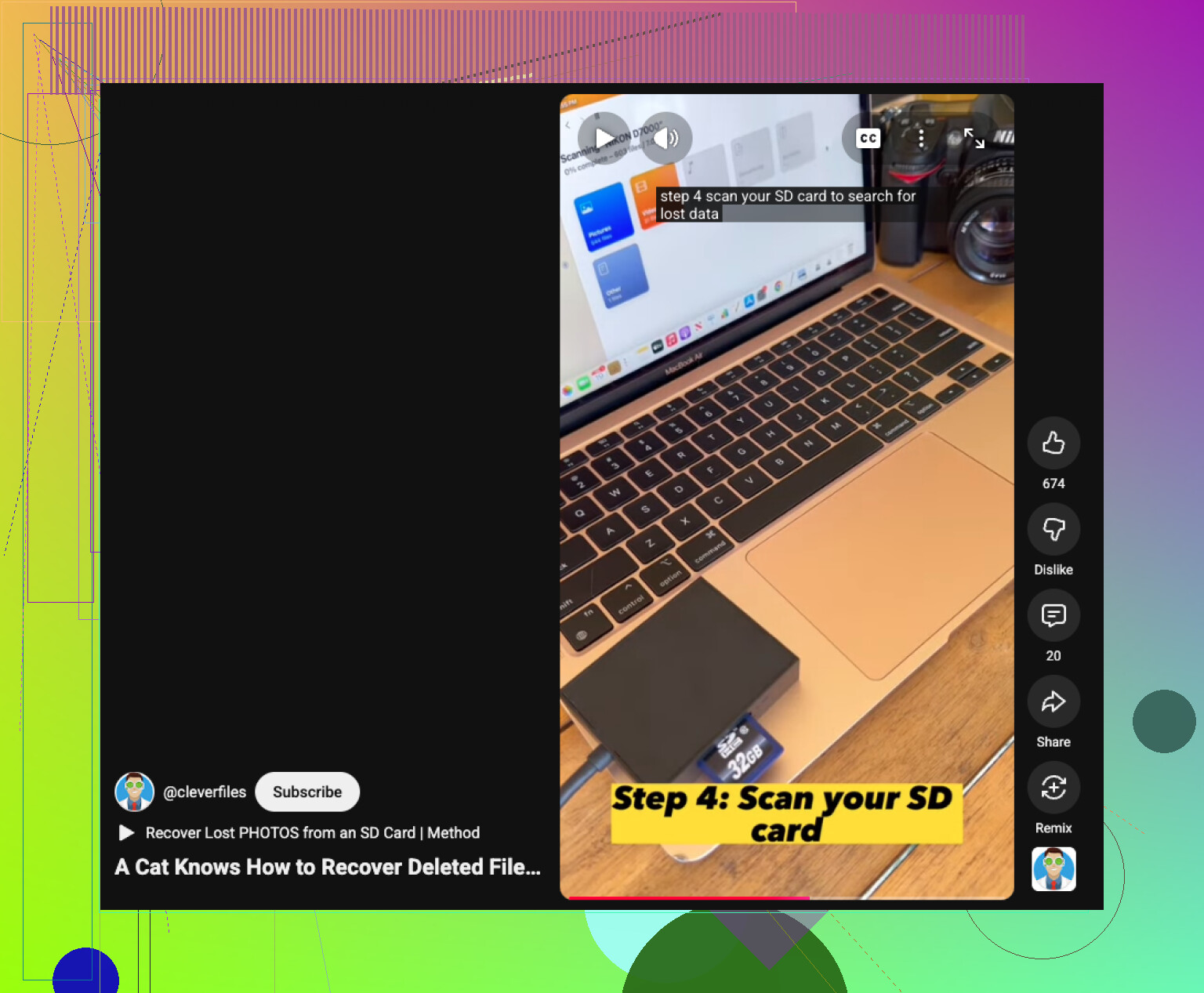
Ayrıca, fotoğraf ve videolar için basit bir Mac’te SD kart kurtarma rehberi istiyorsanız, bu kısa video gayet iyi.
İnsanların yaptığı en büyük hata, macOS’in kartı initialize etmesine izin vermek. Yapmayın. Cidden, yapmayın.