Mac cihazımdaki bir USB bellekten önemli dosyaları yanlışlıkla sildim ve bunu ancak Çöp Kutusu’nu boşalttıktan sonra fark ettim. Sürücüde geri almam gereken iş belgeleri ve fotoğraflar var ve Mac veri kurtarma araçlarının bunların üzerine bir şey yazmadan dosyaları geri yükleyip yükleyemeyeceğinden emin değilim. Mac’te bir USB bellekten silinen dosyaları kurtarmanın en iyi yolunu arıyorum.
Bunu zor yoldan öğrendim, o yüzden önce kısa sürümü vereyim. USB belleğiniz tıkırtı çıkarıyorsa, bağlantısı kesilip yeniden bağlanıyorsa ya da elinizde ısınıyorsa, kullanmayı bırakın. Çıkarın ve onarım işlerini atlayın. O noktada yazılım sizin dostunuz değildir. Veri kurtarma servisi daha güvenli seçenektir. Ayrıca henüz CHKDSK çalıştırmayın. Ben bunu bir kez arızalı bir sürücüde yaptım ve sürücü tekrar bağlandı, evet, ama bazı dosyalar bozuk geri geldi, bazıları ise sonsuza kadar kayboldu.
Kolay kontroller zaten işe yaramadıysa ve dosyalarınız hâlâ görünmüyorsa, iki şeyden birini varsayardım. Ya dosya tablosu zarar görmüştür ya da dosyalar gerçekten silinmiştir. Ben o aşamaya geldiğimde kurcalamayı bırakır ve veri kurtarma yazılımı kullanırım.
İnsanların PhotoRec, TestDisk ve Windows File Recovery gibi isimleri ortaya attığını göreceksiniz. İşe yarıyorlar. Kullandım. Bir süre Terminal veya Komut İstemi içinde yaşamayı dert etmiyorsanız size önermem. Asıl büyük sorun sonrasındaki dağınıklık. Örneğin PhotoRec, dosyaları eski adları veya klasörleri olmadan çekme eğilimindedir. Sonunda elinizde f123456.jpg, f123457.jpg gibi adlandırılmış bir yığın şey olur ve sonra hangi dosyanın nereye ait olduğunu anlamaya çalışarak bir dosyayı diğerinin ardından açtığınız için geceniz biter. Berbat bir şey, dürüst olayım.
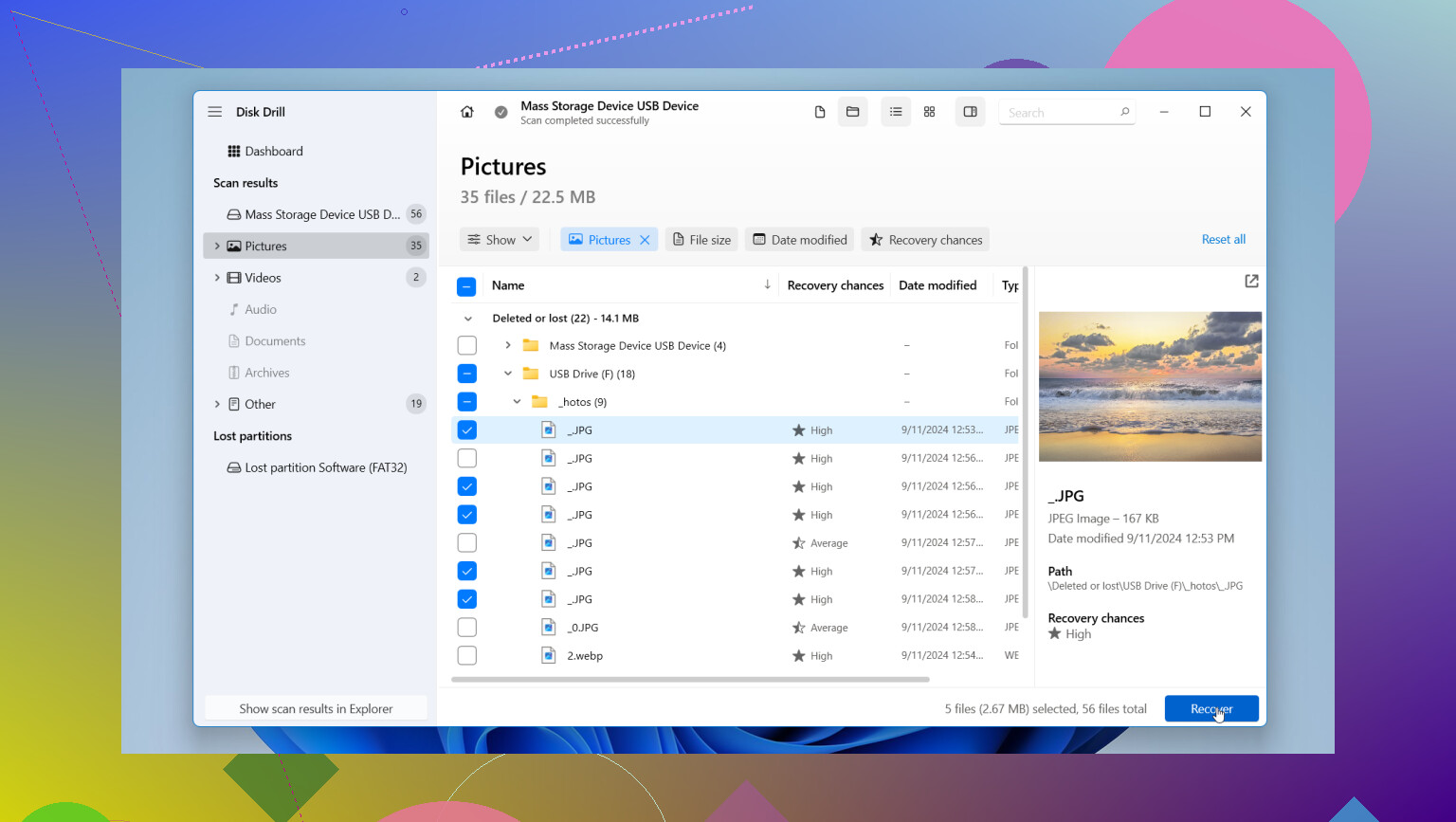
Sıradan kullanıcılar için ben dönüp dolaşıp Disk Drill öneriyorum. Bununla daha temiz sonuçlar aldım ve sürücü kötü durumdayken sizden daha az şey istiyor.
- Önce USB'nin imajını almanıza izin verir. Ben bunun gösterişli özelliklerden daha önemli olduğunu düşünüyorum. Arızalanan belleğin bire bir kopyasını oluşturursunuz, sonra da asıl cihaza yük bindirmek yerine kopyayı tararsınız. Flash bellek ölmek üzereyse bu çok önemlidir.
- Kurtarmadan önce önizleme sunar. Bir şeyi kaydetmeden önce dosyaları kontrol edebilmeyi seviyorum. Fotoğraflar, videolar, belgeler, hepsini incelemek kolay. Tam kurtarma taramasına zaman harcamadan önce neyin orada olduğunu bilirsiniz.
- Sonuçlarda daha fazla düzen korur. Ücretsiz komut satırı araçlarıyla karşılaştırınca, klasör yapısını koruma ve çok çeşitli dosya türlerini tanıma konusunda daha iyi iş çıkarıyor. Ayrıca BitLocker ile şifrelenmiş USB sürücülerini de okuyabiliyor, bu da bir kez işime yaradı.
İnsanların hâlâ görmezden geldiği bir kural var: kurtarılan dosyaları bilgisayarınızın dahili sürücüsüne kaydedin. Onları kurtarmaya çalıştığınız aynı USB belleğe geri yazmayın. Kaynak sürücüye kurtarma yaparsanız, geri almayı umduğunuz şeylerin üzerine yazma riski doğar. İnsanların bunu yaptığını ve sonra neden dosyaların yarısının açılmadığını merak ettiğini gördüm.
İhtiyacınız olan her şeyi bilgisayarınıza kopyaladıktan sonra, hâlâ test etmek istiyorsanız USB belleği silip yeniden biçimlendirin. Ben olsam, en başta garip davranışlar göstermişse genelde belleği değiştiririm. Depolama ucuzdur. Kaybolan dosyalar değil.
Acele etmeyin, hasarlı USB'ye yazma işlemini kapalı tutun ve kendinize en iyi şansı verin.
USB belleği kullanmayı bırakın. Bu, Mac’te de en önemli şey. Her yazma işlemi kurtarma ihtimalini azaltır.
Çöp Sepeti’ni boşalttığınız için Finder yardımcı olmayacaktır. Zaten bir USB sürücüsünden silinen dosyalar genellikle Mac’in normal Çöp Sepeti davranışını atlar, bu yüzden insanların onun gibi gönderilerden çıkardığı bir noktada @mikeappsreviewer ile biraz aynı fikirde değilim. Buradaki temel mesele Çöp Sepeti durumu değil. USB’ye yapılan yazma işlemleridir.
Mac’te benim yapacağım şey.
- Sürücünün bağlantısını kesin.
- Yalnızca taramaya hazır olduğunuzda tekrar takın.
- Üzerine yeni dosya kopyalamayın.
- Dosyalar sürücüden daha önemliyse önce İlk Yardım’ı çalıştırmayın.
- Kurtarılanları Mac’in dahili SSD’sine veya başka bir harici sürücüye kaydedin, asla aynı belleğe geri yazmayın.
Mac kullanıcıları için Disk Drill daha kolay seçeneklerden biridir çünkü USB flaş sürücüleri iyi okur, dosyaları önizler ve genellikle ham oyma araçlarına göre dosya adlarını daha iyi korur. Bellek hâlâ Disk İzlencesi’nde bağlanıyorsa, onarım araçlarını denemeden önce orada kurtarma yazılımıyla tarayın. Bağlanmıyorsa, macOS’in aygıtı donanım düzeyinde hâlâ algılayıp algılamadığını görmek için Sistem Bilgileri altında USB bölümünü kontrol edin. Evetse, kurtarma hâlâ mümkün olabilir.
İnsanların kaçırdığı küçük bir ipucu. Belgeleriniz Office dosyaları, PDF, JPG, PNG, HEIC ise bunlar kurtarma öncesinde genellikle temiz şekilde önizlenir. Önizleme sizin filtrenizdir. Zaman kazandırır.
Sürücü 0 bayt gösteriyorsa, bağlantısı kesiliyorsa veya ısınıyorsa durun. O noktadan sonra yazılım hızlıca güvenilmez hale gelir.
Hızlı bir adım adım anlatım isterseniz, bu video Mac ve USB kurtarma adımları için fena değil:
bir Mac USB dosya kurtarma anlatımını izleyin
Etrafta araştırma yapıyorsanız, 2026 için en iyi veri kurtarma yazılımı gibi terimler arayın; şişirilmiş liste yazılarından daha okunaklı ve daha faydalıdır. Disk Drill bir sebeple sürekli karşınıza çıkıyor. Bir keresinde bir flaş sürücü klasörünü yanlışlıkla sildikten sonra kullandım. Zor bir gündü ama fotoğraflarımın ve belgelerimin çoğunu geri getirdi. Kusursuz değil, ama saatlerce komut satırı araçlarıyla uğraşmaktan çok daha iyiydi.
Mac’te Çöpü boşaltmak, insanların sandığı gibi bir USB bellek için otomatik olarak ölüm fermanı değildir. Hatta bunun bazen ne kadar dramatize edildiğine biraz katılmıyorum. Flash bellek fiziksel olarak sağlamsa ve hâlâ normal şekilde okunuyorsa, silinen dosyaları kurtarmak çoğu zaman oldukça mümkündür. Asıl sorun, silme işleminden sonra ne olduğudur. Sürücüyü kullanmaya devam ettiyseniz, kurtarma ihtimali hızla düşer.
macOS’ta önce şunları kontrol ederdim:
- Disk İzlencesi’ni açın ve USB’nin doğru kapasiteyi gösterip göstermediğine bakın
- Normal şekilde bağlanıyorsa, hiçbir şey eklemeyin veya kaldırmayın
- Bağlanmıyorsa ama yine de Sistem Bilgileri altında USB bölümünde görünüyorsa, bu yine de bir şeydir
- Sürekli bağlantısı kesiliyorsa, kendiniz uğraşmayı bırakın ve kurcalamayı durdurun
Ayrıca, İlk Yardım’ın ilk adım olduğunu varsaymayın. Bazen yardımcı olur, bazen de kurtarmak istediğiniz hasarlı dosya sistemi kayıtlarını temizleyerek sözde yardımcı olur. Bu konuda @mikeappsreviewer ve @espritlibre haklı olarak uyardı.
Benim görüşüm şu: Mac’te kazara silme durumlarında, Disk Drill genellikle en pratik yoldur çünkü macOS’ta USB kurtarmayı iyi yönetir, kurtarılabilir dosyaları önizler ve masaüstünüze binlerce rastgele dosya adı döken ham veri çıkarma araçlarına göre daha az can sıkıcıdır. Dosyalar iş belgeleri ve fotoğraflarsa, önizleme çok önemlidir. Genellikle neyin kurtarılabilir olduğunu oldukça hızlı anlayabilirsiniz.
Yeterince bahsedilmediğini düşündüğüm iki ekstra ipucu:
- USB exFAT ise, kurtarma insanların beklediğinden daha iyi olabilir çünkü hem Mac’ler hem de Windows bu sürücüleri çok kullanır ve silme kalıpları oldukça tahmin edilebilirdir.
- Daha önce Time Machine, bulut senkronizasyonu veya uygulamaya özel bir otomatik kaydetme klasörü kullandıysanız, saatlerce tarama yapmadan önce bunları kontrol edin. İnsanların, aslında tüm zaman boyunca OneDrive’da duran dosyaları kurtardığını gördüm. Biraz utandırıcı, ama olsun, bedava kazanç.
USB kurtarma yöntemleri hakkında daha fazla görüş istiyorsanız, şu başlığa göz atmaya değer: silinmiş veya arızalı flash bellekler için en iyi USB sürücü kurtarma seçenekleri
Temel kural: dosyaları Mac’inize veya başka bir sürücüye kurtarın, asla aynı flash belleğe geri yazmayın. İnsanlar kurtarılabilir olanı işte şimdi gerçekten gitti noktasına böyle getirir.
@espritlibre, @caminantenocturno ve @mikeappsreviewer’ın söylediklerine ekleyeceğim bir şey: derin tarama yapmadan önce anlık görüntüleri ve uygulama düzeyindeki kurtarma seçeneklerini kontrol edin.
Mac’te bazı dosyalar, insanların unuttuğu yerlerde hâlâ bulunabilir:
- Office Otomatik Kurtarma klasörleri
- Daha önce içe aktarıldılarsa Fotoğraflar uygulamasındaki Son Silinenler
- iCloud Drive sürüm geçmişi
- OneDrive veya Dropbox web çöp kutusu
- Preview, Pages veya Adobe uygulamalarından kalan geçici dosyalar
Dosyalar çoğunlukla iş belgeleriyse hemen tarama yapma içgüdüsüne biraz katılmıyorum. Belgeler için, uygulama/bulut kurtarma ham silineni geri getirme yöntemlerinden daha hızlı ve daha temiz olabilir.
Yazılımla kurtarma yapmanız gerekiyorsa, Disk Drill Mac için makul bir seçenektir.
Artıları:
- basit arayüz
- iyi önizleme desteği
- USB, exFAT, FAT32, HFS+, APFS üzerinden kurtarma yapabilir
- sonuçları sıralamak genelde komut satırı araçlarına göre daha kolaydır
Eksileri:
- arızalı donanımda sihirli çözüm değildir
- derin taramalar çok fazla gereksiz sonuç döndürebilir
- Mac’te ücretsiz kurtarma, bazı kullanıcıların beklediğine kıyasla sınırlıdır
- lisans ücreti tek seferlik kullanım için yüksek gelebilir
Ayrıca, USB fiziksel olarak iyiyse, mümkünse önce bir disk imajı oluşturun, sonra imaj üzerinden çalışın. Birçok kişinin atlayıp sonradan pişman olduğu kısım budur.
Dosyalar yerine konulamaz ve iş açısından kritikse, dürüst olmak gerekirse, dikkatli bir denemeden sonra kendiniz müdahaleyi bırakın. Yapılan her ek deneme olasılığı düşürür.