Mon PC Windows a commencé à signaler des erreurs du système de fichiers après un arrêt inattendu, et maintenant un lecteur est lent à s’ouvrir et affiche parfois des dossiers manquants. Je recherche un logiciel ou des outils fiables de réparation de disque pour corriger les erreurs du système de fichiers sans aggraver la perte de données. Que devrais-je essayer avant de remplacer le lecteur ?
Je serais un peu sceptique face à toute liste qui qualifie quelque chose de meilleur logiciel de réparation de disque dur. Cette expression est utilisée pour tout un tas de problèmes différents, et le bon outil dépend de ce qui s’est réellement passé.
L’important est d’abord de déterminer à quel type de problème vous avez affaire. Si des fichiers ont été supprimés, si le disque a été formaté ou s’il apparaît soudainement comme RAW, pensez d’abord à la récupération de données plutôt qu’à la réparation. Si la partition a disparu ou si Windows affiche le disque comme non alloué, il s’agit davantage d’un problème de réparation de partition. Si le disque est lent, se fige ou affiche des secteurs défectueux, vérifiez son état avant de commencer à intervenir. Et s’il clique, grince, disparaît ou se déconnecte, arrêtez de l’utiliser autant que possible et concentrez-vous sur la récupération des données.
Pour les outils, voici ceux que je regarderais :
1. Disk Drill
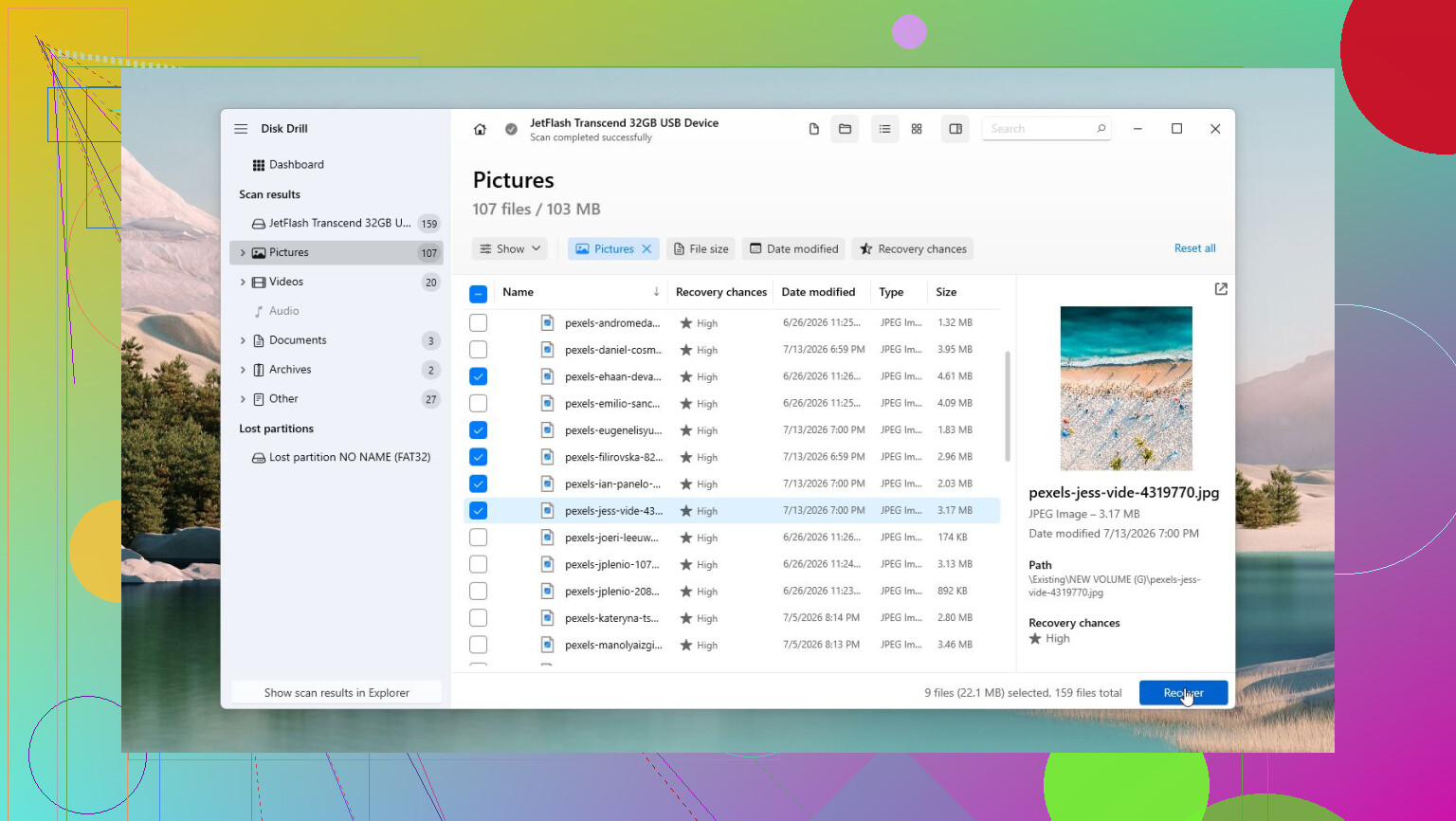
C’est généralement le premier que j’utiliserais lorsque l’objectif est de récupérer des fichiers. Il est conçu pour les fichiers supprimés, les disques formatés, les partitions RAW, les systèmes de fichiers endommagés et les disques durs externes que Windows refuse d’ouvrir. Il dispose aussi d’une surveillance S.M.A.R.T. et peut créer une image octet par octet du disque, ce qui est une façon bien plus sûre de travailler si le disque est peut-être en train de tomber en panne.
2. SeaTools
Bonne option gratuite pour vérifier si le disque lui-même est en train de tomber en panne. Il peut exécuter des tests rapides et approfondis, donc il est utile quand vous ne savez pas si le problème vient de Windows, du système de fichiers ou du matériel.
3. TestDisk
C’est l’un des meilleurs outils gratuits pour corriger les tables de partition et les problèmes de secteur de démarrage. Si une partition a disparu ou si le disque apparaît soudainement comme non alloué, TestDisk vaut le détour. Sachez simplement qu’il n’est pas très adapté aux débutants, car il utilise une interface en mode texte.
4. Clonezilla
Si le disque est encore lisible mais semble instable, clonez-le avant de faire quoi que ce soit d’autre. Clonezilla est utile pour créer une copie complète ou une image du disque afin de ne pas expérimenter directement sur le disque défaillant.
5. CrystalDiskInfo
Il est utile de le garder installé même quand rien ne va mal. Il affiche les données S.M.A.R.T., la température du disque et les alertes d’état, ce qui peut vous avertir avant que le disque ne commence à causer des problèmes évidents.
6. Victoria HDD/SSD
C’est davantage un outil avancé, mais très utile pour les analyses de surface et la vérification des secteurs défectueux. Je ne l’indiquerais pas en premier à un débutant, mais il peut donner une image bien plus claire de ce qui se passe avec le disque.
L’essentiel est de ne pas passer des jours à exécuter des outils de réparation sur un disque qui est clairement en train de mourir. S’il clique, disparaît de Windows ou du BIOS, se fige pendant les transferts ou continue d’accumuler des secteurs défectueux, sauvegardez ou récupérez les données pendant que vous le pouvez encore, puis remplacez le disque. Les logiciels peuvent aider pour les problèmes de système de fichiers et de partition. Ils ne peuvent pas réparer des têtes, des moteurs ou des plateaux endommagés. Si le disque n’est pas du tout détecté ou s’il émet des bruits mécaniques évidents, il vaut mieux s’adresser directement à un service professionnel de récupération de données.
Le fait que le disque soit un HDD ou un SSD a de l’importance, car une ouverture lente sur un HDD peut indiquer un problème physique, pas seulement un dysfonctionnement de Windows.
J’éviterais d’exécuter CHKDSK avec des options de réparation tant que les fichiers importants ne sont pas copiés ou clonés, car il peut réparer le système de fichiers en détachant des entrées de répertoire endommagées. Disk Drill ou un logiciel de récupération similaire a plus de sens avant la réparation si des dossiers disparaissent déjà.
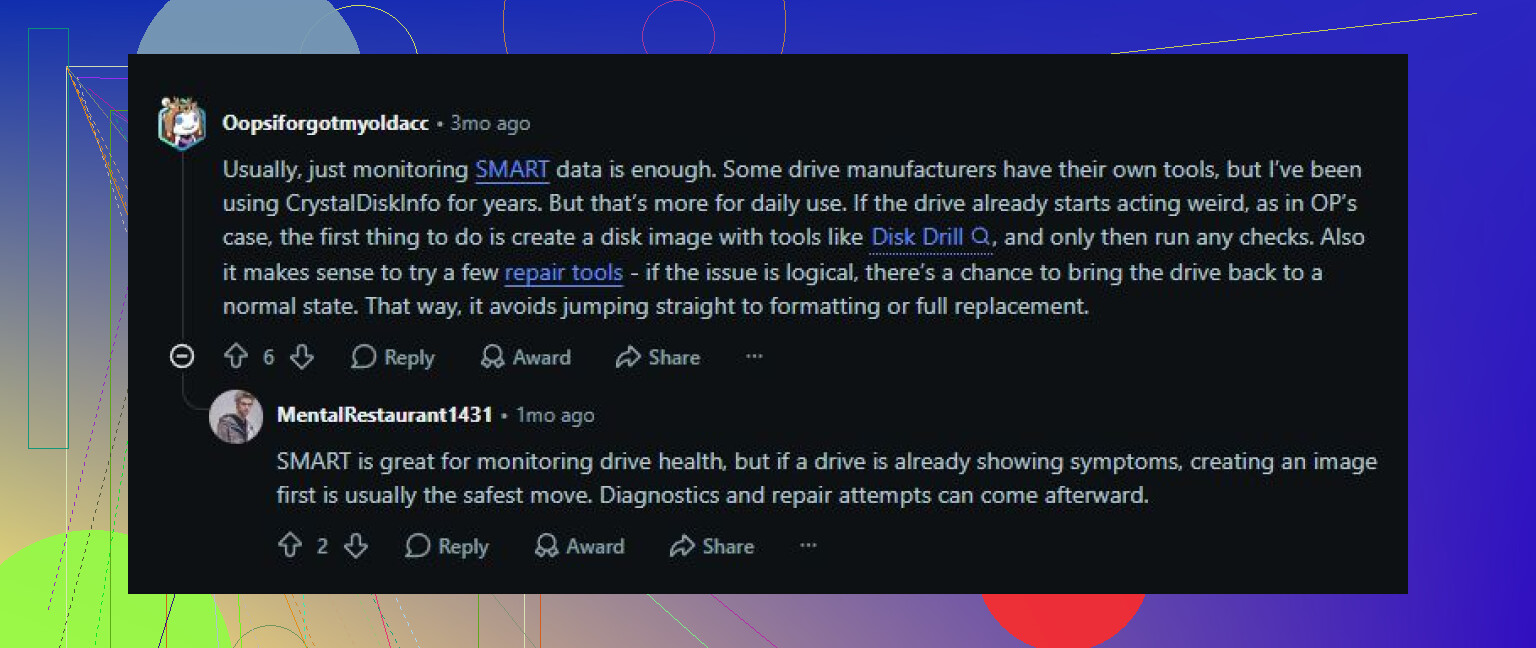
Un disque qui affiche une erreur après une coupure de courant pose un problème différent d’un disque qui devient plus lent à chaque fois que vous l’explorez. Dans le premier cas, Windows peut simplement avoir un désordre dans le journal NTFS à nettoyer. Dans le second cas, surtout si des dossiers sont manquants, je considérerais le disque comme suspect jusqu’à preuve du contraire. C’est là que je suis d’accord avec @himmelsjager : ne vous précipitez pas directement en mode réparation si les fichiers ont de l’importance.
La solution la moins coûteuse vaut toujours la peine d’être essayée, mais dans le bon ordre. Copiez d’abord les fichiers importants si le disque reste accessible assez longtemps. Si ce n’est pas le cas, créez une image du disque et travaillez à partir de cette image. Disk Drill est utile dans ce cas si vous avez besoin d’une méthode plus simple pour débutant afin de rechercher des dossiers manquants ou de créer une image du disque avant de toucher au système de fichiers. Si les données sont déjà sauvegardées, alors les outils intégrés de Windows conviennent très bien : vérifiez l’état SMART du disque, exécutez d’abord chkdsk sans réparation, puis utilisez chkdsk /f uniquement si le rapport signale des erreurs du système de fichiers. Je ne commencerais pas par chkdsk /r à moins d’être prêt à attendre très longtemps et à solliciter un disque dur fragile.
La petite chose que les gens oublient est de vérifier aussi l’Observateur d’événements. Regardez dans Journaux Windows > Système pour repérer les avertissements Disk, Ntfs ou storahci au moment où le disque se bloque. Si vous voyez des erreurs d’E/S répétées, des réinitialisations ou des messages de blocs défectueux, la réparation logicielle n’est généralement qu’un détour. À ce stade, le meilleur logiciel de réparation de disque est celui qui vous aide à copier les fichiers en toute sécurité, puis à remplacer le disque. Si les journaux sont propres et que SMART semble normal, alors une réparation du système de fichiers est bien plus raisonnable.
Branchez le disque sur un autre port ou utilisez un autre câble avant de blâmer le système de fichiers, surtout s’il s’agit d’un disque externe. Un câble USB ou un boîtier défectueux peut ressembler exactement à des dossiers manquants et à une navigation lente, et aucun outil de réparation, y compris Disk Drill, ne résoudra le problème tant que la connexion ne sera pas stable.