Meu pendrive USB estava funcionando normalmente como NTFS, mas agora o Windows o mostra como RAW e eu não consigo abrir nenhum arquivo. Tenho dados importantes nele e não quero piorar a situação formatando-o cedo demais. Preciso de ajuda com os primeiros passos mais seguros para recuperar os arquivos e descobrir o que causou a mudança do sistema de arquivos de NTFS para RAW.
Sim, mais ou menos, mas não da forma que as pessoas esperam. Você não transforma uma unidade RAW de volta em NTFS como se fosse um interruptor. Quando o Windows a rotula como RAW, isso quer dizer que a estrutura NTFS sumiu ou está ilegível, então não sobrou nada íntegro para converter. O que eu faria é recuperar os dados primeiro e depois reconstruir o sistema de arquivos.
Se eu tivesse o pendrive na minha mesa agora, eu seguiria esta ordem.
1. Pare de mexer na unidade
Sério, deixe isso quieto por um minuto. Não copie nada para ela. Não clique no aviso de formatação do Windows. Não execute o CHKDSK. Já vi pessoas fazerem uma dessas três coisas e piorarem a recuperação. O Windows grava alterações, o CHKDSK tenta corrigir as coisas, e ambos podem destruir registros de arquivos dos quais você ainda precisava.
2. Veja se o Windows ainda mostra o dispositivo
Abra o Gerenciamento de Disco e verifique se a unidade USB aparece com mais ou menos o tamanho correto. Se a capacidade total ainda aparecer e a partição estiver marcada como RAW, eu ainda teria alguma esperança. Se ela ficar desconectando, reconectando ou mostrando informações de tamanho aleatórias, eu começaria a me preocupar com o hardware em vez do sistema de arquivos.
3. Retire seus arquivos primeiro
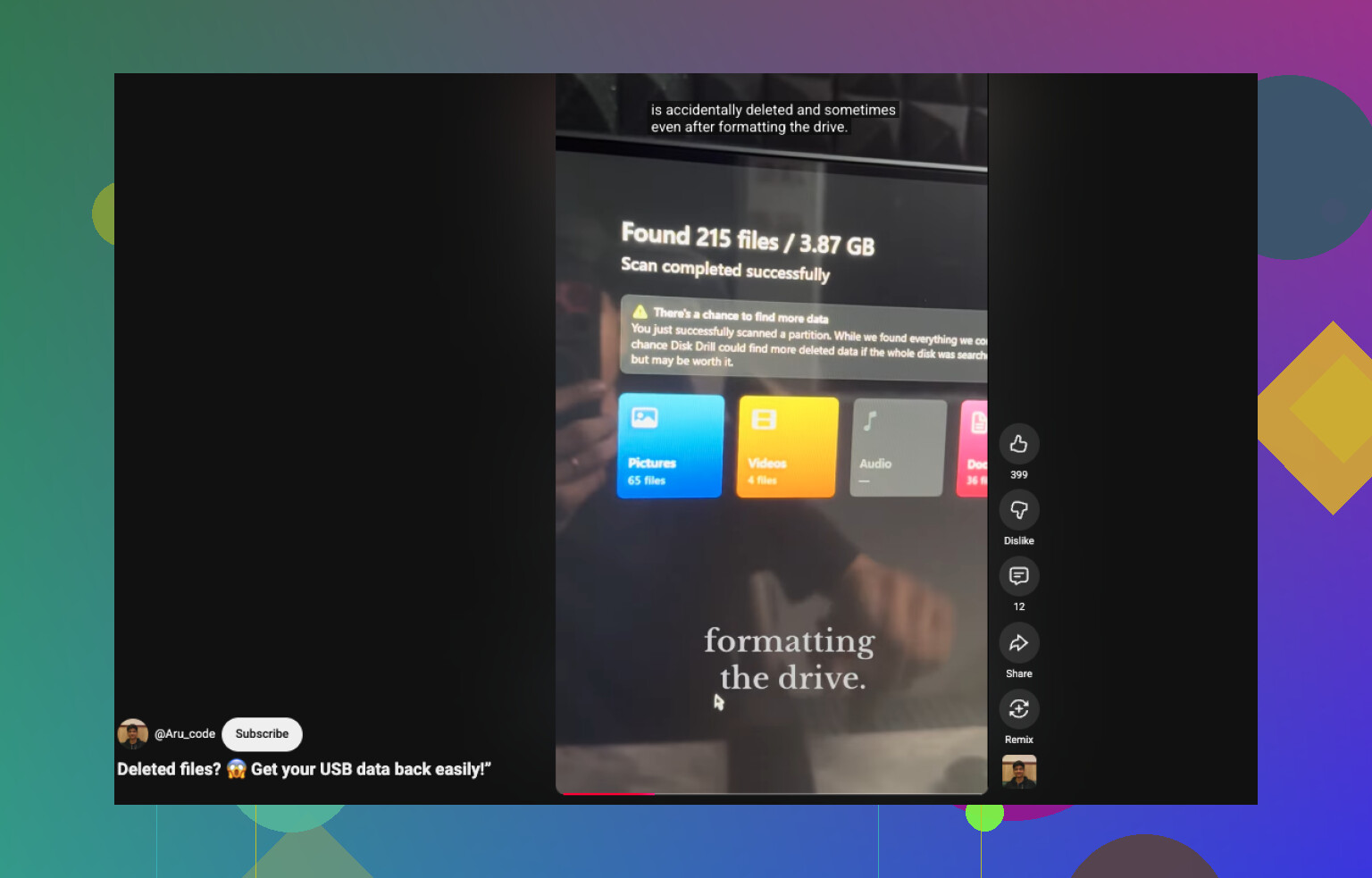
Eu começaria com o Disk Drill. É uma das ferramentas mais fáceis se você não quiser passar uma hora tentando adivinhar o que cada botão significa, e na minha experiência ele lida razoavelmente bem com partições RAW.
O que eu faria:
- Instale o Disk Drill no seu PC, não na unidade USB danificada.
- Conecte a unidade USB.
- Selecione o dispositivo USB no Disk Drill e clique em Search for Lost Data.
- Espere a verificação terminar. Em algumas unidades isso leva um pouco de tempo.
- Examine os resultados por pasta ou por tipo de arquivo.
- Visualize os arquivos antes de restaurá-los.
- Recupere tudo para outra unidade.
Um detalhe útil aqui: a versão para Windows permite recuperar até 100 MB gratuitamente. A varredura e a visualização não têm limite, então você consegue ter uma boa ideia do que ainda está lá antes de gastar dinheiro. As visualizações normalmente funcionam para tipos de arquivo comuns, como documentos, PDFs, imagens, arquivos de vídeo, arquivos compactados e vários formatos de foto RAW. Eu gosto dessa parte porque você tem a prova de que seus arquivos estão legíveis antes de começar a restaurá-los.
Se os resultados parecerem fracos, eu não pararia por aí. Tente também o UFS Explorer ou o DiskGenius. Ferramentas de recuperação diferentes encontram sobras diferentes. Já aconteceu comigo de uma ferramenta não encontrar uma árvore de pastas e outra recuperar isso na mesma unidade. Estranho, mas acontece.
4. Reformate a unidade como NTFS depois que os arquivos estiverem seguros
Só faça isso depois que seus dados estiverem em outro lugar.
- Abra o Gerenciamento de Disco.
- Clique com o botão direito na partição RAW.
- Escolha Format.
- Selecione NTFS.
- Mantenha a opção Quick Format ativada.
- Conclua o processo.
Se o Windows se recusar a formatá-la, eu excluiria a partição RAW, criaria uma nova partição no espaço não alocado e então formataria a nova como NTFS.
Já encontrei isso depois de remoção insegura, quedas de energia durante cópias de arquivos e simples corrupção do sistema de arquivos. Na maioria das vezes, se o hardware USB ainda estiver estável, o melhor caminho é chato, mas seguro: recuperar primeiro, formatar depois. Tentar repará-la antes de salvar os arquivos é onde as pessoas se dão mal.

Primeiro passo, verifique se o problema é lógico ou físico. Concordo com @mikeappsreviewer sobre não formatar primeiro, mas eu colocaria uma coisa ainda antes. Leia o SMART do USB ou pelo menos observe o comportamento dele no Visualizador de Eventos e no Gerenciamento de Disco. Se ele travar o Explorador de Arquivos, desconectar ou gerar erros de E/S, pare de escaneá-lo repetidamente. Isso o desgasta mais rápido.
O que eu faria:
- Conecte-o em uma porta USB diferente e depois em outro PC.
- Veja se a capacidade é exibida corretamente.
- Se ele se comportar de forma instável, crie primeiro uma imagem da unidade com uma ferramenta como USB Image Tool ou ddrescue.
- Execute a recuperação a partir da imagem, não do pendrive.
Se a unidade permanecer estável, use o Disk Drill para escanear e visualizar os arquivos antes de salvá-los em outro lugar. Essa parte importa. As visualizações mostram se os dados do arquivo estão intactos, não apenas os nomes. Para muitas pessoas, o Disk Drill é o caminho mais rápido porque a interface é simples e ele lida bem com partições RAW.
Uma pequena discordância em relação ao conselho habitual. O CHKDSK nem sempre é ruim, mas em um USB RAW com arquivos necessários, eu ainda não mexeria nele. Ele grava alterações. Salve os dados primeiro.
Após a recuperação, formate completamente o pendrive uma vez, não use formatação rápida, se quiser testá-lo. Se o Windows relatar setores defeituosos ou a formatação falhar, descarte a unidade. Pendrives falham muito, e falham feio.
Se você quiser um passo a passo simples, este guia fácil de recuperação de dados USB RAW apresenta o processo de recuperação de forma clara. É curto e fácil de seguir, sem ser técnico demais.

Primeiro passo? Descobrir se isso é dano no sistema de arquivos ou uma unidade flash morrendo, porque esses são dois problemas bem diferentes.
Eu concordo em grande parte com @mikeappsreviewer e @andarilhonoturno sobre não formatar e não executar o CHKDSK logo de cara, mas eu acrescentaria isto: verifique o USB no Gerenciador de Dispositivos e no Visualizador de Eventos antes de fazer uma varredura grande. Se o Windows estiver registrando erros de disco, ntfs ou do controlador toda vez que você conecta, isso aponta mais para falha de hardware do que apenas um cabeçalho NTFS corrompido.
Algumas coisas que eu faria primeiro:
- Tentar ler em outro PC
- Tentar uma porta USB diferente, de preferência direto na placa-mãe
- Verificar se o Gerenciamento de Disco mostra a capacidade correta
- Observar se ele desconecta e reconecta sozinho
Se ele permanecer estável, então sim, use o Disk Drill e faça uma varredura no USB em busca de arquivos recuperáveis. Eu gosto dele aqui porque você pode visualizar os arquivos antes de restaurar, o que mostra se os dados realmente estão lá e não são apenas nomes de arquivos fantasmas. Isso é mais útil do que as pessoas pensam.
Uma pequena discordância com o conselho de formato completo depois: eu não confiaria em uma unidade flash que aleatoriamente virou RAW para armazenar dados importantes. Mesmo que você consiga voltar para NTFS, eu só a reutilizaria para arquivos descartáveis, isso se reutilizasse. Pen drives são baratos, dados não são.
Se você quiser um passo a passo visual simples de como recuperar arquivos de uma unidade USB RAW, isso provavelmente é mais fácil do que ficar adivinhando pelos menus.