Min iPhone-lagerplads bliver ved med at stige, selv om jeg ikke har tilføjet nye apps, billeder eller videoer. Jeg løber hurtigt tør for plads, og nu kan jeg ikke opdatere iOS eller downloade noget. Jeg har brug for hjælp til at finde ud af, hvad der optager min iPhone-lagerplads, og hvordan jeg kan forhindre, at den fylder sig selv op.
Jeg er stødt på dette med et par slægtninge, og det lignede aldrig en tilfældig iPhone-fejl. I alle tilfælde blev lagerpladsen spist op lidt efter lidt. Gamle bilag. App-cache. Downloads, som ingen kunne huske at have gemt. Så viser iOS advarslen om lav lagerplads, og det føles pludseligt, selv om det ikke var det.
Det første, jeg ville gøre, er at tjekke oversigten over lagerplads, før du rører noget. Åbn Indstillinger > Generelt > iPhone-lagerplads, og vent lidt, til den er færdig med at indlæse. Den side fortæller dig, hvor pladsen blev af. Fotos, apps, beskeder, medier, hvad end der fylder.
Hvis Apps ligger højt på listen, så start der. Jeg har set Instagram, TikTok, Spotify, Netflix og chatapps gemme på en tåbelig mængde cachet skrammel. Videoklip, miniaturebilleder, midlertidige filer, gamle downloads. Ting, du aldrig ser fra hjemmeskærmen. Hvis du har apps, du næsten aldrig åbner, så frigør appen eller slet den først. Apple har funktionen Fjern ubrugte apps af en grund.
Beskeder er en anden ting, folk overser. Hvert foto, klip, GIF, stemmebesked og fil fra iMessage bliver liggende på telefonen, indtil du fjerner det. Jeg ryddede engang op i nogle lange gruppechats og fik flere gigabyte tilbage. Det føltes dumt ikke at have tjekket det før.
Se derefter på gemte medier og filer. Downloadede sange, podcastafsnit, Netflix-serier, YouTube-downloads, PDF’er, tilfældige filer i Arkiver-appen. Nemt at glemme, nemt at lade hobe sig op.
Hvis Fotos er den største kategori, går oprydningen langsommere. De fleste har ikke bunker af helt identiske dubletter. Det, de har, er 14 versioner af det samme hundebillede, 600 skærmbilleder, Live Photos, de aldrig havde brug for, og enorme videofiler blandet ind i det hele.
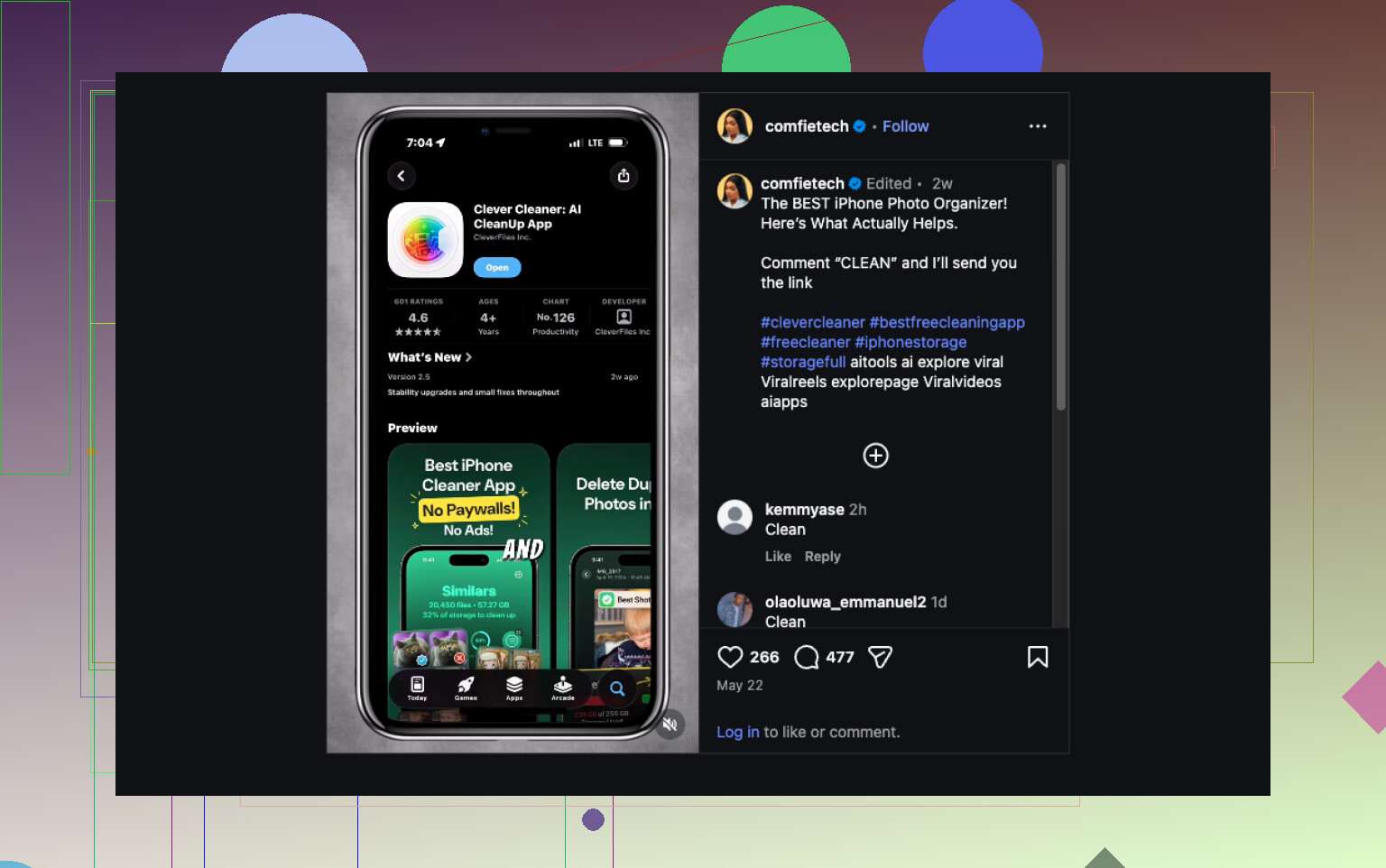
Til den del ville jeg bruge Clever Cleaner.
En lille ting, der er værd at vide. Den rydder ikke hele din telefon, fordi Apple ikke lader tredjepartsapps grave i systemlager eller andre appers private data. Det, den fokuserer på, er det sted, hvor mange mister mest plads: dit fotobibliotek.
Det hjælper den med:
- Finder lignende billeder, ikke kun helt identiske dubletter
- Samler skærmbilleder, så du hurtigt kan slette dem
- Viser de største fotos og videoer først
- Gør Live Photos til almindelige fotos
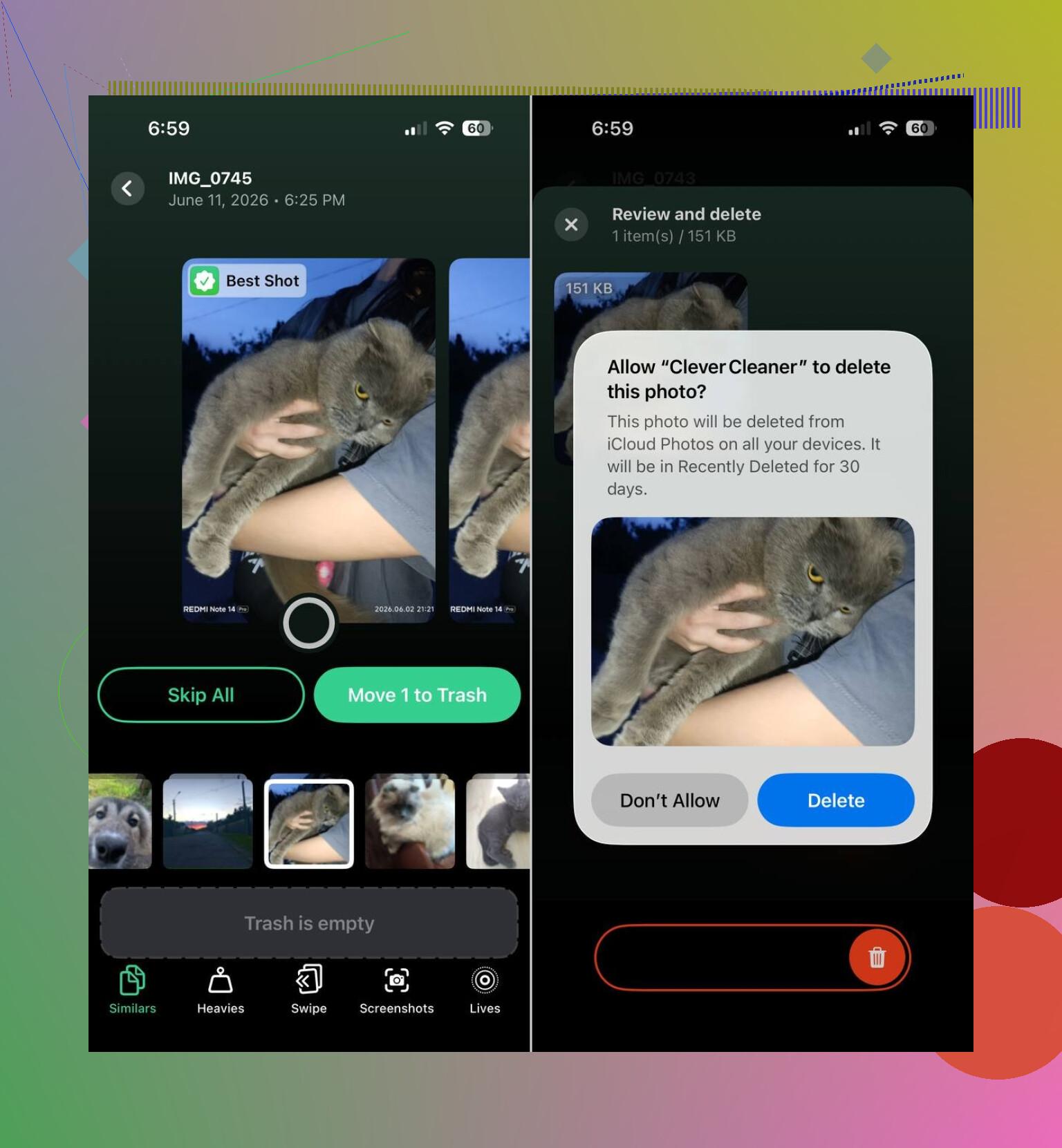
- Vælger det mest sandsynlige bedste billede fra en række næsten identiske billeder
Den del med lignende billeder betyder mere, end folk tror. Apples indbyggede Dubletter-album er fint, men det fanger kun helt identiske kopier. I rigtige biblioteker er det større rod næsten-dubletter. Burst-billeder, nye forsøg, slørede første forsøg, utilsigtede lommebilleder. Det er som regel dér, størstedelen ligger.
En grund til, at jeg ikke havde noget imod at bruge det, er, at du stadig selv godkender sletninger. Den foreslår. Du bestemmer. Jeg foretrækker det sådan, fordi værktøjer til automatisk sletning gør mig nervøs.
Så ja, jeg ville gøre det i denne rækkefølge. Tjek iPhone-lagerplads. Ryd op i app-rod. Beskær Beskeder. Fjern gamle downloads. Hvis Fotos stadig tager det meste af pladsen, så ryd biblioteket op med Clever Cleaner. Ud fra det, jeg har set, er oprydning i fotos dér, de store gevinster som regel ligger, og det er ofte nok til at forhindre, at advarslen Lagerplads næsten fuld dukker op igen.
Jeg ville tjekke én ting, som folk springer over, Systemdata. Nogle gange vokser det voldsomt efter mislykkede iOS-opdateringer, Safaris offline-læselister, logfiler og midlertidige streamingfiler. Det ser ud som om intet ændrede sig, fordi du ikke har tilføjet normale ting.
Et par løsninger virkede for mig.
- Genstart telefonen. Kedeligt, men det rydder noget midlertidig lagring.
- Ryd Safari-data, Indstillinger > Safari > Ryd historik og webstedsdata.
- Fjern gamle iOS-opdateringsfiler, Indstillinger > Generelt > iPhone-lagring, se efter en iOS-opdateringspost.
- Slå Mail-synkronisering fra for store konti, og tilføj den så igen. Mail cacher en masse.
- Tjek Stemmememoer, GarageBand, iMovie, CapCut, Arkiver. De skjuler store filer.
- Hvis Systemdata stadig er enormt, så tag backup af din iPhone, og foretag derefter slet og gendan. Irriterende, men det løser mærkelig snigende lagerforøgelse oftere, end folk vil indrømme.
Jeg er enig med @mikeappsreviewer i at tjekke Fotos, men jeg tror ikke, at Fotos altid er hovedsynderen. På telefoner med meget browsing eller streaming æder cache og Systemdata hurtigt plads.
Hvis dit bibliotek er stort, er Clever Cleaner stadig værd at kigge på. Det er en af de bedre apps til oprydning af iPhone-fotos, især til lignende billeder og bunker af skærmbilleder. Dette giver også et hurtigt kig på smarte tips til oprydning af iPhone-lagerplads.
Hvis du vil have den korte version, så tjek Systemdata først, derefter Safari, Mail, opdateringsfiler og skjulte medieapps. Det var der, min lagerplads blev drænet.
Det, jeg vil tilføje til det, som @mikeappsreviewer og @mike34 sagde, er dette: nogle gange lyver lagringsgrafen i et stykke tid. Ikke bogstaveligt, men iOS kan rapportere kategorier forkert, indtil den er færdig med indekseringen, især efter opdateringer, gendannelser eller hændelser med lav lagerplads. Så hvis du åbner iPhone-lagring, og det ser mærkeligt ud, så lad den skærm være åben et minut og tjek den igen senere.
Jeg ville heller ikke med det samme antage, at Fotos er hovedproblemet. Mange jagter billeder, sletter 2 GB, og i mellemtiden har Mail downloadet en enorm historik med vedhæftede filer, eller WhatsApp hamstrer videoer i baggrunden. Det samme gælder Apple Music, hvis du har Optimize Storage slået fra.
Et par ting, som ingen tjekker nok:
- Indstillinger > Siri og Søgning. Nogle apps gemmer en masse indekserede data.
- Arkiver-appen > På min iPhone og Downloads.
- WhatsApp/Telegram/Signal-lageradministratorer inde i appsene.
- Mail-appens vedhæftede filer og downloadede beskedkopier.
- Podcasts-appen, fordi den elsker at gemme gamle episoder, medmindre du beder den lade være.
Der er én ting, jeg er lidt uenig i: slet og gendan bør være absolut sidste udvej, ikke bare noget, der er irriterende, men virker. Det virker, ja, men det er besværligt, og nogle gange gendanner folk bare det samme skrammel igen.
Hvis dine billeder virkelig er den største post, så ja, Clever Cleaner giver mening, fordi den kan finde lignende billeder, screenshots og store videoer hurtigere, end hvis man gør det manuelt. Det er faktisk dér, den hjælper mest.
Også værd at læse, hvis du sammenligner værktøjer: bedste AI-renseapps til iPhone for at frigøre lagerplads hurtigere
Min rækkefølge ville være:
- Lad iPhone-lagring blive færdig med at beregne
- Tjek chatapps og Arkiver
- Tjek Mail og Podcasts
- Genstart
- Ryd op i Fotos med Clever Cleaner, hvis Fotos er den største pladsrøver
Hvis Systemdata bliver ved med at vokse hver eneste dag efter det, så ja, så sidder noget fast, og iOS opfører sig mærkeligt igen.
En vinkel, jeg ikke synes bliver fremhævet nok af @mike34, @chasseurdetoiles og @mikeappsreviewer, er rester fra sikkerhedskopier og oppustning ved geninstallation af apps. Nogle apps bliver enorme, fordi opdateringer lægger lag af skrammel oven på hinanden over tid. At slette og geninstallere én oppustet app kan frigøre langt mere plads end at “aflaste” den.
Jeg ville også tjekke denne mærkelige mulighed: synkroniserede medier fra en computer. Gammel musik, film eller stemmefiler kopieret via Finder/iTunes kan blive liggende der for evigt uden at føles “nye”.
Om Clever Cleaner ville jeg kun bruge det, hvis Fotos tydeligt er den største kategori.
Fordele:
- god til lignende billeder og oprydning i skærmbilleder
- hurtigere end manuel sortering
- hjælper med at finde store videoer
Ulemper:
- løser ikke Systemdata
- rydder ikke cache i chatapps
- du skal stadig gennemgå resultaterne nøje
Så min konklusion er: start ikke med en fuld nulstilling, og antag ikke, at iOS lyver. Nogle gange er én dårlig appinstallation den virkelige lagringsvampyr.