Mi disco duro externo Seagate Backup Plus de repente dejó de aparecer en mi PC con Windows, y necesito ayuda para recuperar archivos importantes. No estoy seguro de si la unidad está fallando, está corrupta o solo tiene un problema de conexión. ¿Cuáles son los pasos más seguros para intentar la recuperación de un Seagate Backup Plus sin empeorar la pérdida de datos?
Lo primero: deja de usar la unidad Seagate por ahora. No copies nada en ella, no ejecutes reparaciones y no la formatees si Windows lo pide. Si se borraron archivos o la unidad se volvió RAW, es posible que los datos sigan ahí, pero el espacio de la unidad puede reutilizarse si el sistema escribe algo nuevo en ella.
Haz una comprobación rápida antes de probar software. Escucha la unidad. Chasquidos, rechinidos o un sonido fuerte de giro o zumbido suelen indicar un problema de hardware. Si eso es lo que oyes, el software de recuperación probablemente no sea la opción correcta. Revisa primero los servicios de recuperación de datos Rescue de Seagate, ya que algunas unidades Backup Plus incluyen un par de años de cobertura con la garantía. Usa el número de serie en el sitio de Seagate para ver qué se aplica.
Si la unidad suena normal pero no aparece en el Explorador de archivos, o Windows dice que debe formatearse antes de usarla, es más probable que sea un problema del sistema de archivos. Molesto, pero mejor que una unidad muerta. Puede que los archivos sigan ahí, mientras que la parte que le dice al ordenador dónde está todo se haya dañado.
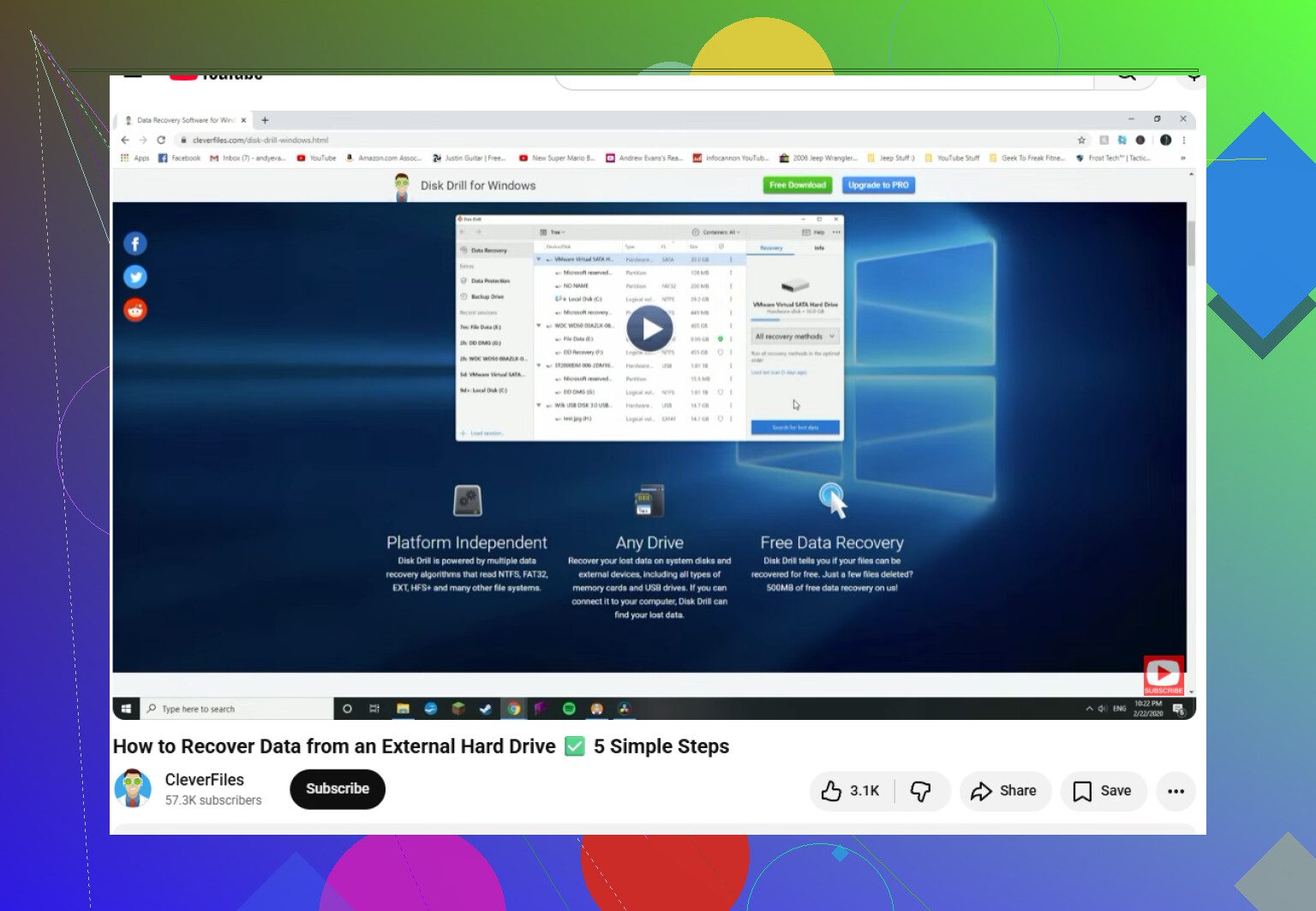
Para encargarte de esto tú mismo, usaría software de recuperación en lugar de probar soluciones aleatorias de Windows. Para las unidades Seagate Backup Plus, Disk Drill es una opción sólida, especialmente cuando la unidad aparece como RAW después de desconectarla mal o de no expulsarla de forma segura.
Aquí tienes la forma más segura de hacerlo:
- Instala el software en otro lugar. No instales Disk Drill, ni ninguna herramienta de recuperación, en la unidad Seagate desde la que intentas recuperar datos. Ponlo en tu unidad principal C: o en otra unidad externa.
- Haz una copia de seguridad byte a byte si la unidad es inestable. Disk Drill tiene una opción de copia de seguridad byte a byte en sus herramientas adicionales. Si la unidad se comporta de forma inestable, crea primero una imagen de disco en lugar de forzar la unidad física con un escaneo largo. Después de eso, desconecta la Seagate y analiza el archivo de imagen.
- Usa un buen cable USB. Si analizas la unidad directamente, prueba con un cable fiable. A veces el cable original de Seagate es el verdadero problema, lo que hace que la unidad parezca estar peor de lo que está.
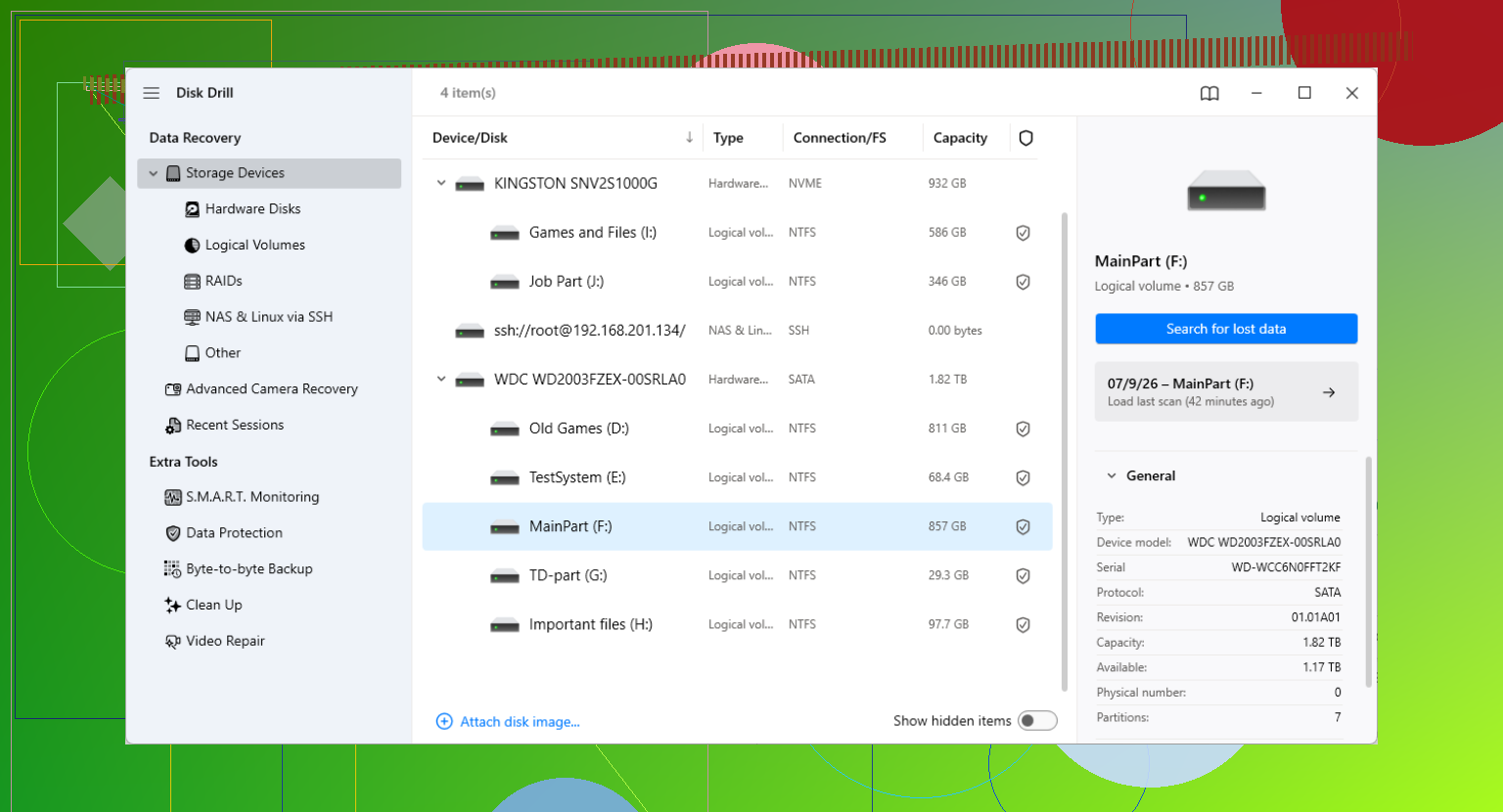
- Escanea en busca de datos perdidos. Elige la unidad Seagate en el software e inicia la búsqueda de datos perdidos.
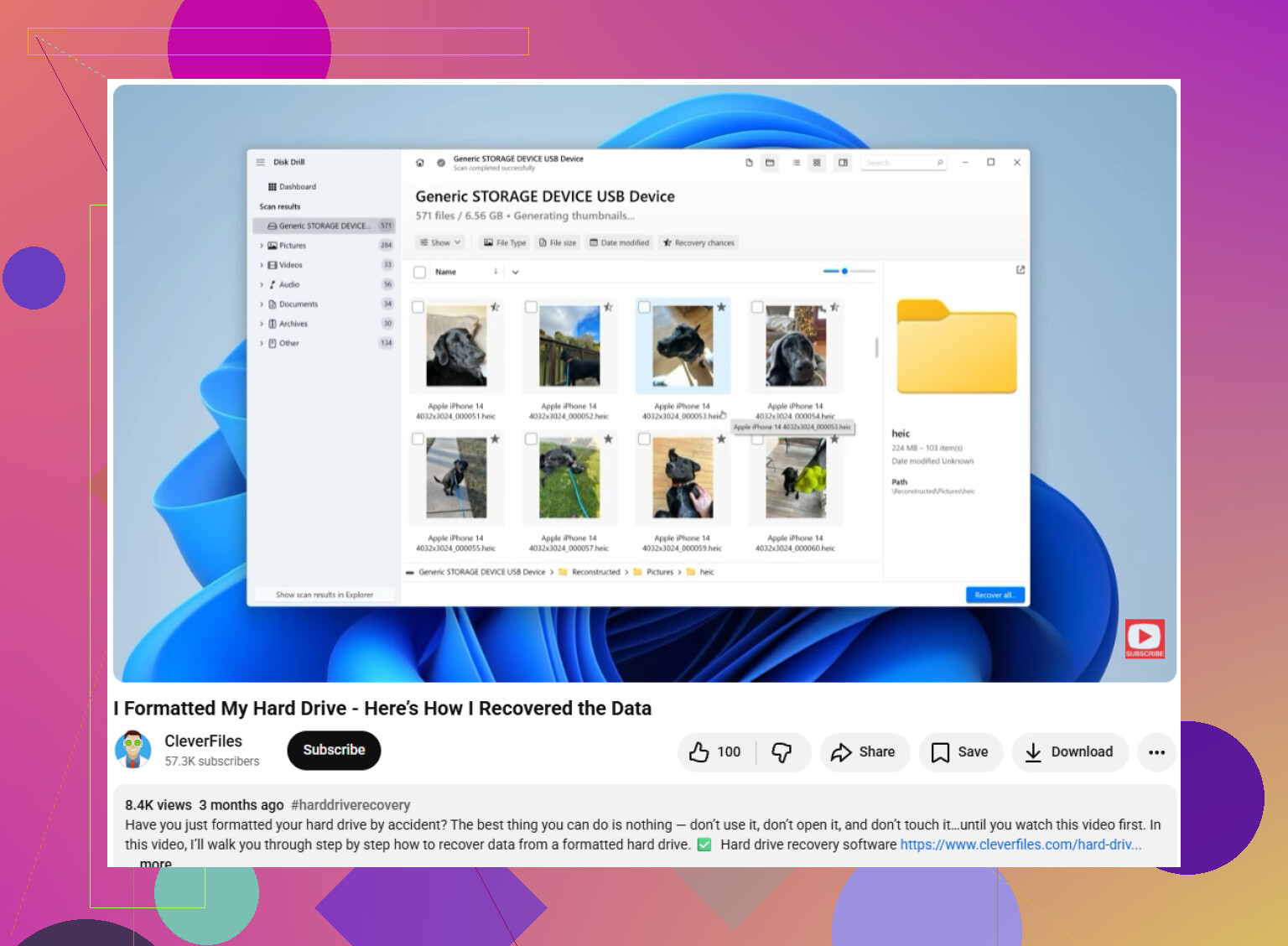
- Previsualiza antes de recuperarlo todo. Si la vista previa funciona para una foto, documento o lo que sea que intentas guardar, es una buena señal de que el archivo se puede recuperar.
- Recupera en una unidad diferente. Nunca guardes los archivos recuperados de nuevo en la misma unidad Seagate. Usa tu unidad interna u otra externa con suficiente espacio libre.
Si el programa de recuperación no muestra la unidad, abre Administración de discos en Windows. Si la unidad aparece allí con la capacidad correcta, como 2 TB o 5 TB, el software de recuperación aún puede ser capaz de leer más allá del sistema de archivos dañado y extraer archivos de ella.
Después de recuperar los datos, no confíes en la unidad de inmediato. Descarga SeaTools de Seagate y ejecuta la prueba Long Generic Test. Eso comprueba la unidad más a fondo en busca de problemas físicos. Si falla, sustituye la unidad. Si la supera, puedes formatearla y reutilizarla, pero yo seguiría manteniendo otra copia de seguridad en otro lugar.
Las unidades grandes pueden tardar mucho tiempo en analizarse, así que no te sorprendas si parece lento. Si la unidad sigue girando con normalidad y aparece con el tamaño correcto, hay una probabilidad razonable de que puedas recuperar gran parte de ella.
Que una unidad aparezca en el Administrador de dispositivos no significa que Windows realmente pueda leer el disco. Eso solo demuestra que el dispositivo USB respondió en algún nivel. La pregunta más útil es si la unidad real aparece en Administración de discos con la capacidad correcta.
Para un Seagate Backup Plus, separaría el problema en tres capas: cable/alimentación, carcasa USB y la propia unidad. La gente suele ir directamente al software de recuperación, pero la carcasa o el adaptador de corriente pueden ser el punto de fallo, especialmente en los modelos Backup Plus de escritorio más grandes que usan una fuente de alimentación independiente. Si es una unidad de escritorio de 3,5 pulgadas, prueba con la fuente de alimentación correcta y escucha si gira al encenderse. Si es un modelo portátil de 2,5 pulgadas, prueba con un cable USB corto y que sepas que funciona, conectado directamente a un puerto USB trasero de la placa base si usas un PC de escritorio. Los puertos del panel frontal pueden fallar con unidades que necesitan más energía.
No abras la carcasa de Seagate como primer paso. Eso puede afectar la garantía o la cobertura Rescue, y algunas unidades externas portátiles ya no son simples unidades SATA en el interior. En algunos modelos, la placa USB forma parte de la configuración de la unidad, así que quitarla y conectarla a SATA no siempre es la solución fácil que la gente hace parecer. Si los archivos importan mucho, comprobar el estado de la garantía o de Rescue antes de abrir nada es la opción más inteligente.
La prueba rápida que haría antes de escanear durante horas:
- Prueba otro puerto USB y otro cable.
- Prueba otro ordenador si tienes acceso a uno.
- Abre Administración de discos y mira solo el tamaño/estado.
- Si muestra la capacidad real, haz recuperación o una imagen.
- Si muestra 0 bytes, Sin medios, tamaño desconocido, o aparece y desaparece, deja de tratarlo como un problema de software.
Si muestra el tamaño correcto pero dice RAW o pide formatear, entonces herramientas como Disk Drill pueden tener sentido. La advertencia importante es que un escaneo completo somete a estrés a una unidad débil. Si la unidad va lenta, hace clics, desaparece o hace que Windows se congele al conectarla, yo no seguiría reintentando escaneos. Haz primero una imagen si el software puede leerla, y luego escanea la imagen en lugar del disco físico.
Otra cosa que la gente olvida: Windows puede bloquearse porque el Explorador está intentando leer miniaturas, metadatos de archivos o la partición dañada. Así que no juzgues la unidad solo por el Explorador de archivos se congela. Administración de discos también puede tardar un minuto en cargar. Déjalo unos instantes, pero si la unidad sigue conectándose y desconectándose, desenchúfala. Las reconexiones repetidas no son inocuas cuando los cabezales o el medio están fallando.
Si ya hiciste clic en Formatear pero usaste formato rápido, eso no significa automáticamente que todo se haya perdido. Un formato rápido normalmente elimina los registros del sistema de archivos en lugar de sobrescribir toda la unidad. En ese caso, deja de usar la unidad inmediatamente y escanéala como partición perdida o unidad formateada. Si hiciste un formato completo o copiaste archivos nuevos después, la recuperación empeora mucho.
Mi límite práctico sería este: si la unidad contiene cosas irremplazables y hace malos ruidos mecánicos, no intentes hacerlo por tu cuenta. Si suena normal y Administración de discos ve el tamaño correcto, el software de recuperación es razonable. Si está en un punto intermedio, inestable pero aún detectada, primero crea una imagen y después escanea. El peor enfoque es probar cinco comandos de reparación, luego tres programas de recuperación, luego formatear y después preguntar por qué desaparecieron los nombres de las carpetas.
No hagas clic en “Inicializar disco”, no ejecutes CHKDSK y no asignes una nueva partición pensando que eso lo arreglará mágicamente. Esas son sugerencias comunes de Windows, pero pueden complicar más la recuperación si la tabla de particiones está dañada. Estoy de acuerdo con la idea general de arriba sobre comprobar si la unidad aparece con el tamaño correcto, pero yo revisaría eso en Administración de discos antes de pasar horas escaneando. Si aparece como 0 bytes, “Sin medios” o se sigue desconectando, detente y trátalo como un problema de hardware. Si muestra el tamaño real, entonces un software de recuperación como Disk Drill tiene buenas posibilidades, pero recupera en una unidad totalmente diferente. Lo básico y aburrido también importa: prueba otro puerto USB directamente en la PC, sin hub, y otro cable si es del tipo extraíble. Un cable defectuoso puede parecer exactamente una unidad externa que se está muriendo.