O armazenamento do meu iPhone continua aumentando mesmo sem eu ter adicionado novos apps, fotos ou vídeos. Estou ficando sem espaço rapidamente, e agora não consigo atualizar o iOS nem baixar nada. Preciso de ajuda para descobrir o que está ocupando o armazenamento do meu iPhone e como impedir que ele encha sozinho.
Eu me deparei com isso com alguns parentes, e nunca pareceu algum bug aleatório do iPhone. Em todos os casos, o armazenamento foi sendo consumido aos poucos. Anexos antigos. Cache de apps. Downloads que ninguém lembrava de ter salvo. Aí o iOS mostra o alerta de pouco armazenamento e parece repentino, mesmo não tendo sido.
A primeira coisa que eu faria seria verificar a divisão do armazenamento antes de mexer em qualquer coisa. Abra Ajustes > Geral > Armazenamento do iPhone e espere um pouco até terminar de carregar. Essa página mostra para onde o espaço foi. Fotos, apps, mensagens, mídia, o que quer que esteja causando o problema.
Se Apps estiver no topo da lista, comece por aí. Já vi Instagram, TikTok, Spotify, Netflix e apps de chat acumularem uma quantidade absurda de lixo em cache. Clipes de vídeo, miniaturas, arquivos temporários, downloads antigos. Coisas que você nunca vê na Tela de Início. Se você tem apps que quase não abre, descarregue ou apague eles primeiro. A Apple tem a opção Desinstalar Apps Não Usados por um motivo.
Mensagens é outra coisa que muita gente deixa passar. Toda foto, clipe, GIF, nota de voz e arquivo do iMessage fica no celular até você remover. Uma vez limpei alguns chats longos em grupo e recuperei vários gigabytes. Me senti bobo por não ter olhado isso antes.
Depois, veja as mídias e arquivos salvos. Músicas baixadas, episódios de podcast, séries da Netflix, downloads do YouTube, PDFs, arquivos aleatórios no app Arquivos. Fácil de esquecer, fácil de acumular.
Se Fotos for a maior categoria, a limpeza fica mais lenta. A maioria das pessoas não tem pilhas de duplicatas exatas. O que elas têm são 14 versões da mesma foto do cachorro, 600 capturas de tela, Live Photos de que nunca precisaram e arquivos de vídeo enormes misturados no meio de tudo.
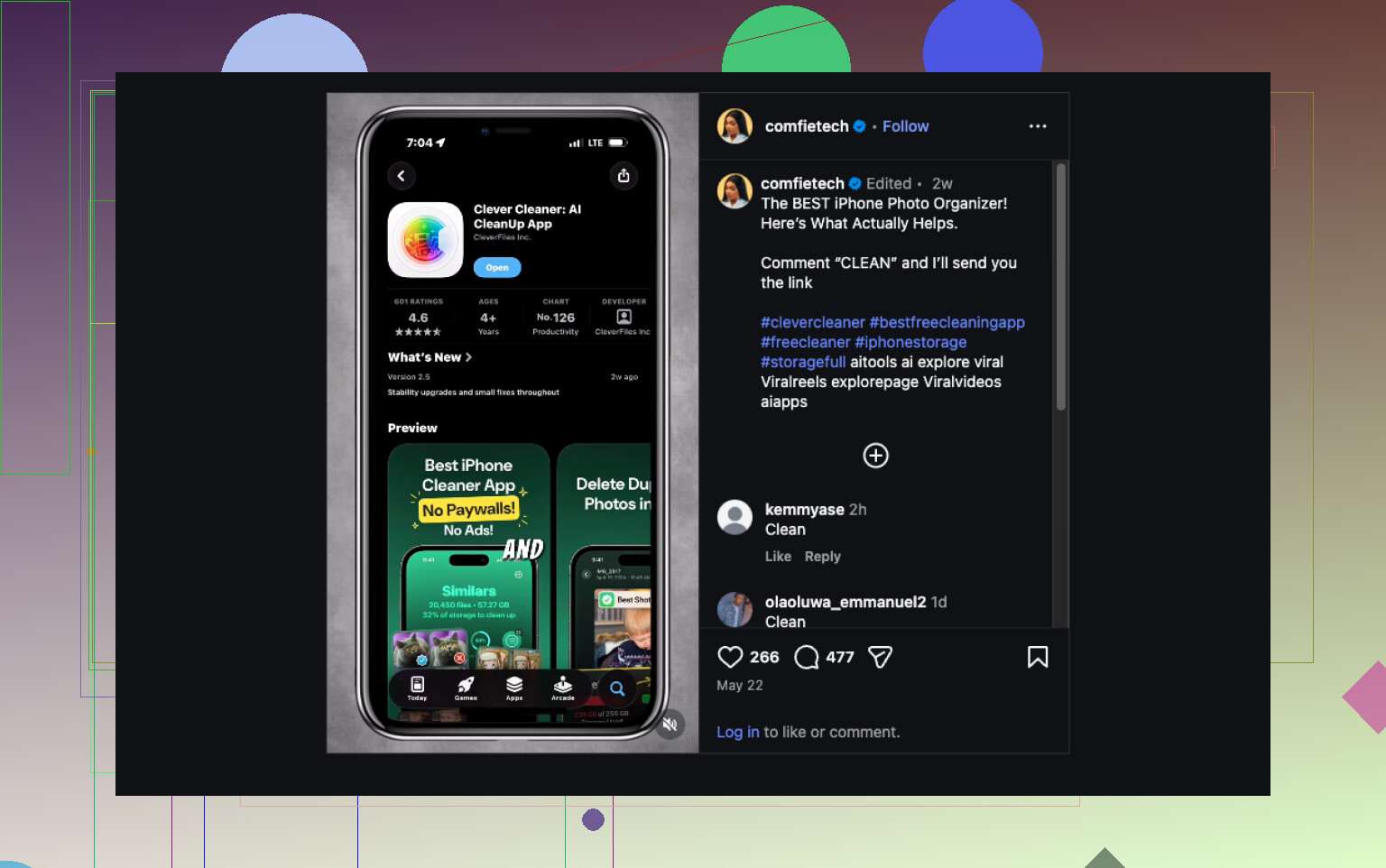
Para essa parte, eu usaria o Clever Cleaner.
Um detalhe pequeno que vale saber. Ele não vai limpar o celular inteiro, porque a Apple não permite que apps de terceiros mexam no armazenamento do sistema ou nos dados privados de outros apps. O que ele atinge é o lugar onde muita gente perde mais espaço, a biblioteca de fotos.
No que ele ajuda:
- Encontra fotos parecidas, não apenas duplicatas exatas
- Agrupa capturas de tela para você apagá-las rápido
- Mostra primeiro as maiores fotos e vídeos
- Converte Live Photos em fotos normais
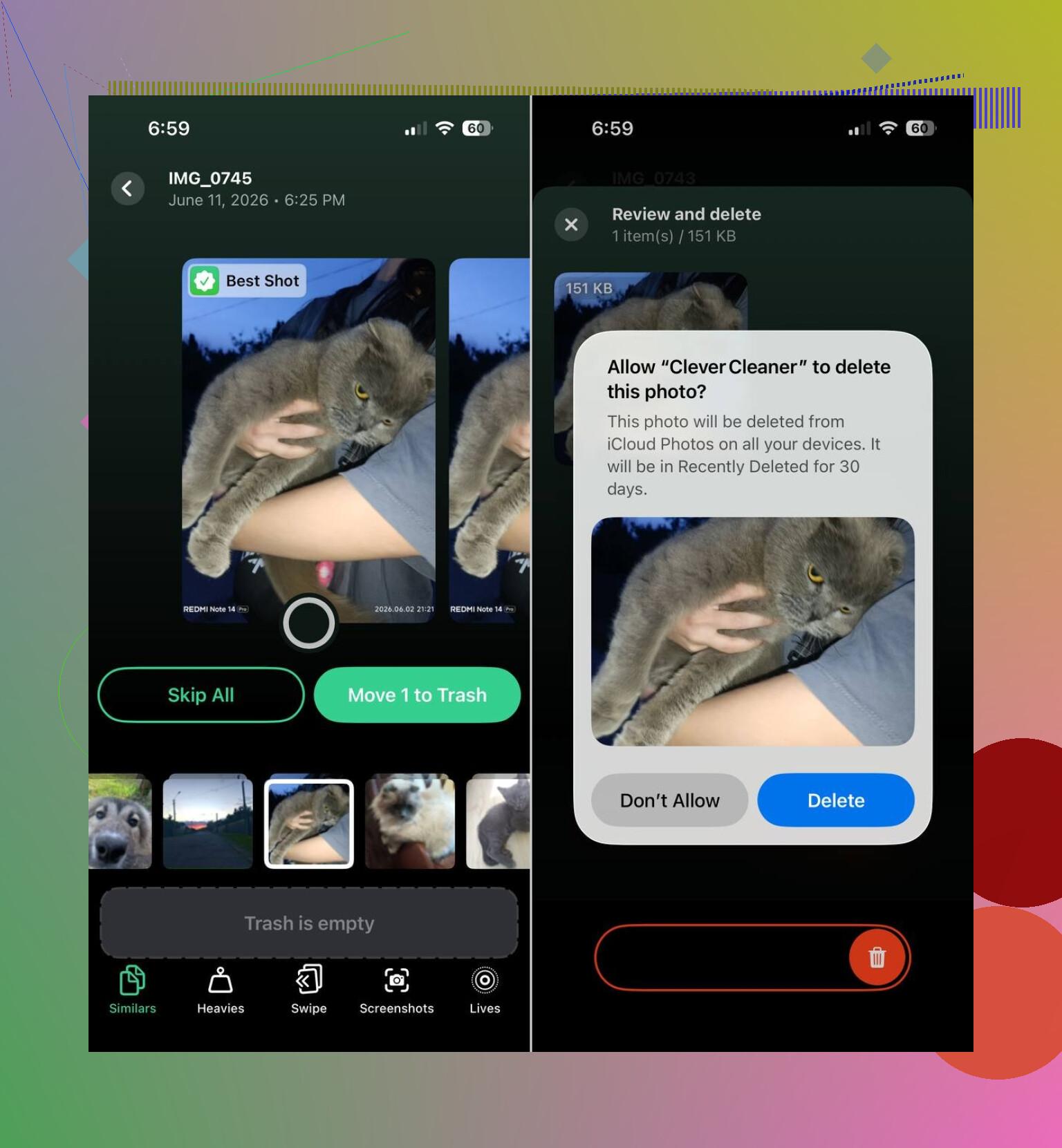
- Escolhe a foto mais provável de ser a melhor em um lote de imagens quase idênticas
Essa parte de fotos parecidas importa mais do que as pessoas pensam. O álbum Duplicatas nativo da Apple é bom, mas pega apenas cópias exatas. Em bibliotecas reais, a bagunça maior está nas quase duplicatas. Fotos em sequência, novas tentativas, primeiras tentativas borradas, fotos acidentais do bolso. É aí que geralmente fica o volume maior.
Um motivo pelo qual eu não me importei de usar isso é que você ainda aprova as exclusões por conta própria. Ele sugere. Você decide. Eu prefiro assim, porque ferramentas de exclusão automática me deixam nervoso.
Então sim, eu faria nessa ordem. Verifique o Armazenamento do iPhone. Limpe a bagunça dos apps. Reduza as Mensagens. Remova downloads antigos. Se Fotos ainda estiver ocupando a maior parte do espaço, limpe a biblioteca com o Clever Cleaner. Pelo que vi, a limpeza de fotos é onde geralmente estão os maiores ganhos, e muitas vezes isso já basta para impedir que o alerta Armazenamento Quase Cheio apareça de novo.
Eu verificaria uma coisa que as pessoas ignoram, Dados do Sistema. Às vezes isso aumenta depois de atualizações do iOS com falha, listas de leitura offline do Safari, logs e arquivos temporários de streaming. Parece que nada mudou porque você não adicionou coisas normais.
Algumas soluções funcionaram para mim.
- Reinicie o telefone. É básico, mas limpa parte do armazenamento temporário.
- Limpe os dados do Safari, Ajustes > Safari > Limpar Histórico e Dados dos Sites.
- Remova arquivos antigos de atualização do iOS, Ajustes > Geral > Armazenamento do iPhone, procure uma entrada de atualização do iOS.
- Desative a sincronização do Mail para contas enormes e depois adicione de novo. O Mail armazena muito cache.
- Verifique Gravador, GarageBand, iMovie, CapCut, Arquivos. Eles escondem arquivos grandes.
- Se os Dados do Sistema continuarem enormes, faça backup do seu iPhone e depois apague e restaure. É chato, mas corrige esse aumento estranho de armazenamento com mais frequência do que as pessoas admitem.
Concordo com @mikeappsreviewer sobre verificar o Fotos, mas não acho que o Fotos seja sempre o principal culpado. Em telefones com muita navegação ou streaming, o cache e os Dados do Sistema consomem espaço rapidamente.
Se sua biblioteca for grande, Clever Cleaner ainda vale a pena conferir. É um dos melhores apps de limpeza de fotos do iPhone, especialmente para fotos parecidas e pilhas de capturas de tela. Isso também dá uma olhada rápida em dicas inteligentes de limpeza de armazenamento do iPhone.
Se você quiser a versão curta, verifique primeiro os Dados do Sistema, depois Safari, Mail, arquivos de atualização e apps de mídia ocultos. Foi aí que o meu armazenamento estava sendo detonado.
O que eu acrescentaria ao que @mikeappsreviewer e @mike34 disseram é o seguinte: às vezes o gráfico de armazenamento engana por um tempo. Não literalmente, mas o iOS pode informar categorias de forma errada até terminar a indexação, especialmente após atualizações, restaurações ou situações de pouco espaço. Então, se você abrir Armazenamento do iPhone e parecer estranho, deixe essa tela aberta por um minuto e verifique novamente mais tarde.
Além disso, eu não assumiria de cara que Fotos é o principal problema. Muita gente vai atrás das fotos, apaga 2 GB e, enquanto isso, o Mail baixou um histórico enorme de anexos ou o WhatsApp está acumulando vídeos em segundo plano. O mesmo vale para o Apple Music se a opção Otimizar Armazenamento estiver desativada.
Algumas coisas que quase ninguém verifica o suficiente:
- Ajustes > Siri e Busca. Alguns apps mantêm muitos dados indexados.
- App Arquivos > No Meu iPhone e Downloads.
- Gerenciadores de armazenamento do WhatsApp/Telegram/Signal dentro dos apps.
- Anexos do app Mail e cópias de mensagens baixadas.
- App Podcasts, porque ele adora manter episódios antigos, a menos que você diga para não fazer isso.
Uma coisa da qual eu discordo um pouco: apagar e restaurar deve ser o último dos últimos recursos, não apenas algo irritante mas que funciona. Funciona, claro, mas é trabalhoso e às vezes as pessoas restauram a mesma tranqueira de volta.
Se as suas fotos realmente forem a maior parte, então sim, o Clever Cleaner faz sentido porque consegue identificar fotos parecidas, capturas de tela e vídeos grandes mais rápido do que fazer isso manualmente. É justamente aí que ele mais ajuda.
Também vale a leitura se você estiver comparando ferramentas: melhores apps de limpeza com IA para iPhone para liberar armazenamento mais rápido
Minha ordem seria:
- Deixar o Armazenamento do iPhone terminar de calcular
- Verificar apps de chat e Arquivos
- Verificar Mail e Podcasts
- Reiniciar
- Limpar Fotos com o Clever Cleaner se Fotos for o principal vilão
Se os Dados do Sistema continuarem crescendo todos os dias depois disso, então sim, alguma coisa travou e o iOS está ficando estranho de novo.
Um ângulo que não vejo ser enfatizado o suficiente por @mike34, @chasseurdetoiles e @mikeappsreviewer é o resíduo de backups e o inchaço de reinstalação de apps. Alguns apps ficam enormes porque as atualizações vão acumulando lixo com o tempo. Excluir e reinstalar um app inchado pode liberar muito mais espaço do que “desinstalá-lo”.
Eu também verificaria este caso estranho: mídia sincronizada de um computador. Músicas, filmes ou arquivos de voz antigos copiados pelo Finder/iTunes podem ficar lá para sempre e não parecer “novos”.
Sobre o Clever Cleaner, eu só o usaria se Fotos for claramente a categoria principal.
Prós:
- bom para limpar fotos parecidas e capturas de tela
- mais rápido do que organizar manualmente
- ajuda a encontrar vídeos grandes
Contras:
- não corrige os Dados do Sistema
- não limpa caches de apps de bate-papo
- você ainda precisa revisar os resultados com cuidado
Então, minha opinião: não comece com uma redefinição completa e não presuma que o iOS está mentindo. Às vezes, uma única instalação ruim de app é o verdadeiro vampiro de armazenamento.