Meine Outlook-PST-Datei fehlt, und jetzt kann ich nicht auf wichtige E-Mails zugreifen, die ich für die Arbeit und persönliche Unterlagen benötige. Das ist passiert, nachdem ich einige Ordner verschoben und meinen Computer neu gestartet habe, daher bin ich mir nicht sicher, ob die Datei gelöscht, verschoben oder beschädigt wurde. Ich brauche Hilfe dabei, die Outlook-PST-Datei zu finden und E-Mails wiederherzustellen, bevor ich dauerhaft etwas verliere.
Outlook meldet nach einer Bereinigung Datei kann nicht gefunden werden
Das ist mir einmal passiert, nachdem ich einen Haufen alter Sachen aus Dokumente gelöscht hatte. Outlook startete zwar noch, aber meine Ordner waren verschwunden und die Fehlermeldung zeigte auf eine fehlende PST. Ziemlich fies.
Was ich zuerst tun würde: den PC für alles Zusätzliche erst mal nicht weiter benutzen. Keine Installationen. Keine großen Downloads. Wenn möglich, Windows Update im Moment auslassen. Wenn eine PST gelöscht wurde, bleiben die Dateidaten oft noch liegen, bis Windows sie überschreibt. Jede neue Aktivität verschlechtert deine Chancen ein Stück.
Fang mit den offensichtlichen Dingen an
Prüf zuerst den Papierkorb. Klingt banal, ist es aber wert. Wenn die PST normal gelöscht wurde, hast du vielleicht Glück und kannst sie in zehn Sekunden wiederherstellen.
Wenn sich die Outlook-Datei in einem synchronisierten Ordner befand, prüf auch die Weboberfläche deines Cloud-Kontos:
- OneDrive
- Dropbox
- Google Drive
Schau in Gelöschte Dateien, Papierkorb, Recycling Bin oder Versionsverlauf nach. Ich habe schon erlebt, dass lokale Dateien verschwunden sind, während die Online-Kopie noch da lag und nur darauf wartete.
Such nach einer älteren Windows-Kopie
Windows behält manchmal frühere Versionen von Ordnern. Nicht immer, aber wenn doch, spart das eine Menge Zeit.
Der übliche PST-Pfad ist:
C:\Users\YourName\Documents\Outlook Files
Öffne den Datei-Explorer, geh zu dem Ordner, in dem die PST lag, klick ihn mit der rechten Maustaste an und wähle dann Vorherige Versionen wiederherstellen.
Wenn du eine Version von vor dem Löschen siehst, öffne sie und kopiere die PST an einen sicheren Ort. Verschieb sie noch nicht zurück. Erst kopieren.
Wenn nichts auftaucht, nutz Wiederherstellungssoftware
An diesem Punkt würde ich es wie einen normalen Fall von Dateiwiederherstellung behandeln. Der Dateieintrag ist weg, aber die Datenblöcke könnten noch da sein.
Ein Tool, das ich dafür schon erfolgreich gesehen habe, ist Disk Drill.
Was ich tun würde:
- Installier es nach Möglichkeit auf einem anderen Laufwerk oder auf einem USB-Stick. Schreib nicht noch mehr auf dasselbe Laufwerk, von dem du wiederherstellen willst.
- Scanne das Laufwerk, auf dem die PST gespeichert war, normalerweise C:.
- Such in den Ergebnissen nach .pst
- Sortiere nach Größe oder achte zumindest darauf.
Die Größe ist hier wichtig. Eine frische leere Outlook-Datendatei kann winzig sein, nur ein paar hundert KB. Dein echtes Mail-Archiv ist oft deutlich größer, manchmal Hunderte MB oder mehr. Wenn du eine große PST findest, würde ich dort anfangen.
Stell die Datei an einem anderen Ort wieder her. Ein externes Laufwerk ist besser. Ein anderer Ordner auf einer anderen Festplatte geht auch. Stell sie noch nicht am ursprünglichen Speicherort wieder her.
Binde die wiederhergestellte Datei wieder in Outlook ein
Outlook erstellt oft eine leere Ersatz-Datendatei, wenn die alte fehlt. Die App öffnet sich also, aber dein Verlauf sieht aus, als wäre er gelöscht. Darauf bin ich beim ersten Mal reingefallen.
So lädst du die wiederhergestellte Datei:
Datei > Öffnen und exportieren > Outlook-Datendatei öffnen
Wähle die PST aus, die du wiederhergestellt hast. Wenn es die richtige ist, sollten deine alten Ordner im linken Bereich erscheinen.
Sobald du bestätigt hast, dass die Mails da sind, geh in die Kontoeinstellungen und stell bei Bedarf die Standard-Datendatei um.
Wenn dein Konto IMAP verwendet hat, lies diesen Teil
Das ist wichtig. Wenn das Postfach IMAP war, liegen dein Posteingang und synchronisierte Ordner oft noch auf dem Mailserver. Wenn du das Konto neu hinzufügst, kann vieles davon wieder heruntergeladen werden.
Der Haken sind rein lokale Dinge. Alte Archive. Eigene lokale Ordner. Irgendwelche Mails, die du vor Jahren in den persönlichen Speicher gezogen hast. Diese Elemente lagen normalerweise nur in der PST. Wenn die PST weg ist, sind auch diese weg, außer du stellst die Datei wieder her.
Worauf ich mich beim Scan konzentrieren würde
Jage nicht der ersten PST hinterher, die du siehst.
Ich würde nach Folgendem schauen:
- die größten PST-Dateien
- Dateien mit Daten nahe dem Zeitpunkt, an dem Outlook zuletzt funktioniert hat
- Dateien, die aus dem ursprünglichen Outlook Files-Ordner wiederhergestellt wurden, falls der Pfad noch angezeigt wird
Eine große PST ist oft die beste Spur. Winzige sind oft leere Ersatzdateien, die Outlook nach dem Schaden angelegt hat.
Nachdem du sie zurück hast
Mach sofort eine Kopie. Externes Laufwerk, gesicherter Ordner, was auch immer du für verlässlich hältst. Diese Lektion habe ich auf die nervige Art gelernt. Eine PST kann Jahre an Mails und Ordnern enthalten, und Outlook vermittelt dir ziemlich schlecht, wie fragil diese eine Datei ist, bis sie verschwindet.
Wenn dein Wiederherstellungsscan eine große PST findet, würde ich meine Aufmerksamkeit zuerst darauf richten. Das ist meistens die mit deinen alten Mails.
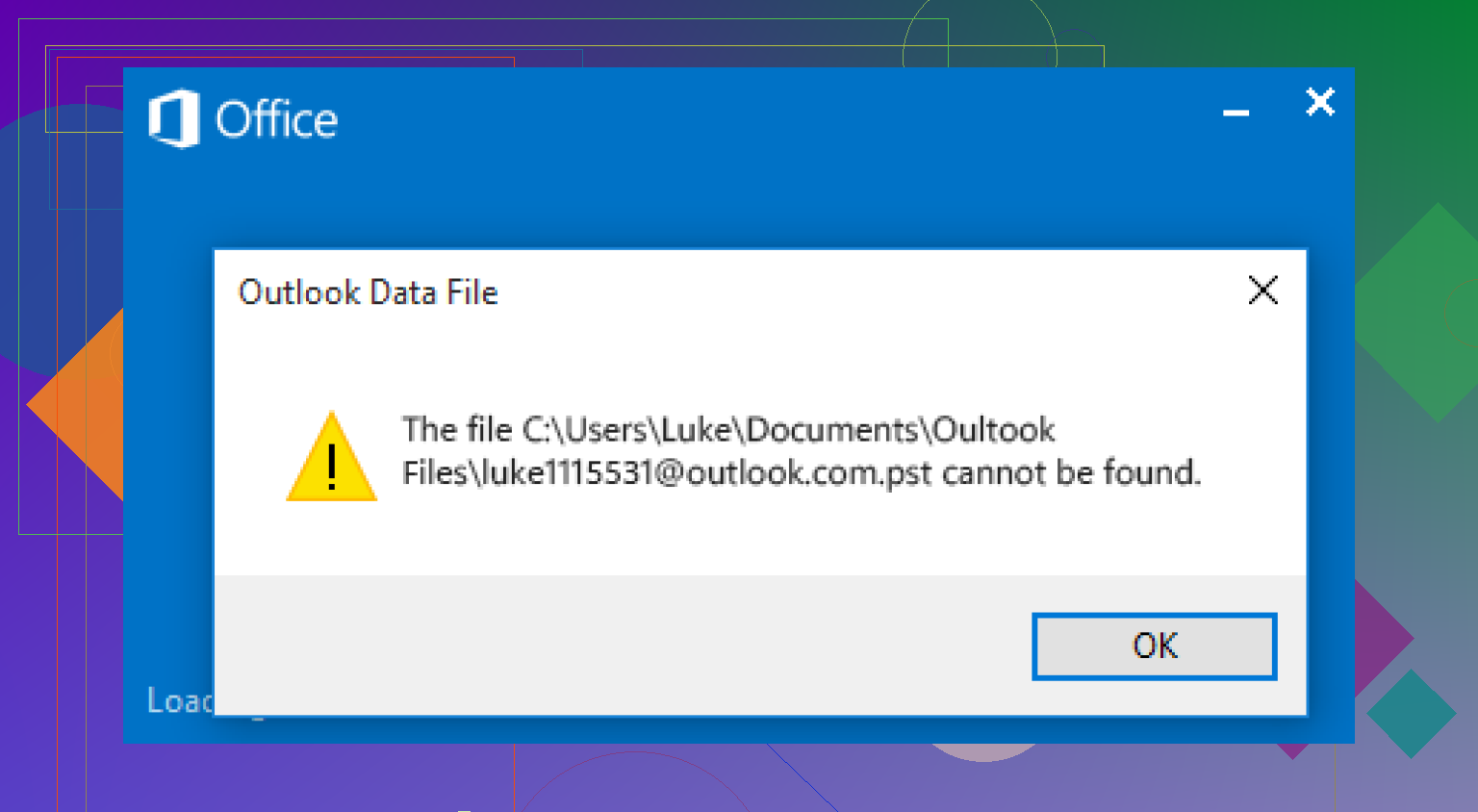
Wenn Sie Ordner verschoben haben, würde ich zuerst auf einen fehlerhaften Pfad prüfen, bevor ich das als vollständiges Löschen behandle. Dieser Teil wird sehr oft übersehen.
Öffnen Sie Outlook und gehen Sie dann zu Datei, Kontoeinstellungen, Datendateien. Wenn Outlook noch den alten PST-Namen auflistet, notieren Sie den vollständigen Pfad. Suchen Sie dann in Windows nach genau diesem Dateinamen, nicht nur nach .pst. Sehr oft ist die Datei noch da, aber Outlook verweist nach dem Verschieben auf den alten Ordnerspeicherort.
Ich stimme @mikeappsreviewer teilweise zu, aber ich würde nicht sofort zuerst zur Dateiwiederherstellung greifen, wenn das Problem direkt nach dem Verschieben von Ordnern begonnen hat. Ein Pfadkonflikt ist häufig. Löschen ist nur eine Möglichkeit.
Prüfen Sie auch diese Orte:
C:\Users\YourName\Documents\Outlook Files
C:\Users\YourName\AppData\Local\Microsoft\Outlook
Aktivieren Sie zuerst ausgeblendete Elemente im Datei-Explorer. Viele übersehen die Kopie in AppData.
Wenn Sie die PST finden, doppelklicken Sie nicht einfach in irgendeinem zufälligen Ordner darauf und halten das Problem damit für gelöst. Kopieren Sie sie an einen stabilen Speicherort und binden Sie sie dann in Outlook über Datei, Öffnen und Exportieren, Outlook-Datendatei öffnen ein.
Wenn die Datei durch das Verschieben oder Herunterfahren beschädigt wurde, führen Sie das Posteingangsreparaturtool SCANPST.EXE aus. Microsoft installiert es zusammen mit Office. Suchen Sie auf Ihrem PC nach SCANPST, führen Sie es für die gefundene PST aus und öffnen Sie dann Outlook erneut. Das behebt Strukturprobleme häufiger, als viele denken.
Wenn die Datei weg ist, verwenden Sie dann Wiederherstellungssoftware. Disk Drill ist eine solide Option für die Wiederherstellung von Outlook-PST-Dateien, besonders wenn die Datei während einer Bereinigung oder Neuorganisation von Ordnern gelöscht wurde. Installieren Sie es nach Möglichkeit auf einem anderen Laufwerk.
Wenn Sie Optionen möchten, wählen Sie aus dieser Liste der besten Datenwiederherstellungssoftware für gelöschte PST-Dateien.
Zum Schluss noch dies. Wenn es POP war, war die PST sehr wichtig. Wenn es IMAP oder Microsoft 365 war, sollten E-Mails vom Server wieder synchronisiert werden, aber lokale Ordner, Archive und alte Exporte nicht. Dafür benötigen Sie die PST.
Wenn das direkt nach dem Verschieben von Ordnern passiert ist, würde ich tatsächlich zuerst eine Minute in die Windows-Suche investieren, bevor ich irgendetwas anderes mache. @mikeappsreviewer und @sonhadordobosque haben Wiederherstellung und Pfadprobleme bereits ziemlich gut abgedeckt, aber ein zusätzlicher Ansatz ist zu prüfen, ob die PST beim Verschieben umbenannt oder in einen seltsamen Ordner verschoben wurde.
Suche im Datei-Explorer nach:
*.pst
und sortiere dann nach Änderungsdatum und Größe.
Wonach du suchst, ist nicht einfach nur eine PST-Datei, sondern eine, die zur Größe deines alten Postfachs passt. Wenn Outlook plötzlich eine neue winzige PST erstellt hat, ist diese im Grunde nur ein Köder. Die echte ist normalerweise viel größer.
Prüfe auch das Mailprofil von Outlook selbst:
Systemsteuerung > Mail > Profile anzeigen > Eigenschaften > Datendateien
Manchmal verweist Outlook weiterhin auf einen nicht mehr gültigen Speicherort, selbst wenn die PST anderswo noch existiert. Nervig, aber lösbar.
Bei einem Punkt bin ich mit den anderen nicht ganz einverstanden: SCANPST ist nützlich, klar, aber erst nachdem du bestätigt hast, dass du die richtige Datei gefunden hast. Reparaturen an der falschen kleinen Ersatz-PST durchzuführen, verschwendet Zeit.
Wenn die Datei wirklich verschwunden ist, dann ja, verwende Disk Drill und stelle sie auf einem anderen Laufwerk wieder her. Das ist eine der besseren Optionen für die Wiederherstellung von Outlook-PSTs nach versehentlichem Löschen.
Nachdem du wieder Zugriff hast, richte eine Backup-Routine ein, damit das nicht noch einmal passiert. Der Microsoft-Leitfaden zum Sichern von Outlook-E-Mails, Kontakten und Kalender in eine PST-Datei ist es wert, als Lesezeichen gespeichert zu werden.
Falls dein Konto außerdem Exchange, IMAP oder Microsoft 365 war, werden manche E-Mails möglicherweise erneut synchronisiert. Lokale Ordner und alte Archive wahrscheinlich nicht. Dieser Teil überrascht viele Leute.
Ein Aspekt, der bei @sonhadordobosque, @chasseurdetoiles und @mikeappsreviewer fehlt, ist die Verzögerung der Windows-Indizierung. Nach dem Verschieben eines Ordners kann Outlook fehlschlagen, weil die PST gesperrt, verschoben oder noch nicht erneut indiziert ist, und die Windows-Suche zeigt sie möglicherweise nicht sofort an. Daher würde ich auch dies in der Eingabeaufforderung verwenden:
dir C:\*.pst /s /a
Das durchsucht das Laufwerk mit roher Gewalt und findet oft PSTs, die die Suche übersieht.
Ich würde auch nicht davon ausgehen, dass die Dateierweiterung unverändert geblieben ist. Manchmal endet eine verschobene Datei als .pst.tmp oder in einem seltsam umbenannten Ordner. Prüfe die Ordnernamen, die du manuell verschoben hast.
Noch etwas: Schau in der Ereignisanzeige > Windows-Protokolle > Anwendung ungefähr zu dem Zeitpunkt nach, als Outlook fehlgeschlagen ist. Wenn das Laufwerk, das Profil oder Outlook einen Fehler ausgelöst hat, kann das zeigen, ob es sich um eine fehlende Datei, Berechtigungen oder eine Beschädigung handelt.
Wenn du die PST wiederherstellst, prüfe zuerst ihre Dateigröße und versuche, sie schreibgeschützt aus einer Kopie zu öffnen. Wenn Outlook beim Anfügen abstürzt, klone die Datei und arbeite nur mit der Kopie.
Wenn sie wirklich gelöscht wurde, ist Disk Drill eine vernünftige Wahl.
Vorteile:
- gute Dateisignatursuche für PST
- einfache Filterung nach Erweiterung/Größe
- brauchbar für versehentliche Löschungen
Nachteile:
- wiederhergestellte PST kann trotzdem beschädigt sein
- Tiefenscan kann doppelte nutzlose Treffer zurückgeben
- die besten Ergebnisse hängen von geringer Datenträgeraktivität ab
Also ja: zuerst das Pfadproblem, dann die Suche per Kommandozeile, dann Berechtigungen/Ereignisprotokolle und dann bei Bedarf die Wiederherstellung mit Disk Drill.