Pamięć mojego iPhone’a ciągle się zapełnia, mimo że nie dodałem nowych aplikacji, zdjęć ani filmów. Szybko kończy mi się miejsce i teraz nie mogę zaktualizować iOS ani niczego pobrać. Potrzebuję pomocy w ustaleniu, co zajmuje pamięć mojego iPhone’a i jak powstrzymać ją przed samoczynnym zapełnianiem.
Natknąłem się na to u kilku krewnych i nigdy nie wyglądało to jak jakiś losowy błąd iPhone’a. W każdym przypadku pamięć była zjadana kawałek po kawałku. Stare załączniki. Pamięć podręczna aplikacji. Pobrane pliki, których nikt nie pamiętał, że zapisał. Potem iOS wyświetla alert o małej ilości miejsca i wydaje się to nagłe, choć wcale takie nie było.
Pierwsza rzecz, jaką bym zrobił, to sprawdzenie podziału pamięci, zanim czegokolwiek dotkniesz. Otwórz Ustawienia > Ogólne > Pamięć iPhone’a i poczekaj chwilę, aż wszystko się załaduje. Ta strona pokazuje, gdzie zniknęło miejsce. Zdjęcia, aplikacje, wiadomości, multimedia — cokolwiek zajmuje najwięcej.
Jeśli Aplikacje są wysoko na liście, zacznij od tego. Widziałem, jak Instagram, TikTok, Spotify, Netflix i aplikacje do czatu trzymają absurdalną ilość śmieci z pamięci podręcznej. Klipy wideo, miniatury, pliki tymczasowe, stare pobrania. Rzeczy, których nigdy nie zobaczysz z ekranu głównego. Jeśli masz aplikacje, które ledwo otwierasz, najpierw je odciąż lub usuń. Apple ma opcję Odciąż nieużywane aplikacje nie bez powodu.
Wiadomości to kolejna rzecz, którą ludzie pomijają. Każde zdjęcie, klip, GIF, notatka głosowa i plik z iMessage zostaje w telefonie, dopóki go nie usuniesz. Kiedyś wyczyściłem kilka długich czatów grupowych i odzyskałem kilka gigabajtów. Głupio się czułem, że nie sprawdziłem tego wcześniej.
Potem sprawdź zapisane multimedia i pliki. Pobrane utwory, odcinki podcastów, seriale z Netflixa, pobrania z YouTube, pliki PDF, losowe pliki w aplikacji Pliki. Łatwo o nich zapomnieć, łatwo je nagromadzić.
Jeśli Zdjęcia to największa kategoria, porządki idą wolniej. Większość ludzi nie ma stert idealnych duplikatów. Mają za to 14 wersji tego samego zdjęcia psa, 600 zrzutów ekranu, Live Photos, których nigdy nie potrzebowali, i ogromne pliki wideo wymieszane ze wszystkim.
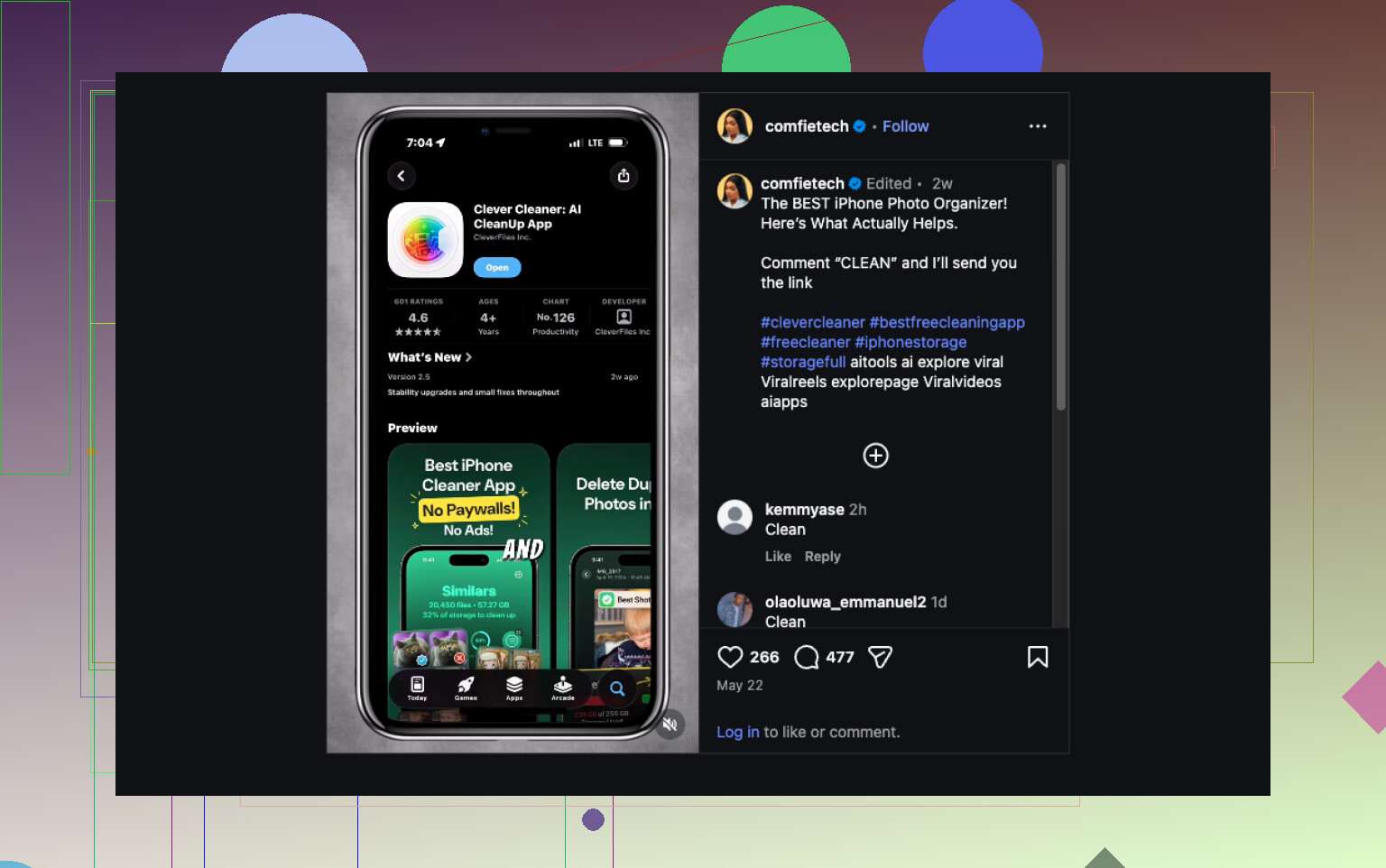
Do tej części użyłbym Clever Cleaner.
Mała rzecz, o której warto wiedzieć. Nie wyczyści całego telefonu, bo Apple nie pozwala aplikacjom firm trzecich grzebać w pamięci systemowej ani w prywatnych danych innych aplikacji. To, na co jest ukierunkowany, to miejsce, w którym wiele osób traci najwięcej przestrzeni — biblioteka zdjęć.
W czym pomaga:
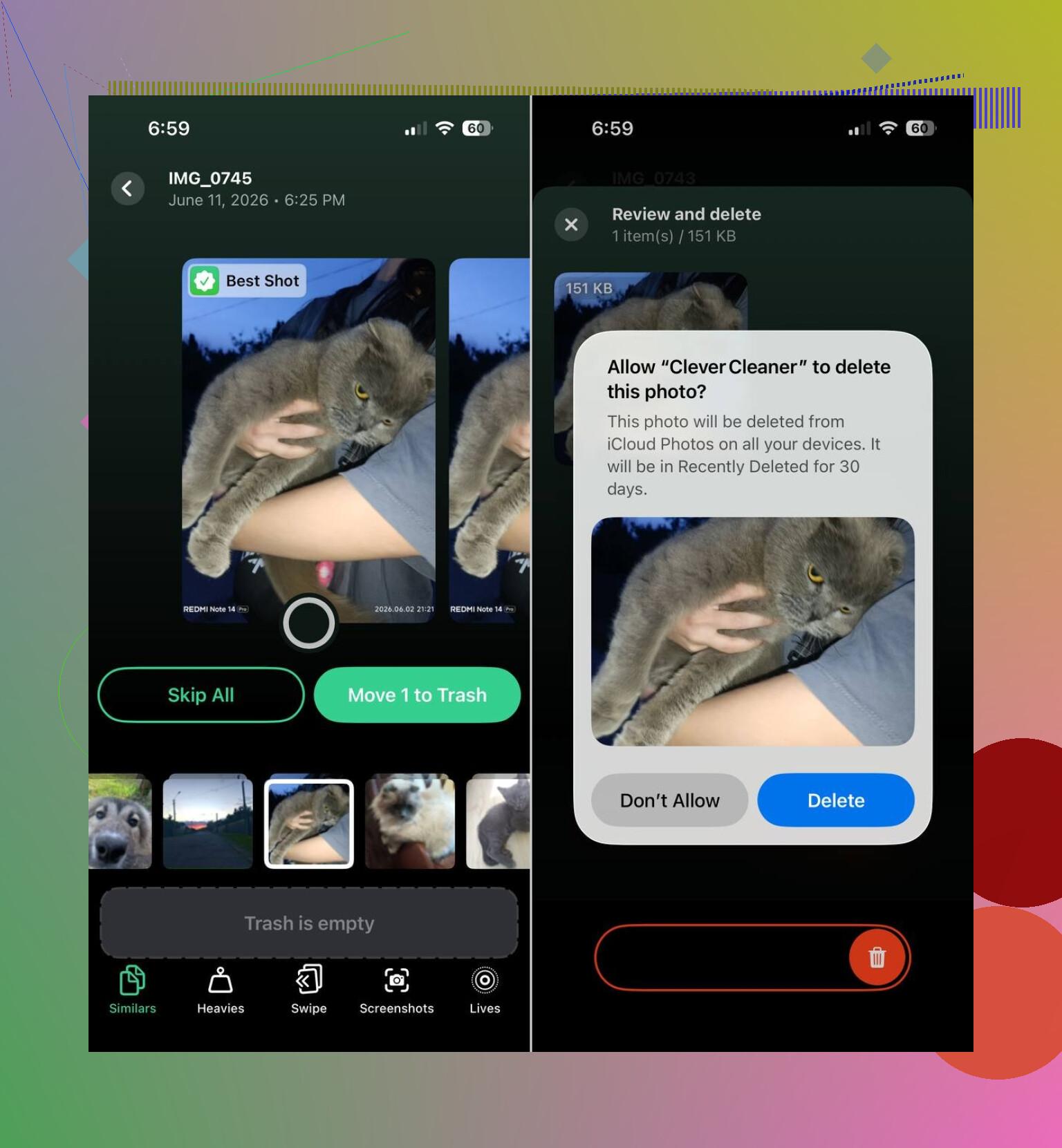
- Znajduje podobne ujęcia, nie tylko dokładne duplikaty
- Grupuje zrzuty ekranu, żeby można je było szybko usunąć
- Najpierw pokazuje największe zdjęcia i filmy
- Zamienia Live Photos w zwykłe zdjęcia
- Wybiera prawdopodobnie najlepsze ujęcie z serii niemal identycznych obrazów
Ta część z podobnymi zdjęciami ma większe znaczenie, niż ludziom się wydaje. Wbudowany album Duplikaty od Apple jest w porządku, ale wychwytuje tylko dokładne kopie. W prawdziwych bibliotekach większym bałaganem są niemal duplikaty. Zdjęcia seryjne, powtórzone ujęcia, rozmazane pierwsze próby, przypadkowe zdjęcia z kieszeni. To właśnie tam zwykle leży większość problemu.
Jeden z powodów, dla których nie miałem nic przeciwko używaniu tego, jest taki, że nadal sam zatwierdzasz usunięcia. Aplikacja sugeruje. Ty decydujesz. Wolę to w ten sposób, bo narzędzia do automatycznego usuwania mnie denerwują.
Więc tak, zrobiłbym to w tej kolejności. Sprawdź Pamięć iPhone’a. Wyczyść bałagan w aplikacjach. Przejrzyj Wiadomości. Usuń stare pobrania. Jeśli Zdjęcia nadal zajmują większość miejsca, wyczyść bibliotekę za pomocą Clever Cleaner. Z tego, co widziałem, porządki w zdjęciach zwykle dają największe efekty i często wystarczają, żeby alert „Pamięć prawie pełna” przestał się znowu pojawiać.
Sprawdziłbym jedną rzecz, którą ludzie często pomijają — Dane systemowe. Czasem mocno rosną po nieudanych aktualizacjach iOS, listach Safari do czytania offline, logach i tymczasowych plikach ze streamingu. Wygląda to tak, jakby nic się nie zmieniło, bo nie dodawałeś zwykłych rzeczy.
U mnie zadziałało kilka sposobów.
- Uruchom ponownie telefon. Nuda, ale czyści część pamięci tymczasowej.
- Wyczyść dane Safari: Ustawienia > Safari > Wymaż historię i dane witryn.
- Usuń stare pliki aktualizacji iOS: Ustawienia > Ogólne > Pamięć iPhonea, poszukaj pozycji z aktualizacją iOS.
- Wyłącz synchronizację Mail dla dużych kont, a potem włącz ją z powrotem. Mail dużo buforuje.
- Sprawdź Dyktafon, GarageBand, iMovie, CapCut, Pliki. Tam często ukrywają się duże pliki.
- Jeśli Dane systemowe nadal są ogromne, zrób kopię zapasową iPhonea, a potem wymaż go i odtwórz. Irytujące, ale częściej niż ludzie przyznają naprawia dziwne narastanie zajętej pamięci.
Zgadzam się z @mikeappsreviewer, że warto sprawdzić Zdjęcia, ale nie sądzę, żeby Zdjęcia zawsze były głównym winowajcą. Na telefonach z intensywnym przeglądaniem internetu albo streamingiem pamięć podręczna i Dane systemowe szybko zjadają miejsce.
Jeśli Twoja biblioteka jest duża, Clever Cleaner nadal jest wart uwagi. To jedna z lepszych aplikacji do czyszczenia zdjęć na iPhonie, szczególnie do podobnych zdjęć i stert zrzutów ekranu. To daje też szybki wgląd w sprytne wskazówki dotyczące czyszczenia pamięci iPhonea.
Jeśli chcesz krótką wersję, najpierw sprawdź Dane systemowe, potem Safari, Mail, pliki aktualizacji i ukryte aplikacje z multimediami. Właśnie tam u mnie pamięć była najbardziej zjadana.
To, co dodałbym do tego, co powiedzieli @mikeappsreviewer i @mike34, jest takie: czasami wykres pamięci przez chwilę kłamie. Nie dosłownie, ale iOS może błędnie raportować kategorie, dopóki nie zakończy indeksowania, zwłaszcza po aktualizacjach, odtworzeniach lub zdarzeniach związanych z małą ilością wolnego miejsca. Więc jeśli otworzysz Pamięć iPhone’a i wygląda to dziwnie, zostaw ten ekran otwarty na minutę i sprawdź go ponownie później.
Poza tym nie zakładałbym od razu, że głównym problemem są Zdjęcia. Wiele osób skupia się na obrazach, usuwa 2 GB, a w międzyczasie Mail pobrał ogromną historię załączników albo WhatsApp gromadzi filmy w tle. To samo dotyczy Apple Music, jeśli masz wyłączoną opcję Optimize Storage.
Kilka rzeczy, których nikt nie sprawdza wystarczająco często:
- Ustawienia > Siri i wyszukiwanie. Niektóre aplikacje przechowują dużo zindeksowanych danych.
- Aplikacja Pliki > Na moim iPhonie i Pobrane.
- Menedżery pamięci WhatsApp/Telegram/Signal wewnątrz aplikacji.
- Załączniki w aplikacji Mail i pobrane kopie wiadomości.
- Aplikacja Podcasty, bo uwielbia przechowywać stare odcinki, jeśli jej tego nie zabronisz.
Z jedną rzeczą trochę się nie zgadzam: wymazanie i odtworzenie powinno być absolutnie ostatecznością, a nie po prostu czymś irytującym, ale skutecznym. Owszem, działa, ale to uciążliwe i czasami ludzie przywracają z powrotem ten sam bałagan.
Jeśli twoje zdjęcia rzeczywiście zajmują największą część, to tak, Clever Cleaner ma sens, bo potrafi szybciej wykrywać podobne zdjęcia, zrzuty ekranu i duże filmy niż robienie tego ręcznie. Właśnie tutaj pomaga najbardziej.
Warto też przeczytać, jeśli porównujesz narzędzia: najlepsze aplikacje AI do czyszczenia iPhone’a, aby szybciej zwolnić miejsce
Moja kolejność byłaby taka:
- Pozwól, aby Pamięć iPhone’a zakończyła obliczanie
- Sprawdź aplikacje do czatu i Pliki
- Sprawdź Mail i Podcasty
- Uruchom ponownie
- Wyczyść Zdjęcia za pomocą Clever Cleaner, jeśli to Zdjęcia zajmują najwięcej miejsca
Jeśli „Dane systemowe” nadal rosną każdego dnia po tym wszystkim, to tak, coś się zacięło i iOS znowu zachowuje się dziwnie.
Jednym aspektem, którego moim zdaniem @mike34, @chasseurdetoiles i @mikeappsreviewer nie podkreślają wystarczająco, są pozostałości po kopiach zapasowych i rozdęcie po ponownej instalacji aplikacji. Niektóre aplikacje bardzo rosną, ponieważ aktualizacje z czasem nakładają warstwy śmieci. Usunięcie i ponowne zainstalowanie jednej rozdętej aplikacji może zwolnić znacznie więcej miejsca niż jej „odciążenie”.
Sprawdziłbym też ten dziwny przypadek: zsynchronizowane multimedia z komputera. Stara muzyka, filmy lub pliki głosowe skopiowane przez Finder/iTunes mogą tam tkwić bez końca i nie sprawiać wrażenia „nowych”.
Jeśli chodzi o Clever Cleaner, używałbym go tylko wtedy, gdy Zdjęcia są wyraźnie największą kategorią.
Zalety:
- dobre do wyszukiwania podobnych zdjęć i czyszczenia zrzutów ekranu
- szybsze niż ręczne sortowanie
- pomaga wykryć duże filmy
Wady:
- nie naprawi Danych systemowych
- nie wyczyści pamięci podręcznej aplikacji czatowych
- nadal trzeba uważnie sprawdzać wyniki
Moim zdaniem: nie zaczynaj od pełnego resetu i nie zakładaj, że iOS kłamie. Czasami to jedna źle zainstalowana aplikacja jest prawdziwym wampirem pamięci.