Min Windows-PC viser plutselig The parameter is incorrect når jeg prøver å åpne den eksterne harddisken. Den inneholder viktige filer, og jeg er bekymret for at CHKDSK kan gjøre datagjenoppretting vanskeligere. Bør jeg gjenopprette filer først eller kjøre CHKDSK for å fikse feilen på den eksterne harddisken?
Jeg opplevde dette i fjor med en sikkerhetskopidisk, og ja, å se 'Parameteren er feil.' er en forferdelig følelse. Min første tanke var at hele disken var borte. I mitt tilfelle var den likevel ikke død. Windows kunne bare ikke lese den fordi filsystemet var skadet, og jeg klarte fortsatt å gjenopprette filene.
Det viktigste er: ikke begynn å “fikse” disken med en gang.
Ikke formater den bare fordi Windows foreslår det. Jeg ville også ventet med CHKDSK til de viktige filene dine er kopiert til et trygt sted. Slike verktøy kan skrive endringer til disken, og hvis disken allerede er i ferd med å svikte, kan det gjøre ting verre. Koble den fra foreløpig, koble den bare til når du faktisk jobber med gjenoppretting, og ikke lagre noe nytt på den.
Utelukk de enkle tingene først
Før du antar at disken er ødelagt, sjekk de kjedelige tingene. De betyr faktisk noe noen ganger.
- Prøv en annen USB-kabel.
- Bruk en annen USB-port.
- Koble den til en annen datamaskin.
- Se om den vises i Diskbehandling.
- Sjekk SMART-data med CrystalDiskInfo eller Disk Drill.
Jeg har opplevd at en disk så ødelagt ut når det bare var en dårlig kabel. En annen gang var problemet en svak USB-hub som ikke ga disken nok strøm. Hvis det er noe slikt, sparer du deg selv for mye stress.
Hent ut dataene før du reparerer disken
Dette er delen jeg ville fokusert på først.
Alternativ 1: Disk Drill
Dette er det jeg brukte fordi det kan skanne disken selv når Windows Utforsker ikke kan åpne den på vanlig måte.
Det som fungerte for meg var:
- Lag en byte-for-byte-sikkerhetskopi.
- Skann den sikkerhetskopien i stedet for å belaste den fysiske disken.
- Kjør en universell skanning.
- Forhåndsvis filene du bryr deg om.
- Gjenopprett dem til en annen disk.
Forhåndsvisningen hjalp mye. Da jeg faktisk kunne se at bildene mine åpnet seg før gjenoppretting, visste jeg at filene fortsatt var der og sluttet å få så mye panikk.
Alternativ 2: Sjekk sikkerhetskopiene dine
Hvis du hadde Filhistorikk, Windows-sikkerhetskopiering, OneDrive, Google Drive eller noe lignende kjørende, bør du sjekke det før du bruker timevis på skanning. Noen ganger er den beste gjenopprettingsmetoden bare å hente gårsdagens kopi fra en sikkerhetskopi.
Alternativ 3: Bruk et gjenopprettingslaboratorium
Hvis disken klikker, stadig kobler fra eller forsvinner fra Diskbehandling, ville jeg ikke fortsatt å prøve med programvare. Dette er vanligvis tegn på maskinvareproblemer, og gjentatt oppstart kan redusere sjansene dine for å få tilbake dataene.
Etter at filene er trygge, kan du prøve reparasjoner
Når alt viktig er gjenopprettet, ville jeg begynt å se på å reparere selve disken.
Rekkefølgen jeg ville prøvd:
- CHKDSK, hvis Windows fortsatt ser filsystemet.
- TestDisk, hvis partisjonen vises som RAW eller CHKDSK ikke vil kjøre.
- SFC og DISM, hvis problemet ser ut til å være Windows snarere enn disken.
- Et hurtigformat, men bare etter at de viktige dataene er gjenopprettet.
Det finnes også én litt merkelig Windows-innstilling som er verdt å sjekke: desimalskilletegnet i de regionale innstillingene. Det er ikke en vanlig årsak, men hvis du ser den samme feilen flere steder og ikke bare med denne ene disken, er det verdt å se nærmere på.
Når du bør slutte å fikle med det selv
Programvare har sine begrensninger. Jeg ville sendt den til et gjenopprettingslaboratorium hvis:
- SMART rapporterer alvorlige helseproblemer.
- Disken klikker, piper eller fortsetter å spinne ned.
- Den forsvinner under skanninger.
- Disk Drill kan ikke fullføre fordi disken fortsetter å koble fra.
De fleste gjenopprettingslaboratorier vil først inspisere den og fortelle deg hva som er galt før de gir et pristilbud på jobben. Mange seriøse aktører tilbyr også ingen data, ingen kostnad.
Når det gjelder pris, ligger logisk gjenoppretting ofte på rundt $300–600. Hvis disken trenger arbeid i renrom eller reservedeler, er det mer sannsynlig at det havner et sted i området $700–2,000+.
Lag et bilde av stasjonen før du kjører noen reparasjonskommando. Hvis filene er viktige, behandle den eksterne stasjonen som skrivebeskyttet til du enten har kopiert dataene av den eller laget en sektor-for-sektor-klone/bilde til en annen disk. Det er fristende å kjøre CHKDSK først fordi det føles som den vanlige Windows-løsningen, men CHKDSK er ikke et gjenopprettingsverktøy. Med reparasjonsbrytere som /f eller /r kan det flytte, slette eller gi nytt navn til skadede filsystemoppføringer mens det prøver å gjøre volumet monterbart igjen.
Jeg er enig med @mikeappsreviewer i å ikke formatere og ikke la Windows “fikse” det med en gang. Mitt eneste forbehold er at gjenopprettingsprogramvare som skanner den originale stasjonen i timevis også kan være hardt for en sviktende disk. Hvis stasjonen høres normal ut og forblir tilkoblet, er det renere å lage et bilde først. Disk Drill kan gjøre det, men det viktige er bildet, ikke verktøymerket. Når du har et bilde, skann bildet og gjenopprett filer til en separat stasjon.
Hvis den eksterne stasjonen viser feil størrelse, kobler fra, klikker, fryser Diskbehandling, eller får Windows til å henge bare ved å plugge den inn, stopp der. Det peker mer mot maskinvareproblemer enn en enkel filsystemfeil, og gjentatte gjør-det-selv-forsøk kan koste deg mer enn CHKDSK noen gang ville gjort. Hvis den forblir stabil, er rekkefølgen jeg ville brukt: bilde først, gjenopprett viktige filer deretter, og prøv så CHKDSK eller formatering først etter at du ikke lenger bryr deg om hva som skjer med det opprinnelige filsystemet.
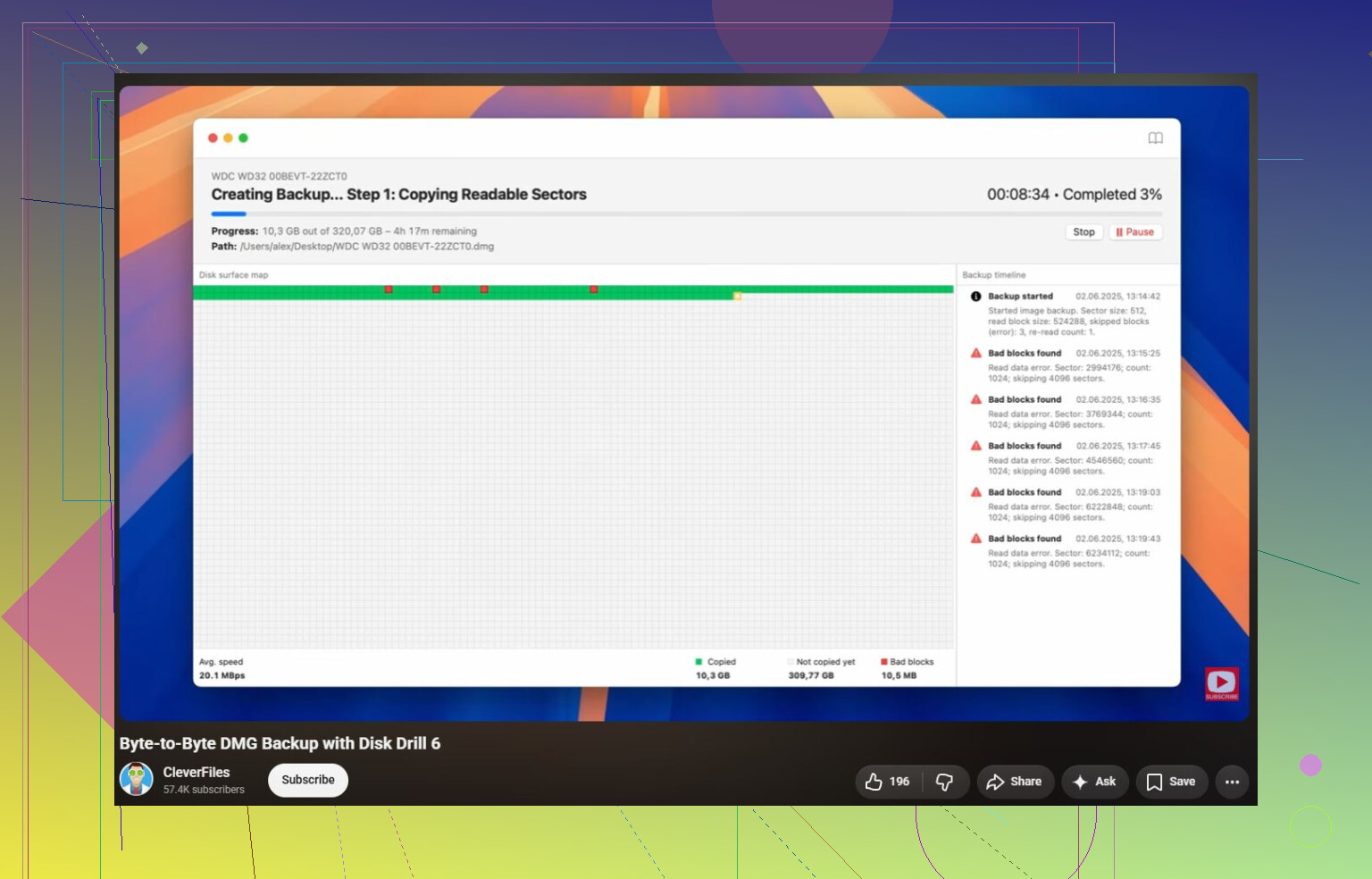
Den skjulte ulempen er at Windows kan fortsette å pirke borti stasjonen selv når du ikke aktivt gjør noe, spesielt hvis Explorer, indeksering, antivirus eller meldingen om å skanne og reparere blir involvert. Så hvis filene er viktige, ikke la den være tilkoblet mens du leser veiledninger eller installerer verktøy. Koble den til bare når du er klar til å lage et diskbilde eller kopiere.
Jeg ville behandlet CHKDSK som siste steg, ikke det første. Det kan være helt greit på en frisk stasjon med mindre filsystemskade, men du vet ennå ikke om dette er mindre korrupsjon, en ustabil USB-bro, dårlige sektorer eller en disk som er i ferd med å svikte. Hvis CHKDSK begynner å korrigere filsystemet og stasjonen kobles fra halvveis, kan du ende opp med en mer rotete situasjon enn den du startet med.
Rekkefølgen jeg ville brukt er enklere enn å prøve alle reparasjonstriksene: sørg for at du har en annen stasjon med nok ledig plass, lag et diskbilde hvis disken holder seg tilkoblet, og gjenopprett deretter fra det diskbildet til en separat disk. Disk Drill er greit til det hvis du allerede har det, men nøkkelen er å ikke gjenopprette tilbake til den samme eksterne stasjonen. Hvis stasjonen kobler fra, lager lyder eller bruker evigheter på å lese visse områder, slutt å prøve programvareskanninger på originalen. På det tidspunktet er den sikreste reparasjonen ingen reparasjon før dataene er kopiert eller et laboratorium har sett på den. CHKDSK og formatering er for etter at de viktige filene allerede er et annet sted.
Ikke kjør CHKDSK og ikke prøv å «flytte» filer fra stasjonen hvis den åpner seg kort, fordi en flytting sletter fra kilden underveis og kan gjøre situasjonen verre hvis stasjonen faller ut.
Kopier eller lag et bilde først, gjenopprett til en annen disk, og deretter kan du prøve reparasjoner. CHKDSK er for å gjøre volumet brukbart igjen, ikke for å bevare best mulig tilstand for gjenoppretting.