Min Windows-pc viser pludselig ‘Parameteren er forkert’, når jeg prøver at åbne min eksterne harddisk. Den indeholder vigtige filer, og jeg er bekymret for, at CHKDSK kan gøre datagendannelse sværere. Bør jeg gendanne filer først eller køre CHKDSK for at rette fejlen på den eksterne harddisk?
Jeg stødte på det her sidste år med et backupdrev, og ja, at se 'Parameteren er forkert.' er en frygtelig følelse. Min første tanke var, at hele drevet var væk. I mit tilfælde var det dog ikke dødt. Windows kunne bare ikke læse det, fordi filsystemet var beskadiget, og jeg kunne stadig gendanne filerne.
Det vigtigste er: begynd ikke at “fikse” drevet med det samme.
Formatér det ikke, bare fordi Windows foreslår det. Jeg ville også vente med CHKDSK, indtil dine vigtige filer er kopieret et sikkert sted hen. De værktøjer kan skrive ændringer til disken, og hvis drevet allerede er ved at fejle, kan det gøre tingene værre. Tag det ud for nu, tilslut det kun, når du faktisk arbejder på gendannelse, og gem ikke noget nyt på det.
Udeluk de simple ting først
Før du går ud fra, at drevet er færdigt, så tjek de kedelige ting. De betyder faktisk nogle gange noget.
- Prøv et andet USB-kabel.
- Brug en anden USB-port.
- Tilslut det til en anden computer.
- Se, om det vises i Diskhåndtering.
- Tjek SMART-data med CrystalDiskInfo eller Disk Drill.
Jeg har oplevet, at et drev så ødelagt ud, selv om det bare var et dårligt kabel. En anden gang var problemet en svag USB-hub, som ikke gav drevet nok strøm. Hvis det er noget i den stil, sparer du dig selv for en masse stress.
Få dataene ud, før du reparerer drevet
Det er den del, jeg ville fokusere på først.
Mulighed 1: Disk Drill
Det var det, jeg brugte, fordi det kan scanne drevet, selv når Stifinder i Windows ikke kan åbne det normalt.
Det, der virkede for mig, var:
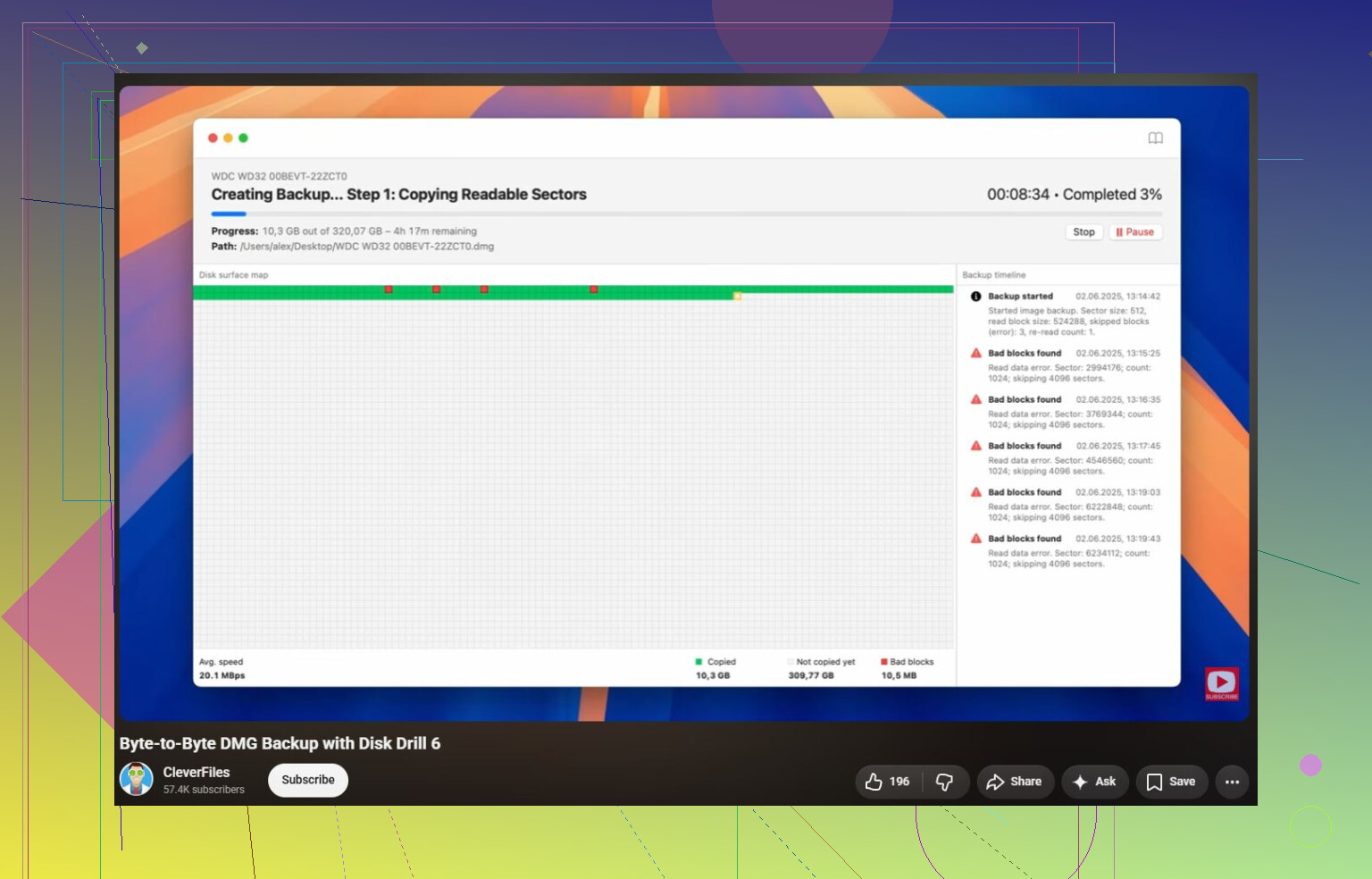
- Lav en byte-for-byte-sikkerhedskopi.
- Scan den sikkerhedskopi i stedet for at belaste det fysiske drev.
- Kør en universel scanning.
- Forhåndsvis de filer, du går op i.
- Gendan dem til et andet drev.
Forhåndsvisningen hjalp rigtig meget. Da jeg faktisk kunne se mine billeder åbne før gendannelsen, vidste jeg, at filerne stadig var der, og jeg holdt op med at gå helt i panik.
Mulighed 2: Tjek dine sikkerhedskopier
Hvis du havde Filhistorik, Windows-sikkerhedskopi, OneDrive, Google Drive eller noget lignende kørende, så tjek det, før du bruger timevis på scanning. Nogle gange er den bedste gendannelsesmetode bare at hente gårsdagens kopi fra en sikkerhedskopi.
Mulighed 3: Brug et datagendannelseslaboratorium
Hvis drevet klikker, konstant afbryder forbindelsen eller forsvinder fra Diskhåndtering, ville jeg ikke blive ved med at prøve med software. Det er som regel tegn på hardwareproblemer, og hvis du tænder det igen og igen, kan det mindske dine chancer for at få dataene tilbage.
Når filerne er sikre, så prøv reparationer
Når alt vigtigt er gendannet, ville jeg begynde at se på at reparere selve drevet.
Den rækkefølge ville jeg prøve:
- CHKDSK, hvis Windows stadig kan se filsystemet.
- TestDisk, hvis partitionen vises som RAW, eller CHKDSK ikke vil køre.
- SFC og DISM, hvis problemet ser ud til at være Windows snarere end drevet.
- Et hurtigformat, men først efter at de vigtige data er gendannet.
Der er også én mærkelig Windows-indstilling, der er værd at tjekke: decimaltegnet i de regionale indstillinger. Det er ikke en almindelig årsag, men hvis du ser den samme fejl flere steder og ikke kun med dette ene drev, er det værd at undersøge.
Hvornår du skal stoppe med selv at rode med det
Software har sine begrænsninger. Jeg ville sende den til et datagendannelseslaboratorium, hvis:
- SMART rapporterer alvorlige helbredsproblemer.
- Drevet klikker, bipper eller bliver ved med at stoppe med at rotere.
- Det forsvinder under scanninger.
- Disk Drill kan ikke fuldføre, fordi drevet bliver ved med at afbryde forbindelsen.
De fleste datagendannelseslaboratorier vil først inspicere det og fortælle dig, hvad der er galt, før de giver et tilbud på opgaven. Mange velrenommerede tilbyder også ingen data, intet gebyr.
Med hensyn til pris ligger logisk gendannelse ofte omkring $300–600. Hvis drevet kræver arbejde i renrum eller reservedele, er det mere sandsynligt, at det ender et sted i intervallet $700–2,000+.
Lav et billede af drevet, før du kører nogen reparationskommando. Hvis filerne betyder noget, så behandl det eksterne drev som skrivebeskyttet, indtil du enten har kopieret dataene ud eller lavet en sektor-for-sektor klon/afbildning til en anden disk. Det er fristende at køre CHKDSK først, fordi det føles som den normale Windows-løsning, men CHKDSK er ikke et gendannelsesværktøj. Med reparationsparametre som /f eller /r kan det flytte, slette eller omdøbe beskadigede filsystemposter, mens det forsøger at gøre disken monterbar igen.
Jeg er enig med @mikeappsreviewer i ikke at formatere og ikke lade Windows “rette” det med det samme. Mit eneste forbehold er, at gendannelsessoftware, der scanner det oprindelige drev i timevis, også kan være hårdt for en disk, der er ved at fejle. Hvis drevet lyder normalt og forbliver tilsluttet, er det renere at lave en afbildning først. Disk Drill kan gøre det, men det vigtige er afbildningen, ikke værktøjets mærke. Når du har en afbildning, så scan afbildningen og gendan filer til et separat drev.
Hvis det eksterne drev viser den forkerte størrelse, går offline, klikker, fryser Diskhåndtering eller får Windows til at hænge bare ved at blive tilsluttet, så stop dér. Det peger mere på hardwareproblemer end en simpel filsystemfejl, og gentagne gør-det-selv-forsøg kan koste dig mere end CHKDSK nogensinde ville. Hvis det forbliver stabilt, er den rækkefølge, jeg ville bruge: afbildning først, gendan vigtige filer som det andet, og prøv så CHKDSK eller formatering først, efter du ikke længere bekymrer dig om, hvad der sker med det oprindelige filsystem.
Den skjulte ulempe er, at Windows kan blive ved med at pille ved drevet, selv når du ikke aktivt gør noget, især hvis Stifinder, indeksering, antivirus eller prompten “scan og reparer” bliver involveret. Så hvis filerne er vigtige, skal du ikke lade det være tilsluttet, mens du læser vejledninger eller installerer værktøjer. Tilslut det kun, når du er klar til at lave et image eller kopiere.
Jeg ville betragte CHKDSK som det sidste trin, ikke det første. Det kan være helt fint på et sundt drev med mindre filsystemskader, men du ved endnu ikke, om dette er mindre korruption, en ustabil USB-bro, dårlige sektorer eller en døende disk. Hvis CHKDSK begynder at “rette” filsystemet, og drevet afbrydes halvvejs, kan du ende i en mere rodet situation, end du startede med.
Den rækkefølge, jeg ville bruge, er enklere end at prøve alle reparationsknebene: sørg for, at du har et andet drev med nok ledig plads, opret et image, hvis disken forbliver tilsluttet, og gendan derefter fra det image til en separat disk. Disk Drill er okay til det, hvis du allerede har det, men nøglen er ikke at gendanne tilbage til det samme eksterne drev. Hvis drevet afbrydes, laver lyde eller er evigheder om at læse bestemte områder, så stop med at prøve softwarescanninger på originalen. På det tidspunkt er den sikreste “løsning” ingen løsning, før dataene er kopieret, eller et laboratorium har set på det. CHKDSK og formatering er først til efter, at de vigtige filer allerede er et andet sted.
Kør ikke CHKDSK, og prøv ikke at flytte filer væk fra drevet, hvis det kortvarigt åbner, fordi en flytning sletter fra kilden undervejs og kan efterlade dig dårligere stillet, hvis drevet falder ud.
Lav først en kopi eller et image, gendan til en anden disk, og begynd først derefter at rode med reparationer. CHKDSK er til at gøre diskenheden brugbar igen, ikke til at bevare den bedst mulige gendannelsestilstand.