Min Windows-PC visar plötsligt Parametern är felaktig när jag försöker öppna min externa hårddisk. Den innehåller viktiga filer, och jag är orolig att CHKDSK kan göra dataåterställning svårare. Bör jag återställa filer först eller köra CHKDSK för att åtgärda felet på den externa hårddisken?
Jag råkade ut för det här förra året med en backupdisk, och ja, att se Parametern är felaktig. är en hemsk känsla. Min första tanke var att hela disken var borta. I mitt fall var den dock inte död. Windows kunde bara inte läsa den eftersom filsystemet var skadat, och jag kunde fortfarande återställa filerna.
Det viktigaste är: börja inte fixa disken direkt.
Formatera den inte bara för att Windows föreslår det. Jag skulle också vänta med CHKDSK tills dina viktiga filer har kopierats till en säker plats. De verktygen kan skriva ändringar till disken, och om disken redan håller på att gå sönder kan det göra saken värre. Koppla ur den tills vidare, anslut den bara när du faktiskt arbetar med återställningen, och spara inget nytt på den.
Uteslut det enkla först
Innan du antar att disken är helt trasig, kontrollera de tråkiga sakerna. De spelar faktiskt roll ibland.
- Prova en annan USB-kabel.
- Använd en annan USB-port.
- Anslut den till en annan dator.
- Se om den visas i Diskhantering.
- Kontrollera SMART-data med CrystalDiskInfo eller Disk Drill.
Jag har varit med om att en disk såg trasig ut när det bara var en dålig kabel. En annan gång var problemet en svag USB-hubb som inte gav disken tillräckligt med ström. Om det är något sådant sparar du dig själv mycket stress.
Hämta ut datan innan du reparerar enheten
Det här är den del jag skulle fokusera på först.
Alternativ 1: Disk Drill
Det här är vad jag använde eftersom det kan skanna enheten även när Utforskaren i Windows inte kan öppna den normalt.
Det som fungerade för mig var:
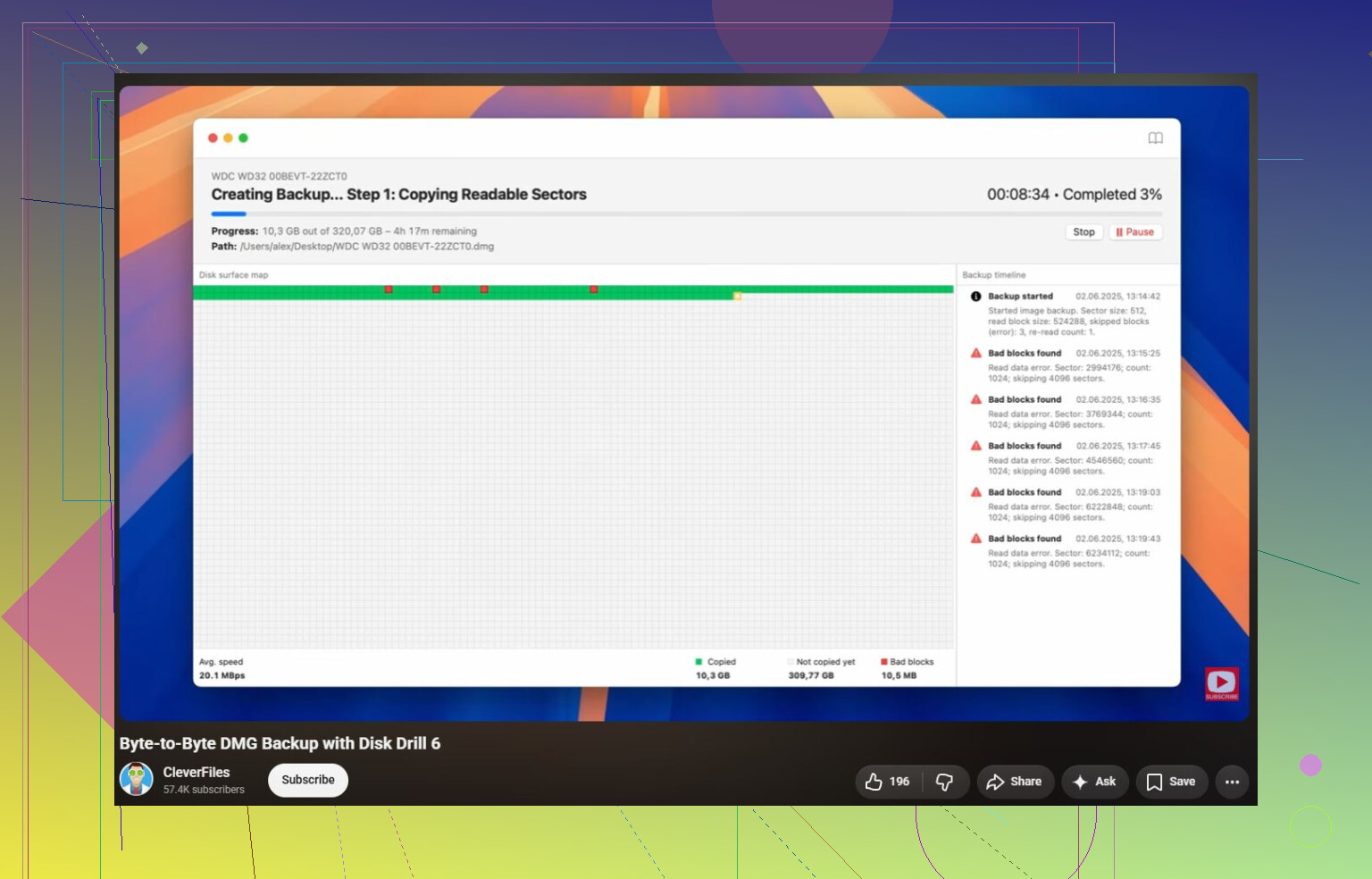
- Skapa en byte-för-byte-säkerhetskopia.
- Skanna den säkerhetskopian i stället för att belasta den fysiska enheten.
- Kör en universell skanning.
- Förhandsgranska filerna du bryr dig om.
- Återställ dem till en annan enhet.
Steget med förhandsgranskning hjälpte mycket. När jag faktiskt kunde se att mina foton öppnades innan återställningen visste jag att filerna fortfarande fanns kvar och slutade få lika mycket panik.
Alternativ 2: Kontrollera dina säkerhetskopior
Om du hade Filhistorik, Windows-säkerhetskopiering, OneDrive, Google Drive eller något liknande igång, kontrollera det innan du lägger timmar på att skanna. Ibland är den bästa återställningsmetoden att bara hämta gårdagens kopia från en säkerhetskopia.
Alternativ 3: Använd ett dataåterställningslaboratorium
Om enheten klickar, ständigt kopplas från eller försvinner från Diskhantering skulle jag inte fortsätta försöka med programvara. Det är vanligtvis tecken på maskinvaruproblem, och att slå på den upprepade gånger kan minska dina chanser att få tillbaka datan.
När filerna är säkra, försök sedan med reparationer
När allt viktigt har återställts skulle jag börja titta på att reparera själva enheten.
Den ordning jag skulle prova:
- CHKDSK, om Windows fortfarande känner igen filsystemet.
- TestDisk, om partitionen visas som RAW eller om CHKDSK inte går att köra.
- SFC och DISM, om problemet verkar ligga i Windows snarare än i enheten.
- En snabbformatering, men först efter att den viktiga datan har återställts.
Det finns också en konstig Windows-inställning som är värd att kontrollera: decimalseparatorn i de regionala inställningarna. Det är inte en vanlig orsak, men om du ser samma fel på flera ställen och inte bara med den här enheten, är det värt att titta på.
När du ska sluta försöka själv
Programvara har sina begränsningar. Jag skulle skicka den till ett dataräddningslaboratorium om:
- SMART rapporterar allvarliga hälsoproblem.
- Disken klickar, piper eller fortsätter att stanna upp.
- Den försvinner under skanningar.
- Disk Drill kan inte slutföra eftersom disken fortsätter att kopplas från.
De flesta dataräddningslaboratorier inspekterar den först och berättar vad som är fel innan de ger en prisuppgift för jobbet. Många seriösa aktörer erbjuder också inga data, ingen avgift.
När det gäller kostnad ligger logisk återställning ofta på omkring 300–600 USD. Om disken behöver arbete i renrum eller reservdelar hamnar det troligare någonstans i intervallet 700–2 000+ USD.
Skapa en avbild av enheten innan du kör något reparationskommando. Om filerna är viktiga, behandla den externa enheten som skrivskyddad tills du antingen har kopierat ut data eller gjort en sektor-för-sektor-klon eller avbild till en annan disk. Det är frestande att köra CHKDSK först eftersom det känns som den vanliga Windows-lösningen, men CHKDSK är inte ett återställningsverktyg. Med reparationsväxlar som /f eller /r kan det flytta, radera eller byta namn på skadade filsystemposter medan det försöker göra volymen monterbar igen.
Jag håller med @mikeappsreviewer om att inte formatera och att inte låta Windows fixa det direkt. Min enda invändning är att en återställningsprogramvara som skannar den ursprungliga enheten i timmar också kan vara påfrestande för en disk som håller på att gå sönder. Om enheten låter normal och förblir ansluten är det bättre att först skapa en avbild. Disk Drill kan göra det, men det viktiga är avbilden, inte vilket verktygsmärke du använder. När du har en avbild, skanna avbilden och återställ filer till en separat enhet.
Om den externa enheten visar fel storlek, kopplar från, klickar, fryser Diskhantering eller får Windows att hänga sig bara genom att du ansluter den, stanna där. Det tyder mer på hårdvaruproblem än på ett enkelt filsystemfel, och upprepade gör-det-själv-försök kan kosta dig mer än CHKDSK någonsin skulle göra. Om den förblir stabil är ordningen jag skulle använda: avbild först, återställ viktiga filer som steg två, och prova sedan CHKDSK eller formatering först när du inte längre bryr dig om vad som händer med det ursprungliga filsystemet.
Den dolda nackdelen är att Windows kan fortsätta peta på enheten även när du inte aktivt gör något, särskilt om Utforskaren, indexering, antivirus eller uppmaningen skanna och reparera blir inblandad. Så om filerna är viktiga, låt den inte vara inkopplad medan du läser guider eller installerar verktyg. Anslut den bara när du är redo att skapa en avbild eller kopiera.
Jag skulle behandla CHKDSK som sista steget, inte det första. Det kan fungera helt bra på en frisk enhet med mindre filsystemskador, men du vet ännu inte om detta är mindre korruption, en opålitlig USB-brygga, dåliga sektorer eller en disk som håller på att ge upp. Om CHKDSK börjar korrigera filsystemet och enheten kopplas från halvvägs igenom, kan du hamna i en rörigare situation än den du började med.
Ordningen jag skulle använda är enklare än att prova varje reparationsknep: se till att du har en annan enhet med tillräckligt med ledigt utrymme, skapa en avbild om disken förblir ansluten och återställ sedan från den avbilden till en separat disk. Disk Drill fungerar okej för det om du redan har det, men det viktiga är att inte återställa tillbaka till samma externa enhet. Om enheten kopplas från, låter konstigt eller tar väldigt lång tid att läsa vissa områden, sluta försöka med mjukvaruskanningar på originalet. Då är den säkraste fixen ingen fix alls förrän datan är kopierad eller ett labb har tittat på den. CHKDSK och formatering är till för efter att de viktiga filerna redan finns någon annanstans.
Kör inte CHKDSK och försök inte att “flytta” filer från enheten om den öppnas en kort stund, eftersom en flytt raderar från källan medan den pågår och kan göra situationen värre om enheten kopplas bort.
Kopiera eller skapa en avbild först, återställ till en annan disk och försök sedan med reparationer. CHKDSK är till för att göra volymen användbar igen, inte för att bevara bästa möjliga återställningsläge.