Mój komputer z systemem Windows nagle wyświetla komunikat „Parametr jest nieprawidłowy”, gdy próbuję otworzyć mój zewnętrzny dysk twardy. Są na nim ważne pliki i martwię się, że CHKDSK może utrudnić odzyskiwanie danych. Czy powinienem najpierw odzyskać pliki, czy uruchomić CHKDSK, aby naprawić błąd zewnętrznego dysku twardego?
Natknąłem się na to w zeszłym roku z dyskiem kopii zapasowej i tak, zobaczenie „Parametr jest niepoprawny.” to okropne uczucie. Moją pierwszą myślą było, że cały dysk przepadł. W moim przypadku jednak nie był uszkodzony. Windows po prostu nie mógł go odczytać, ponieważ system plików był uszkodzony, a ja nadal mogłem odzyskać pliki.
Najważniejsze: nie zaczynaj od razu „naprawiać” dysku.
Nie formatuj go tylko dlatego, że Windows to sugeruje. Wstrzymałbym się też z CHKDSK, dopóki ważne pliki nie zostaną skopiowane w bezpieczne miejsce. Te narzędzia mogą zapisywać zmiany na dysku, a jeśli dysk już ulega awarii, może to pogorszyć sytuację. Na razie go odłącz, podłączaj go tylko wtedy, gdy faktycznie pracujesz nad odzyskiwaniem danych, i nie zapisuj na nim niczego nowego.
Najpierw wyklucz najprostsze rzeczy
Zanim założysz, że dysk jest uszkodzony, sprawdź te bardziej przyziemne rzeczy. Naprawdę czasem mają znaczenie.
- Wypróbuj inny kabel USB.
- Użyj innego portu USB.
- Podłącz go do innego komputera.
- Sprawdź, czy pojawia się w Zarządzaniu dyskami.
- Sprawdź dane SMART za pomocą CrystalDiskInfo lub Disk Drill.
Zdarzyło mi się, że jeden dysk wyglądał na uszkodzony, a winny był tylko wadliwy kabel. Innym razem problemem był słaby hub USB, który nie dostarczał dyskowi wystarczającej mocy. Jeśli to coś takiego, oszczędzisz sobie sporo stresu.
Odzyskaj dane przed naprawą dysku
Na tym skupiłbym się najpierw.
Opcja 1: Disk Drill
Tego użyłem, ponieważ potrafi przeskanować dysk nawet wtedy, gdy Eksplorator Windows nie może go normalnie otworzyć.
U mnie zadziałało to tak:
- Utwórz kopię bajt po bajcie.
- Przeskanuj tę kopię zamiast obciążać fizyczny dysk.
- Uruchom skanowanie uniwersalne.
- Wyświetl podgląd plików, na których Ci zależy.
- Odzyskaj je na inny dysk.
Krok podglądu bardzo pomógł. Gdy mogłem faktycznie zobaczyć, że moje zdjęcia otwierają się przed odzyskiwaniem, wiedziałem, że pliki nadal tam są, i przestałem aż tak panikować.
Opcja 2: Sprawdź kopie zapasowe
Jeśli miałeś włączoną Historię plików, Kopię zapasową systemu Windows, OneDrive, Google Drive lub coś podobnego, sprawdź to, zanim spędzisz godziny na skanowaniu. Czasami najlepszą metodą odzyskiwania jest po prostu przywrócenie wczorajszej kopii z backupu.
Opcja 3: Skorzystaj z laboratorium odzyskiwania danych
Jeśli dysk klika, ciągle się rozłącza lub znika z Zarządzania dyskami, nie próbowałbym dalej używać oprogramowania. To zwykle oznaki problemów sprzętowych, a wielokrotne włączanie dysku może zmniejszyć szanse na odzyskanie danych.
Gdy pliki są już bezpieczne, spróbuj napraw
Gdy wszystko, co ważne, zostanie odzyskane, zacząłbym wtedy przyglądać się naprawie samego dysku.
Kolejność, jakiej bym spróbował:
- CHKDSK, jeśli Windows nadal widzi system plików.
- TestDisk, jeśli partycja jest widoczna jako RAW lub CHKDSK się nie uruchamia.
- SFC i DISM, jeśli wygląda na to, że problem dotyczy Windows, a nie dysku.
- Szybkie formatowanie, ale dopiero po odzyskaniu ważnych danych.
Jest też jedno nietypowe ustawienie Windows, które warto sprawdzić: separator dziesiętny w ustawieniach regionalnych. To nie jest częsta przyczyna, ale jeśli widzisz ten sam błąd w kilku miejscach, a nie tylko na tym jednym dysku, warto to sprawdzić.
Kiedy przestać samodzielnie przy nim majstrować
Oprogramowanie ma swoje ograniczenia. Wysłałbym go do laboratorium odzyskiwania danych, jeśli:
- SMART zgłasza poważne problemy ze stanem dysku.
- Dysk klika, piszczy lub ciągle przestaje się obracać.
- Znika podczas skanowania.
- Disk Drill nie może ukończyć pracy, ponieważ dysk ciągle się rozłącza.
Większość laboratoriów odzyskiwania danych najpierw go sprawdzi i powie, co jest nie tak, zanim wyceni usługę. Wiele renomowanych firm oferuje też brak danych, brak opłaty.
Jeśli chodzi o koszt, odzyskiwanie logiczne często kosztuje około 300–600 USD. Jeśli dysk wymaga pracy w komorze bezpyłowej lub części zamiennych, cena częściej mieści się w przedziale 700–2 000+ USD.
Zrób obraz dysku przed uruchomieniem jakiegokolwiek polecenia naprawy. Jeśli pliki są ważne, traktuj dysk zewnętrzny jako tylko do odczytu, dopóki nie skopiujesz z niego danych albo nie wykonasz klonu/obrazu sektor po sektorze na inny dysk. Uruchomienie najpierw CHKDSK jest kuszące, bo wydaje się standardową naprawą Windows, ale CHKDSK nie jest narzędziem do odzyskiwania danych. Z przełącznikami naprawy, takimi jak /f lub /r, może przenosić, usuwać lub zmieniać nazwy uszkodzonych rekordów systemu plików, próbując ponownie zamontować wolumin.
Zgadzam się z @mikeappsreviewer, żeby nie formatować dysku i nie pozwalać od razu Windows go naprawiać. Jedyne zastrzeżenie mam takie, że wielogodzinne skanowanie oryginalnego dysku przez oprogramowanie do odzyskiwania również może mocno obciążyć uszkadzający się nośnik. Jeśli dysk brzmi normalnie i pozostaje podłączony, najczystszą drogą jest najpierw wykonanie obrazu. Disk Drill może to zrobić, ale najważniejszy jest obraz, a nie marka narzędzia. Gdy masz już obraz, przeskanuj go i odzyskaj pliki na osobny dysk.
Jeśli dysk zewnętrzny pokazuje niewłaściwy rozmiar, znika z systemu, klika, zawiesza Zarządzanie dyskami albo powoduje zawieszanie się Windows już przy samym podłączeniu, na tym poprzestań. To bardziej wskazuje na problem sprzętowy niż zwykły błąd systemu plików, a powtarzane samodzielne próby mogą kosztować cię więcej niż kiedykolwiek kosztowałby CHKDSK. Jeśli pozostaje stabilny, kolejność, której bym użył, to: najpierw obraz, potem odzyskanie ważnych plików, a dopiero na końcu CHKDSK albo formatowanie, gdy nie będzie już miało znaczenia, co stanie się z oryginalnym systemem plików.
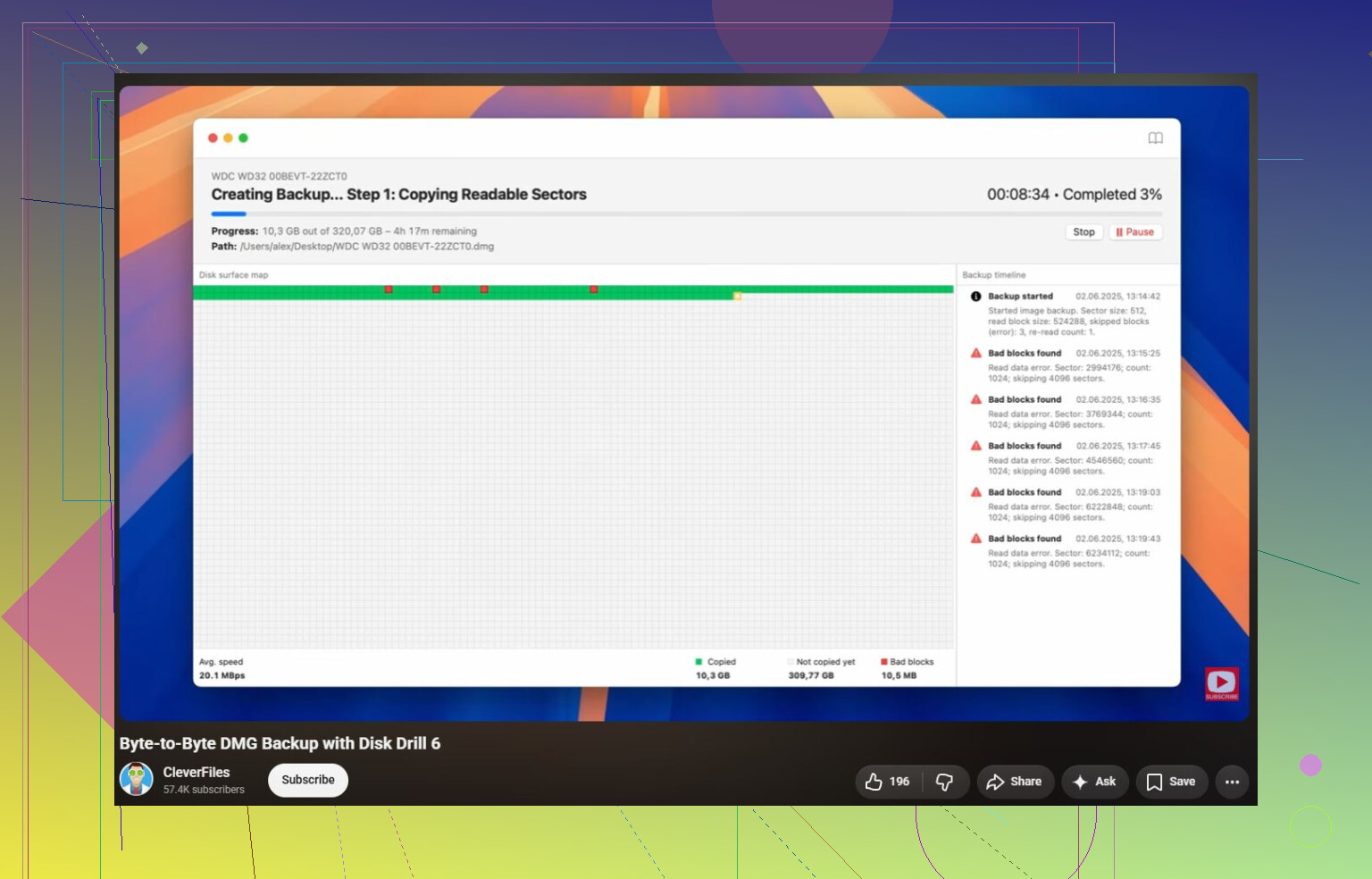
Ukrytą wadą jest to, że Windows może nadal męczyć dysk, nawet gdy nic aktywnie nie robisz, zwłaszcza jeśli w grę wchodzi Eksplorator, indeksowanie, program antywirusowy albo monit o skanowanie i naprawę. Dlatego jeśli pliki są ważne, nie zostawiaj go podłączonego, gdy czytasz poradniki albo instalujesz narzędzia. Podłączaj go tylko wtedy, gdy jesteś gotowy wykonać obraz lub skopiować dane.
Traktowałbym CHKDSK jako ostatni krok, a nie pierwszy. Może być całkowicie w porządku w przypadku zdrowego dysku z niewielkim uszkodzeniem systemu plików, ale jeszcze nie wiesz, czy to drobna korupcja, zawodny mostek USB, uszkodzone sektory czy umierający dysk. Jeśli CHKDSK zacznie naprawiać system plików, a dysk rozłączy się w połowie, możesz skończyć z większym bałaganem niż na początku.
Kolejność, której bym użył, jest prostsza niż wypróbowywanie każdej sztuczki naprawczej: upewnij się, że masz inny dysk z wystarczającą ilością wolnego miejsca, utwórz obraz, jeśli dysk pozostaje podłączony, a następnie odzyskaj dane z tego obrazu na osobny dysk. Disk Drill jest do tego w porządku, jeśli już go masz, ale kluczowe jest to, aby nie odzyskiwać danych z powrotem na ten sam dysk zewnętrzny. Jeśli dysk się rozłącza, wydaje dźwięki albo odczyt niektórych obszarów trwa wieczność, przestań uruchamiać skany programowe na oryginale. W tym momencie najbezpieczniejsza naprawa to brak naprawy, dopóki dane nie zostaną skopiowane albo dysk nie zostanie sprawdzony w laboratorium. CHKDSK i formatowanie są na później, gdy ważne pliki są już gdzie indziej.
Nie uruchamiaj CHKDSK i nie próbuj „przenosić” plików z dysku, jeśli na chwilę się otworzy, ponieważ przenoszenie usuwa dane ze źródła w trakcie i może pogorszyć sytuację, jeśli dysk się rozłączy.
Najpierw wykonaj kopię lub obraz, odzyskuj na inny dysk, a dopiero potem zajmuj się naprawami. CHKDSK służy do ponownego umożliwienia użycia woluminu, a nie do zachowania najlepszego stanu do odzyskiwania.