Windows bilgisayarımda harici sabit diskimi açmaya çalıştığımda aniden “Parametre yanlış” hatası görünüyor. İçinde önemli dosyalar var ve CHKDSK çalıştırmanın veri kurtarmayı zorlaştırabileceğinden endişeleniyorum. Önce dosyaları mı kurtarmalıyım yoksa harici sabit disk hatasını düzeltmek için CHKDSK mı çalıştırmalıyım?
Geçen yıl bunu bir yedekleme sürücüsünde yaşadım ve evet, 'Parametre yanlış.' ifadesini görmek korkunç bir his. İlk düşüncem tüm sürücünün gittiği oldu. Ama benim durumumda tamamen bozulmamıştı. Windows sadece dosya sistemi hasar gördüğü için onu okuyamıyordu ve ben yine de dosyaları kurtarabildim.
Asıl önemli olan şu: sürücüyü hemen “düzeltmeye” başlamayın.
Windows öneriyor diye onu biçimlendirmeyin. Önemli dosyalarınız güvenli bir yere kopyalanana kadar CHKDSK işlemini de ertelemenizi öneririm. Bu araçlar diske değişiklik yazabilir ve sürücü zaten arızalanıyorsa bu durumu daha da kötüleştirebilir. Şimdilik fişini çekin, yalnızca gerçekten kurtarma üzerinde çalışırken bağlayın ve üzerine yeni hiçbir şey kaydetmeyin.
Önce basit şeyleri eleyin
Sürücünün tamamen bozulduğunu varsaymadan önce sıkıcı şeyleri kontrol edin. Bazen gerçekten önemlidirler.
- Başka bir USB kablosu deneyin.
- Farklı bir USB bağlantı noktası kullanın.
- Başka bir bilgisayara takın.
- Disk Yönetimi'nde görünüp görünmediğine bakın.
- CrystalDiskInfo veya Disk Drill ile SMART verilerini kontrol edin.
Bir sürücünün bozuk göründüğü bir durum yaşamıştım, ama sorun sadece arızalı bir kabloydu. Başka bir sefer sorun, sürücüye yeterli güç vermeyen zayıf bir USB hub'ıydı. Eğer sorun böyle bir şeyse, kendinizi büyük bir stresten kurtarırsınız.
Sürücüyü onarmadan önce verileri alın
Benim önce odaklanacağım kısım bu olurdu.
Seçenek 1: Disk Drill
Bunu kullandım çünkü Windows Gezgini normal şekilde açamadığında bile sürücüyü tarayabiliyor.
Bende işe yarayan yöntem şuydu:
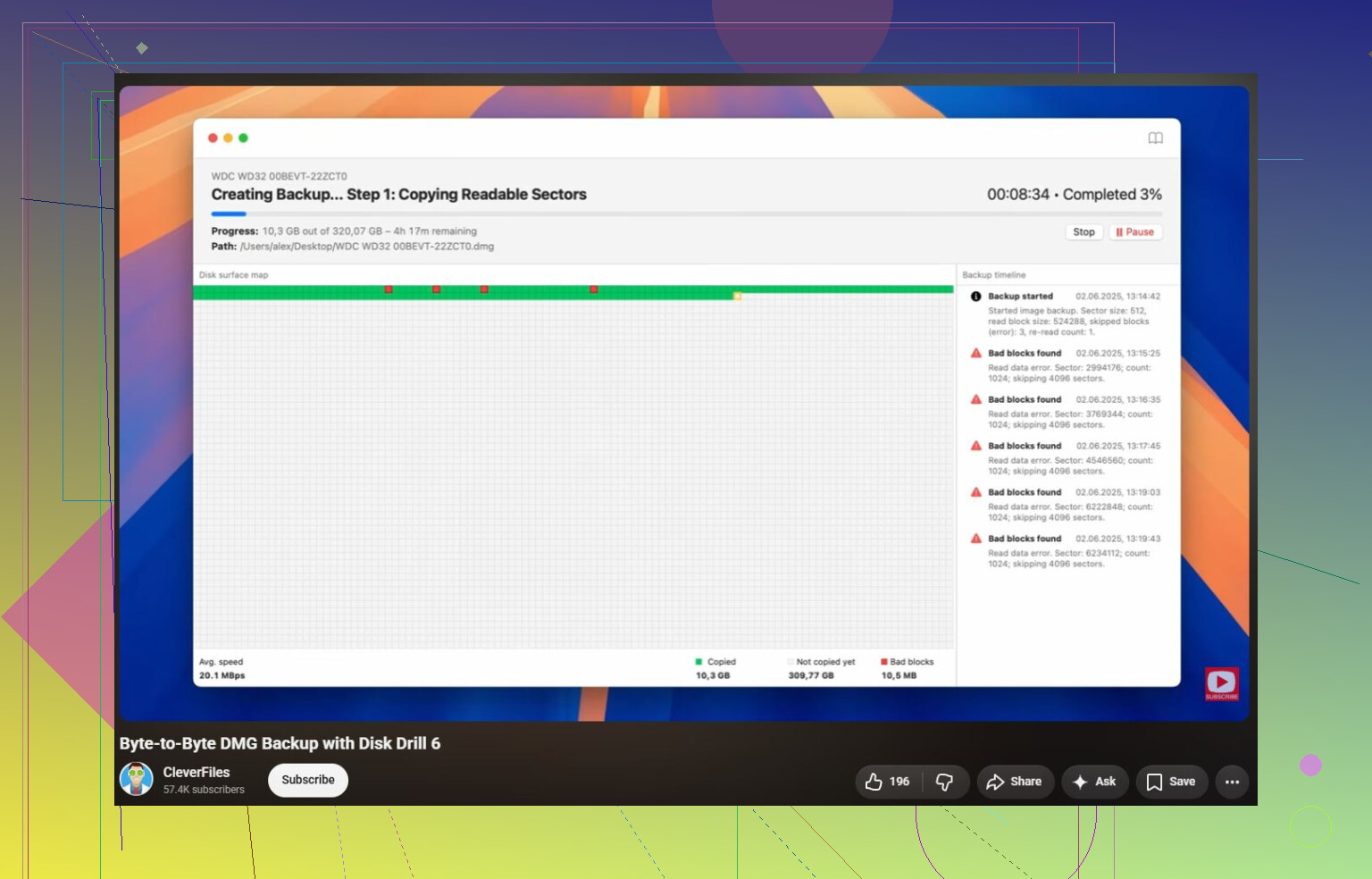
- Bayttan bayta Yedek oluşturun.
- Fiziksel sürücüyü zorlamak yerine bu yedeği tarayın.
- Evrensel Tarama çalıştırın.
- Önemsediğiniz dosyaları önizleyin.
- Bunları farklı bir sürücüye kurtarın.
Önizleme adımı çok yardımcı oldu. Kurtarmadan önce fotoğraflarımın gerçekten açıldığını görebildiğimde, dosyaların hâlâ orada olduğunu anladım ve o kadar panik yapmayı bıraktım.
Seçenek 2: Yedeklerinizi kontrol edin
Dosya Geçmişi, Windows Yedekleme, OneDrive, Google Drive veya benzeri bir şey kullanıyorsanız, saatlerce tarama yapmadan önce bunu kontrol edin. Bazen en iyi kurtarma yöntemi, dünkü kopyayı yedekten geri almaktır.
Seçenek 3: Bir veri kurtarma laboratuvarı kullanın
Sürücü tıklama sesi çıkarıyorsa, sürekli bağlantısı kesiliyorsa veya Disk Yönetimi'nden kayboluyorsa, yazılımla denemeye devam etmezdim. Bunlar genellikle donanım sorununun işaretleridir ve sürücüye tekrar tekrar güç vermek verileri geri alma şansınızı azaltabilir.
Dosyalar güvendeyse, sonra onarımı deneyin
Önemli olan her şey kurtarıldıktan sonra, sürücünün kendisini düzeltmeye bakmaya başlardım.
Deneyeceğim sıra şöyle olurdu:
- Windows dosya sistemini hâlâ görüyorsa CHKDSK.
- Bölüm RAW olarak görünüyorsa veya CHKDSK çalışmıyorsa TestDisk.
- Sorun sürücüden çok Windows ile ilgili görünüyorsa SFC ve DISM.
- Hızlı biçimlendirme, ama yalnızca önemli veriler kurtarıldıktan sonra.
Kontrol etmeye değer garip bir Windows ayarı daha var: bölgesel ayarlardaki ondalık ayırıcı. Bu yaygın bir neden değildir, ancak aynı hatayı yalnızca bu sürücüde değil birkaç yerde görüyorsanız, bakmaya değer.
Bununla kendiniz uğraşmayı ne zaman bırakmalısınız
Yazılımın sınırları vardır. Şu durumlarda onu bir veri kurtarma laboratuvarına gönderirdim:
- SMART ciddi sağlık sorunları bildiriyorsa.
- Sürücü tıklıyor, bip sesi çıkarıyor veya sürekli dönmeyi durduruyorsa.
- Tarama sırasında kayboluyorsa.
- Disk Drill, sürücü sürekli bağlantıyı kestiği için işlemi tamamlayamıyorsa.
Çoğu veri kurtarma laboratuvarı önce inceleme yapar ve iş için fiyat vermeden önce sorunun ne olduğunu size söyler. Birçok güvenilir olan da veri yoksa ücret yok seçeneği sunar.
Maliyet açısından, mantıksal kurtarma genellikle $300–600 civarındadır. Sürücünün temiz oda çalışması veya yedek parça gerektirmesi durumunda, maliyetin daha çok $700–2,000+ aralığında olması muhtemeldir.
Herhangi bir onarım komutunu çalıştırmadan önce sürücünün bir imajını oluşturun. Dosyalar önemliyse, verileri ya kopyalayana ya da başka bir diske sektör sektör bir klon/imaj alana kadar harici sürücüyü salt okunur olarak değerlendirin. Önce CHKDSK çalıştırmak cazip gelir çünkü normal Windows düzeltmesi gibi hissettirir, ancak CHKDSK bir kurtarma aracı değildir. /f veya /r gibi onarım anahtarlarıyla, birimi yeniden bağlanabilir hale getirmeye çalışırken hasarlı dosya sistemi kayıtlarını taşıyabilir, silebilir veya yeniden adlandırabilir.
@mikeappsreviewer ile biçimlendirmeme ve Windows’un hemen bunu düzeltmesine izin vermeme konusunda aynı fikirdeyim. Tek çekincem, kurtarma yazılımının orijinal sürücüyü saatlerce taramasının da arızalı bir disk için yıpratıcı olabileceğidir. Sürücü normal ses çıkarıyorsa ve bağlı kalıyorsa, önce bir imaj oluşturmak daha temiz bir yoldur. Disk Drill bunu yapabilir, ancak önemli olan aracın markası değil, imajın kendisidir. Bir imajınız olduğunda, imajı tarayın ve dosyaları ayrı bir sürücüye kurtarın.
Harici sürücü yanlış kapasite gösteriyorsa, çevrimdışı oluyorsa, tıklama sesi çıkarıyorsa, Disk Yönetimi’ni donduruyorsa veya sadece takınca Windows’un takılmasına neden oluyorsa, burada durun. Bu, basit bir dosya sistemi hatasından çok donanım sorununa işaret eder ve tekrarlanan kendin yap girişimleri size CHKDSK’nin vereceğinden daha fazlasına mal olabilir. Kararlı kalıyorsa, benim kullanacağım sıra şudur: önce imaj, ikinci olarak önemli dosyaları kurtarma, ardından ancak artık orijinal dosya sistemine ne olacağını umursamıyorsanız CHKDSK veya biçimlendirmeyi deneme.
Gizli dezavantaj şu ki, özellikle Explorer, dizin oluşturma, antivirüs veya scan and fix istemi devreye girerse, siz aktif olarak hiçbir şey yapmıyor olsanız bile Windows sürücüyü yoklamaya devam edebilir. Bu yüzden dosyalar önemliyse, kılavuzları okurken veya araçlar kurarken onu takılı bırakmayın. Yalnızca imaj almaya ya da kopyalamaya hazır olduğunuzda bağlayın.
Ben CHKDSK’yi ilk adım değil, son adım olarak görürdüm. Küçük dosya sistemi hasarı olan sağlıklı bir sürücüde tamamen uygun olabilir, ancak bunun küçük bir bozulma mı, sorunlu bir USB köprüsü mü, bozuk sektörler mi yoksa ölmekte olan bir disk mi olduğunu henüz bilmiyorsunuz. CHKDSK dosya sistemini düzeltmeye başlar ve sürücü işlemin ortasında bağlantıyı keserse, başladığınızdan daha da karmaşık bir durumla karşılaşabilirsiniz.
Benim uygulayacağım sıra, her onarım numarasını denemekten daha basit: yeterli boş alana sahip başka bir sürücünüz olduğundan emin olun, disk bağlı kalıyorsa bir imaj oluşturun, ardından o imajdan ayrı bir diske kurtarma yapın. Zaten varsa Disk Drill bunun için uygundur, ancak asıl nokta kurtarmayı aynı harici sürücüye geri yapmamaktır. Sürücünün bağlantısı kesiliyorsa, sesler çıkarıyorsa veya belirli alanları okumak çok uzun sürüyorsa, özgün aygıt üzerinde yazılımla tarama yapmayı bırakın. O noktada en güvenli düzeltme, veriler kopyalanana ya da bir laboratuvar inceleyene kadar hiç düzeltme yapmamaktır. CHKDSK ve biçimlendirme, önemli dosyalar zaten başka bir yerde olduktan sonrası içindir.
CHKDSK çalıştırmayın ve sürücü kısa süreliğine açılırsa dosyaları sürücüden “taşımaya” çalışmayın, çünkü taşıma işlemi ilerledikçe kaynaktan siler ve sürücü bağlantısı kesilirse sizi daha kötü bir durumda bırakabilir.
Önce kopyalayın veya görüntüsünü alın, kurtarmayı başka bir diske yapın, sonra onarımlarla uğraşın. CHKDSK, en iyi kurtarma durumunu korumak için değil, birimi yeniden kullanılabilir hale getirmek içindir.