Zrobiłem kilka zdjęć iPhone Live Photos i teraz muszę zamienić je na nieruchome obrazy, ale każda metoda, której próbowałem, wydaje się obniżać jakość zdjęcia. Chcę zachować oryginalną rozdzielczość i ostrość obrazu, usuwając jednocześnie efekt Live Photo. Szukam najlepszego sposobu na usunięcie Live Photo na iPhonie bez utraty jakości.
Natknąłem się na to jakiś czas temu. Gdzieś po drodze mój iPhone zaczął zapisywać prawie wszystko jako Live Photo. Prawie nigdy nie odtwarzałem tej ruchomej części, więc tylko zajmowała miejsce. Chciałem zachować zdjęcie, a pozbyć się klipu.
Najpierw próbowałem zrobić to przy użyciu własnych narzędzi Apple. To działa, tak jakby. Przy małej partii zdjęć w porządku. Przy telefonie pełnym takich zdjęć już nie bardzo. Duplikowanie każdego jako nieruchomego obrazu, a potem usuwanie wersji Live szybko stało się męczące. Odpuściłem po kilku minutach.
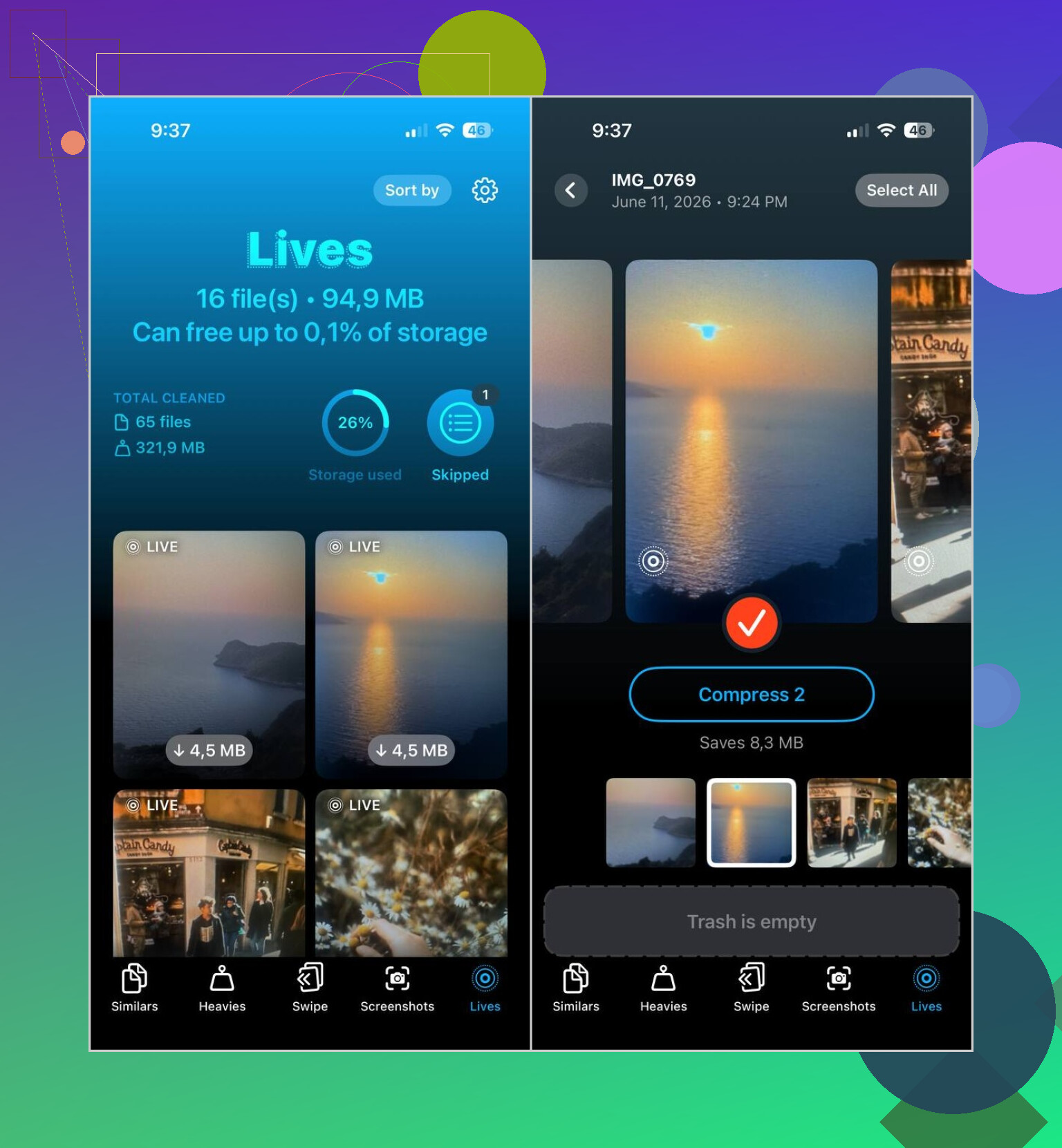
Lepiej sprawdził się u mnie Clever Cleaner. Otworzyłem go, stuknąłem sekcję Lives i zebrał wszystkie moje Live Photos w jednym miejscu. Bez przewijania losowych albumów. Bez zgadywania, co zostało zapisane jako Live Photo, a co nie.
Oto co zrobiłem:
- Otwórz kartę Lives
- Posortuj według rozmiaru, jeśli chcesz najpierw wyczyścić największe pliki
- Wybierz Live Photos, które chcesz zmienić
- Stuknij Compress
- Sprawdź wersje jako nieruchome obrazy
- Usuń oryginalne Live Photos, gdy potwierdzisz, że wyglądają poprawnie
Jedna rzecz, która mi się spodobała, to że pokazuje oszczędność miejsca przed uruchomieniem. Potem po konwersji pyta, co zrobić z oryginalnymi plikami. Podobało mi się, że trzeba to potwierdzić, mniejsza szansa na przypadkowe usunięcie czegoś. Przy porządkowaniu zdjęć robię się trochę przewrażliwiony, szczerze mówiąc.
Nadal używałem tej aplikacji później. Czyszczenie Live Photos było tylko jedną częścią bałaganu na moim telefonie. Użyłem Similars do zduplikowanych ujęć, Heavies do ogromnych filmów, o których zapomniałem, i Screenshots do starych, zbędnych zrzutów ekranu. Szczerze mówiąc, to one zwolniły więcej miejsca niż same Live Photos.
Poza tym, jeśli nie chcesz znów mieć tego problemu, wyłącz Live Photos w aplikacji Aparat i spraw, żeby pozostało wyłączone. Otwórz Aparat, stuknij ikonę Live Photos u góry, aż będzie przekreślona, a potem przejdź do Ustawienia > Aparat > Zachowaj ustawienia i włącz zachowanie ustawienia Live Photo. Jeśli pominiesz tę część, iOS ma zwyczaj włączać to z powrotem. Za pierwszym razem to przegapiłem i musiałem robić czyszczenie dwa razy. Irytujące.
Więc moje rozwiązanie było całkiem proste. Zamień Live Photos, które już masz, na nieruchome zdjęcia, usuń oryginały, gdy je sprawdzisz, a potem zablokuj aparat przed tworzeniem nowych. Gdy to zrobiłem, problem zniknął i przestałem o nim myśleć.
Jeśli zależy Ci na rzeczywistej jakości obrazu, unikałbym zrzutów ekranu, komunikatorów i większości rozwiązań typu konwertuj do JPG. To właśnie tam zwykle dochodzi do spadku jakości, a nie przez samo Live Photo.
Z jedną rzeczą trochę bym polemizował z @mikeappsreviewer: aplikacje do przechowywania są przydatne, ale kompresja to nie jest słowo, które chcę widzieć w pobliżu zdjęć, które próbuję zachować w pełnej jakości lol. I @viajeroceleste ma rację, że nieruchomy obraz jest już zawarty w Live Photo, ale samo wyłączenie Live nie zawsze tworzy osobny zwykły plik zdjęcia, co ma znaczenie, jeśli chcesz go wysłać lub zarchiwizować jako normalny obraz.
Najlepiej sprawdziło się u mnie to:
- Na iPhonie otwórz Live Photo
- Stuknij Edytuj
- Stuknij ikonę Live Photo
- Wyłącz Live
- Stuknij Gotowe
To zachowuje kluczowe zdjęcie i zwykle pozwala uniknąć jakiejkolwiek widocznej utraty jakości. Jeśli potrzebujesz osobnego nieruchomego pliku, użyj Udostępnij > Zapisz do plików albo zaimportuj zdjęcie na Maca i wyeksportuj tam oryginalny obraz. To dużo bezpieczniejsze niż losowe aplikacje do konwersji.
Małe zastrzeżenie: jeśli Twój telefon robi zdjęcia w HEIC, obraz może pozostać w HEIC. To nie jest niższa jakość, tylko inny format. Ludzie mylą tę część całyyy czas.
Jeśli Twoim większym problemem jest uporządkowanie masy Live Photos po zachowaniu tych, które chcesz, to Clever Cleaner nadal jest praktyczny do sortowania i szybkiego ich znajdowania. Po prostu nie robiłbym bezmyślnie przetwarzania wsadowego przed sprawdzeniem wyników w pełnym powiększeniu. Warto też przeczytać to, jeśli próbujesz odzyskać miejsce bez robienia bałaganu w swojej bibliotece: najlepszy poradnik, jak zwolnić miejsce na iPhonie z Clever Cleaner.
Poza tym po tym wszystkim wyłącz Live na stałe w Aparacie, bo iOS z radością znowu zrobi z tego Twój problem.
Jeśli Twoim celem jest zerowa utrata jakości, nie wykonuj najpierw konwersji za pomocą kompresji firm trzecich. To właśnie na tym etapie ludzie najczęściej popełniają błędy.
Zdjęcie Live Photo już zawiera pełny nieruchomy obraz. Na iPhonie otwórz zdjęcie, stuknij Live, przełącz na Wył., a następnie stuknij Gotowe. To zachowuje to samo zdjęcie kluczowe, tę samą rozdzielczość i tę samą ostrość. Usuwasz efekt ruchu, a nie dane zdjęcia. Przy pojedynczych przypadkach to najczystsze rozwiązanie.
Jeśli potrzebujesz osobnego pliku ze statycznym zdjęciem do udostępnienia lub zbiorczego porządkowania, wyeksportuj oryginał bez edycji przez Zdjęcia na Macu albo użyj Image Capture. AirDrop zwykle też zachowuje jakość, jeśli wysyłasz jako oryginał. Niektóre aplikacje zmniejszają rozmiar lub ponownie kompresują, więc unikałbym przypadkowych narzędzi typu zapisz jako JPG.
Trochę nie zgadzam się z @mikeappsreviewer w jednej kwestii. Narzędzia wsadowe są dobre do oszczędzania miejsca, ale nie są moim pierwszym wyborem, jeśli najwyższym priorytetem jest wierność obrazu. Najpierw sprawdziłbym kilka plików przy pełnym powiększeniu, zanim zrobiłbym to dla setek.
Jeśli Twoim głównym problemem jest miejsce po usunięciu Live Photos, Clever Cleaner nadal jest wart uwagi do uporządkowania bałaganu po zachowaniu zdjęć, które chcesz. To także przyzwoite źródło informacji o tym, jak za darmo zwolnić miejsce na iPhonie: jak szybko i za darmo wyczyścić pamięć iPhonea.
Przy przyszłych zdjęciach wyłącz Live w Aparacie i pozostaw tę opcję wyłączoną w Zachowaj ustawienia. To oszczędza mnóstwo irytującego porządkowania później.