Mi disco duro externo de Mac dejó de aparecer de repente en Finder, y puede tener fotos importantes y archivos de trabajo. Utilidad de Discos puede ver la unidad, pero no estoy seguro de qué pasos es seguro intentar sin arriesgar la pérdida de datos. Necesito ayuda con la mejor manera de recuperar archivos de un disco duro externo de Mac.
Los archivos eliminados a menudo no desaparecen de inmediato. Un borrado o formateo rápido normalmente elimina el puntero del sistema de archivos hacia los datos, mientras que los bloques reales pueden seguir allí. La recuperación es posible hasta que algo escriba sobre ellos, el controlador de la unidad los borre o la unidad tenga daños físicos.
Lo primero que debes hacer es dejar de usar esa unidad tanto como puedas. La actividad normal puede crear registros, archivos de caché, datos de intercambio, actualizaciones de aplicaciones y otras escrituras en segundo plano, y cualquiera de esas cosas puede terminar encima de los datos eliminados.
Si es una unidad externa, desconéctala por ahora. Si los archivos estaban en la unidad interna de tu Mac, mantén el uso al mínimo y no instales herramientas de recuperación en ese mismo volumen.
Empieza primero con lo más seguro. Revisa la Papelera de macOS. Si los archivos estaban en un volumen externo, puede que tenga su propia carpeta de papelera oculta. Abre la unidad externa en Finder, pulsa Shift + Command + Period para mostrar los archivos ocultos y luego busca la carpeta .Trashes. Si los archivos están ahí, quizá puedas restaurarlos con Volver a colocar.
Después de eso, revisa Time Machine si lo tenías activado. Abre Time Machine, vuelve a una copia de seguridad anterior a la eliminación, selecciona los archivos que necesitas y restáuralos. Restaurar desde una copia de seguridad suele ser más limpio y seguro que escanear la unidad activa.
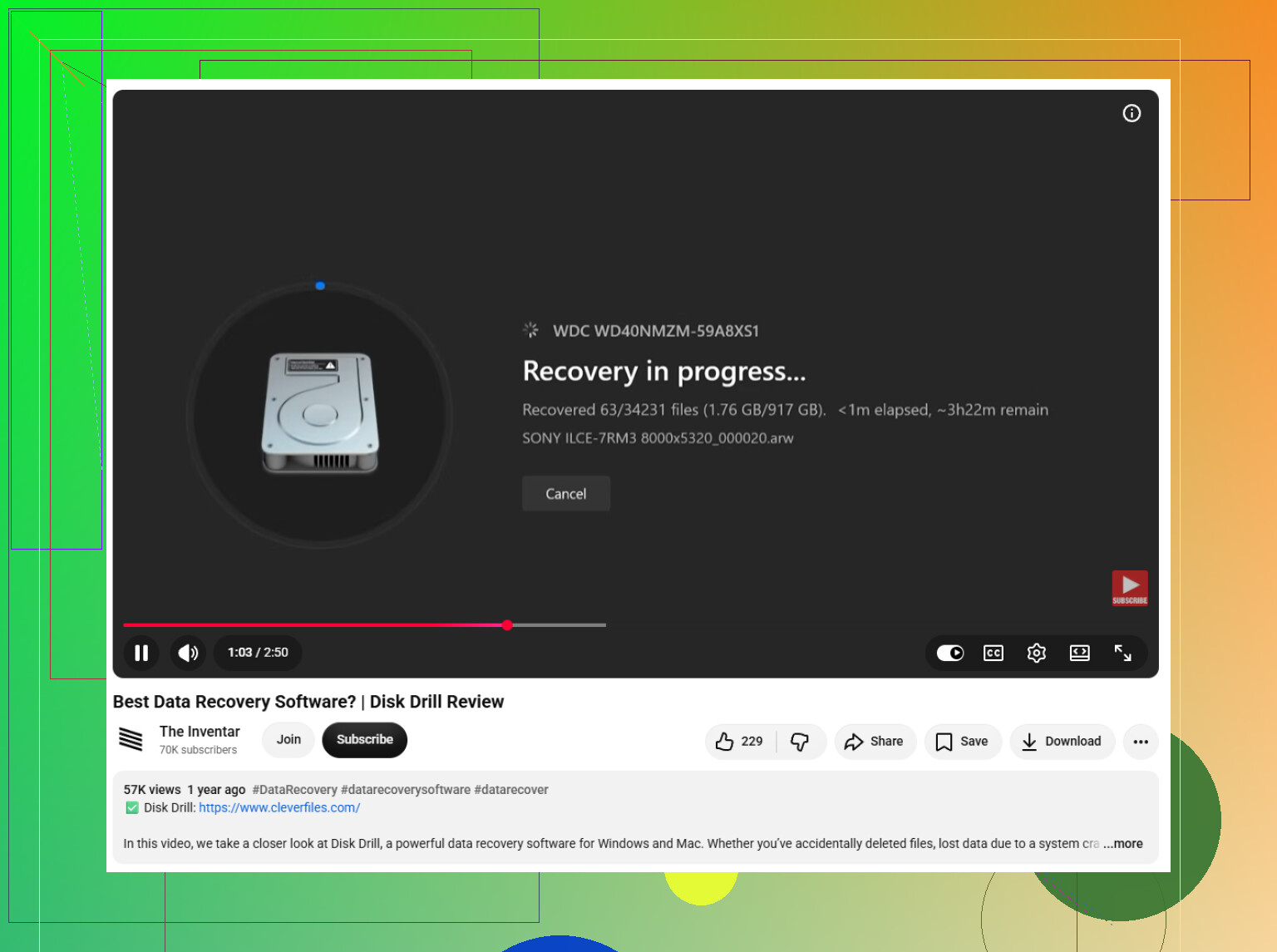
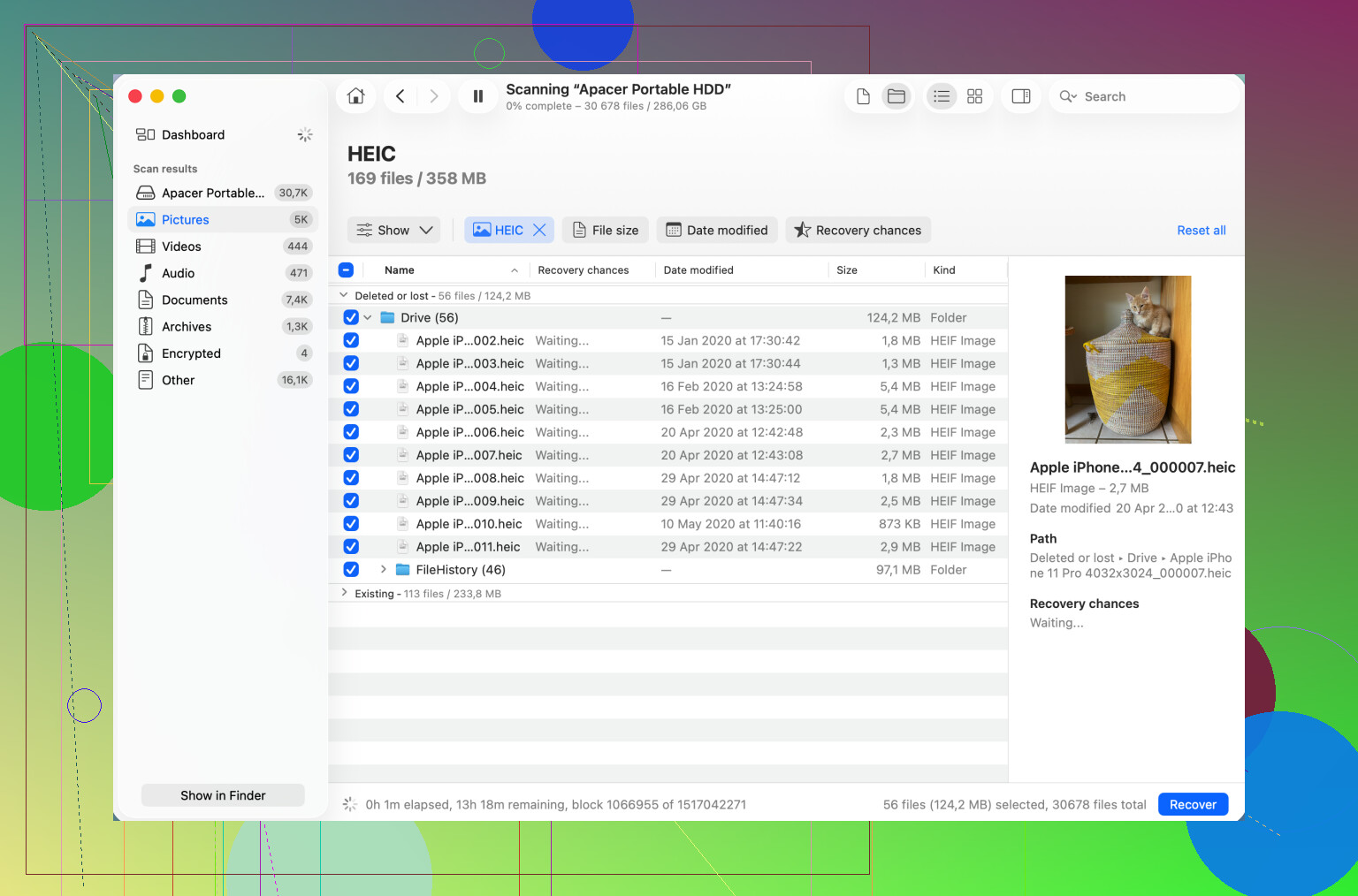
Si no hay copia de seguridad, entonces usa una herramienta real de recuperación de datos. Algo como Disk Drill puede escanear sistemas de archivos comunes de Mac como APFS y HFS+, usando tanto escaneos del sistema de archivos como escaneos basados en firmas.
Esos dos tipos de escaneo hacen cosas distintas. Un escaneo del sistema de archivos intenta reconstruir los registros de archivos eliminados, incluidos nombres, rutas y metadatos cuando es posible. Un escaneo por firmas busca en el almacenamiento sin procesar patrones de archivos conocidos. Aun así, puede encontrar archivos cuando los datos del directorio están dañados, pero pueden faltar los nombres originales y la estructura de carpetas.
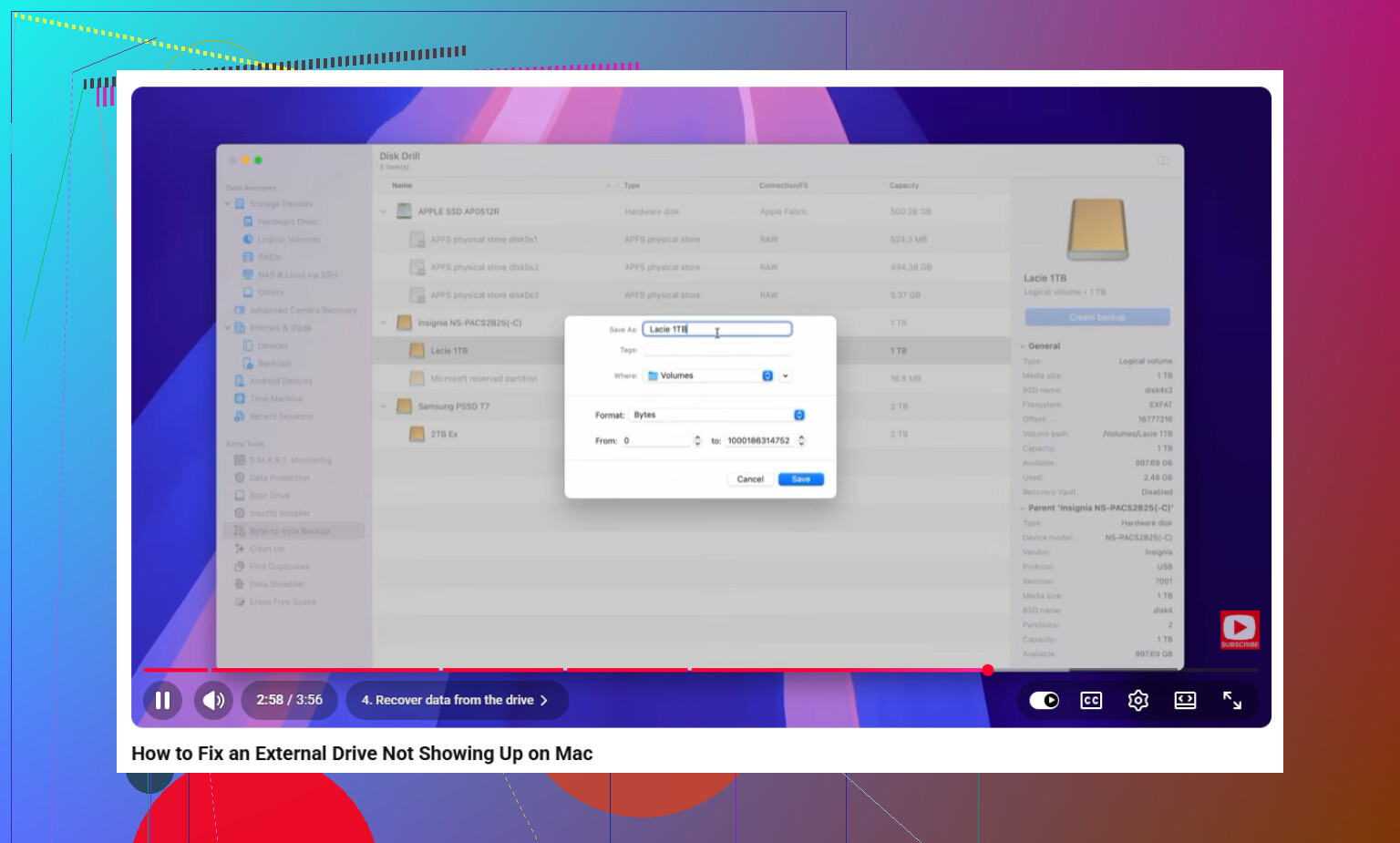
Si la unidad parece inestable, no sigas castigándola con escaneos. Lecturas lentas, desconexiones aleatorias, errores de E/S o que la unidad solo aparezca a veces pueden indicar problemas de hardware o del medio. En ese caso, primero crea una imagen sector por sector o byte por byte, y luego escanea la imagen en lugar de la unidad original. Eso te da una copia de trabajo más segura y reduce el estrés sobre el hardware que está fallando.
Las señales de advertencia mecánicas son aún más importantes. Clics, rechinidos, intentos repetidos de giro, sonidos extraños de recalibración o un comportamiento raro al girar pueden significar cabezales defectuosos, problemas del motor, problemas de rodamientos o daños en los platos. No sigas encendiéndola y no ejecutes escaneos largos. Si los datos importan, desconéctala y envíala a un servicio profesional de recuperación en sala limpia.
Recuperes lo que recuperes, guárdalo en una unidad diferente. Escribir los archivos recuperados de vuelta en el mismo volumen de origen puede sobrescribir más datos que todavía podrían recuperarse.
Una vez que hayas recuperado lo que puedas, configura copias de seguridad para que esto no vuelva a convertirse en el mismo problema más adelante. Time Machine es bueno para copias de seguridad locales con versiones, y una copia de seguridad en la nube o fuera del sitio ayuda si el Mac o la unidad son robados, se dañan o fallan por completo. Hasta entonces, deja la unidad original en paz, evita escrituras adicionales y trabaja desde la opción de recuperación menos arriesgada hacia las más avanzadas.
No ejecute Primeros Auxilios, Inicializar o Borrar solo porque Utilidad de Discos puede ver la unidad. Si los archivos importan, primero compruebe si la unidad muestra un tamaño correcto e información SMART/de estado, luego haga un clon/imagen en otro disco antes de probar software de recuperación. Escanear el original es tentador, pero si la unidad está fallando, cada lectura adicional puede empeorar el siguiente intento.
Si Utilidad de Discos muestra el dispositivo externo pero no el volumen debajo de él, trátalo menos como un problema de Finder y más como un problema de partición/contenedor.
Finder es casi lo último que me preocuparía aquí. Finder solo muestra un volumen después de que macOS haya podido leer lo suficiente del sistema de archivos y montarlo. Que Utilidad de Discos vea el hardware solo significa que el Mac puede comunicarse con la unidad o su puente USB. No significa que las fotos se puedan leer de forma segura.
Un detalle pequeño que la gente pasa por alto: revisa Utilidad de Discos con Ver > Mostrar todos los dispositivos activado. Luego mira con atención la barra lateral izquierda. Puede haber tres niveles diferentes:
unidad externa física
contenedor o mapa de particiones
volumen real APFS/HFS/exFAT
Eso te dice mucho. Si la unidad física está ahí con la capacidad correcta, pero el volumen aparece en gris, eso es diferente a que toda la unidad muestre 0 bytes o aparezca y desaparezca constantemente. Si muestra un tamaño incorrecto, deja de jugar con el software y piensa en hardware, cable, carcasa o la propia unidad.
Yo probaría las comprobaciones de hardware aburridas antes que los escaneos de recuperación, pero solo las seguras:
Usa un cable USB diferente.
Evita por ahora un hub o base. Conéctalo directamente al Mac si puedes.
Prueba otro puerto.
Si es una unidad externa de escritorio de 3,5 pulgadas, asegúrate de que su adaptador de corriente funciona.
Si es una unidad portátil mecánica, no uses un adaptador débil que no pueda proporcionar suficiente energía.
Si es una carcasa externa antigua, puede que la parte averiada sea la carcasa/puente USB, no el disco.
Ese último punto importa. Muchos casos de unidad externa muerta en realidad son la electrónica de una carcasa barata que murió. Si la unidad interna es una unidad SATA normal, moverla a una base/carcasa USB en buen estado a veces puede hacer que vuelva a leerse. Pero ten cuidado con algunas unidades externas de marca, especialmente ciertas unidades tipo WD, porque la carcasa puede gestionar el cifrado o la traducción de sectores. Sacar la unidad desnuda puede hacer que parezca peor o ilegible incluso si los datos siguen ahí. Así que no abras la carcasa como primer paso a menos que entiendas qué modelo tienes y te dé igual perder la garantía.
Estoy de acuerdo con @caminantenocturno en no ejecutar Primeros Auxilios de inmediato. La gente ve ese botón y asume que es inofensivo porque Apple lo puso ahí. Puede ser inofensivo en un disco sano con un pequeño problema de directorio, pero en un disco que está fallando puede convertirse en una larga operación de lectura/escritura en el peor momento posible. Si solo necesitas los datos, el objetivo no es arreglar la unidad. El objetivo es sacar una copia de los datos.
Hay un punto en el que yo sería un poco menos estricto que clonar primero siempre: si la unidad se monta una vez y las carpetas se abren con normalidad, copia inmediatamente lo más importante a otro disco. No empieces a organizar. No previsualices cada vídeo. No ejecutes la reparación de la fototeca de Fotos. Copia primero las carpetas irremplazables. Fotos familiares, documentos de trabajo, archivos de proyectos, lo que más importe. Un clon perfecto es mejor, sí, pero si la unidad apenas coopera, una copia rápida de los archivos de máxima prioridad puede ser la única oportunidad fácil que tengas.
Si no se monta, entonces crea una imagen/clon antes de escanear si es posible. Necesitas otra unidad al menos tan grande como la que está fallando. No tan grande como el espacio usado, sino tan grande como el dispositivo completo si vas a hacer una copia por sectores. Eso pilla a mucha gente por sorpresa.
Disk Drill y herramientas similares tienen sentido cuando el problema es daño lógico: archivos borrados, registros del sistema de archivos dañados, un volumen que no se monta pero que sigue leyendo de forma consistente. El problema es que el software de recuperación puede pasarse horas leyendo la misma unidad enferma. Así que si el disco va lento, se desconecta, hace clic o arroja errores de E/S, escanea una imagen en vez del original. Si el software ofrece una opción para crear primero una copia de seguridad/imagen byte a byte, úsala antes del escaneo de recuperación.
Si el volumen está cifrado con APFS, FileVault o protegido con contraseña, no olvides que la recuperación depende de desbloquearlo. Un escaneo bruto de firmas sobre datos cifrados no va a reconstruir mágicamente archivos normales. Necesitas la contraseña/clave de recuperación, e idealmente el contenedor APFS aún debe poder leerse lo suficiente como para desbloquearlo. Si Utilidad de Discos muestra un volumen bloqueado, intenta desbloquearlo ahí, pero no borres ni reformatees cuando macOS ofrezca inicializar algo.
Otra comprobación práctica: abre Utilidad de Discos, selecciona el volumen si aparece y mira si hay un botón Montar. Pulsar Montar suele ser menos arriesgado que Primeros Auxilios. Si se monta pero sigue sin aparecer en Finder, revisa Ajustes de Finder > Barra lateral y asegúrate de que Discos externos esté activado. También puedes mirar en /Volumes en Finder usando Ir > Ir a la carpeta y escribiendo:
/Volumes
Eso no recupera nada, pero puede decirte si la unidad se montó y Finder simplemente no la está mostrando donde esperas.
No guardes los archivos recuperados de nuevo en esa misma unidad externa. Suena obvio, pero es un error fácil cuando el software de recuperación pide un destino y la unidad antigua es el disco más grande conectado. Usa un disco externo diferente, tu unidad interna si tiene espacio o almacenamiento en red.
Mi orden aproximado sería:
- Deja de usar la unidad.
- Prueba una ruta diferente de cable/puerto/alimentación.
- Revisa Utilidad de Discos con Mostrar todos los dispositivos.
- Si se monta una vez, copia primero los archivos más importantes.
- Si no se monta pero lee de forma estable, crea una imagen/clón en otro disco.
- Ejecuta el software de recuperación sobre la imagen, no sobre el original, cuando sea posible.
- Si hace malos ruidos mecánicos o desaparece constantemente, detente y considera un laboratorio.
El mayor error es intentar cinco reparaciones antes de hacer cualquier copia. Cada intento parece pequeño por sí solo, pero juntos pueden consumir el tiempo limitado que le queda a la unidad.