Meu disco rígido externo de repente parou de montar no meu Mac, e ele tem fotos importantes e arquivos de trabalho dos quais eu não fiz backup em nenhum outro lugar. O Utilitário de Disco reconhece a unidade, mas não consigo abri-la nem acessar os dados. Preciso de ajuda para descobrir a maneira mais segura de recuperar arquivos de um disco rígido que não monta no Mac sem piorar o problema.
Já passei por isso no macOS vezes o bastante para não presumir mais que a unidade morreu. No começo, vi um disco externo se recusar a montar e achei que meus arquivos tinham sumido. A maioria desses casos acabou sendo menos dramática. Normalmente era um sistema de arquivos corrompido, uma tarefa do macOS travada ou um volume que ficava ali e se recusava a conectar.
Antes de fazer qualquer coisa complicada, primeiro verifico o básico.
Conecte a unidade diretamente ao seu Mac. Por enquanto, ignore o hub ou dock. Tente um cabo diferente. Mude para outra porta USB ou Thunderbolt. Se você tiver acesso a um segundo computador, teste nela também. Depois, abra os Ajustes do Finder e verifique se os discos externos estão configurados para aparecer na mesa e na barra lateral. Já deixei isso passar uma vez e me senti idiota por uns bons dez minutos.
Se o Utilitário de Disco mostra a unidade e o tamanho listado parece próximo do que você espera, normalmente considero isso um bom sinal.
Isso só se aplica a unidades sem falha clara de hardware. Se o disco não aparece no Utilitário de Disco de jeito nenhum, mostra uma capacidade sem sentido, perde a conexão repetidamente, faz cliques ou não gira, eu trataria isso primeiro como um problema de hardware. Correções de software normalmente não fazem nada nesses casos.
Método 1: Execute os Primeiros Socorros na Unidade Inteira
Esta é a primeira coisa que eu tento porque exige pouco esforço.
1. Abra o Utilitário de Disco.
2. Clique em Visualizar > Mostrar Todos os Dispositivos.
3. Escolha a unidade física no topo, não apenas o volume abaixo dela.
4. Clique em Primeiros Socorros.
5. Confirme a verificação e aguarde.
6. Tente montar a unidade novamente.
Se o problema for um pequeno erro no sistema de arquivos, isso às vezes resolve.
Método 2: Encerrar um processo fsck travado
Às vezes, o macOS inicia uma verificação do sistema de arquivos em segundo plano após uma desconexão incorreta ou falha. Já vi isso travar e manter a unidade inacessível.
1. Abra o Terminal.
2. Digite: sudo pkill -f fsck
3. Pressione Return.
4. Digite sua senha de administrador se o macOS solicitar.
5. Aguarde um pouco.
6. Veja se a unidade aparece.
Isso não corrige corrupção. Apenas remove um processo de verificação travado quando ele está bloqueando o acesso.
Método 3: Monte você mesmo no Terminal
Às vezes, o volume está lá, saudável o suficiente, e o macOS ainda se recusa a montá-lo sozinho.
1. Abra o Terminal.
2. Execute: diskutil list
3. Encontre o identificador da sua unidade, algo como disk4s1.
4. Execute: diskutil mount /dev/disk4s1
5. Substitua pelo seu próprio identificador.
6. Pressione Return.
7. Leia o que o Terminal informar de volta.
Se funcionar, a unidade normalmente aparece imediatamente.
Método 4: Reformate a unidade
Se as etapas anteriores não resolveram, esta é a última opção.
1. Abra o Utilitário de Disco.
2. Clique em Visualizar > Mostrar Todos os Dispositivos.
3. Selecione a unidade física.
4. Clique em Apagar.
5. Dê um nome a ela.
6. Escolha APFS se você usa apenas Macs, ou exFAT se também precisa de suporte para Windows.
7. Clique em Apagar.
8. Aguarde a conclusão.
Se seus arquivos são importantes, eu não começaria com tentativas de reparo. Estas etapas servem para fazer a unidade voltar a ser montável. Algumas delas alteram o sistema de arquivos ao tentar corrigi-lo. A formatação é o exemplo mais óbvio, mas as ferramentas de reparo também fazem isso. Já vi a recuperação ficar mais difícil depois que as pessoas se apressaram em usar o Primeiros Socorros e tentar apagar a unidade.
O que eu faço primeiro é recuperar os dados e só depois mexer nos reparos.
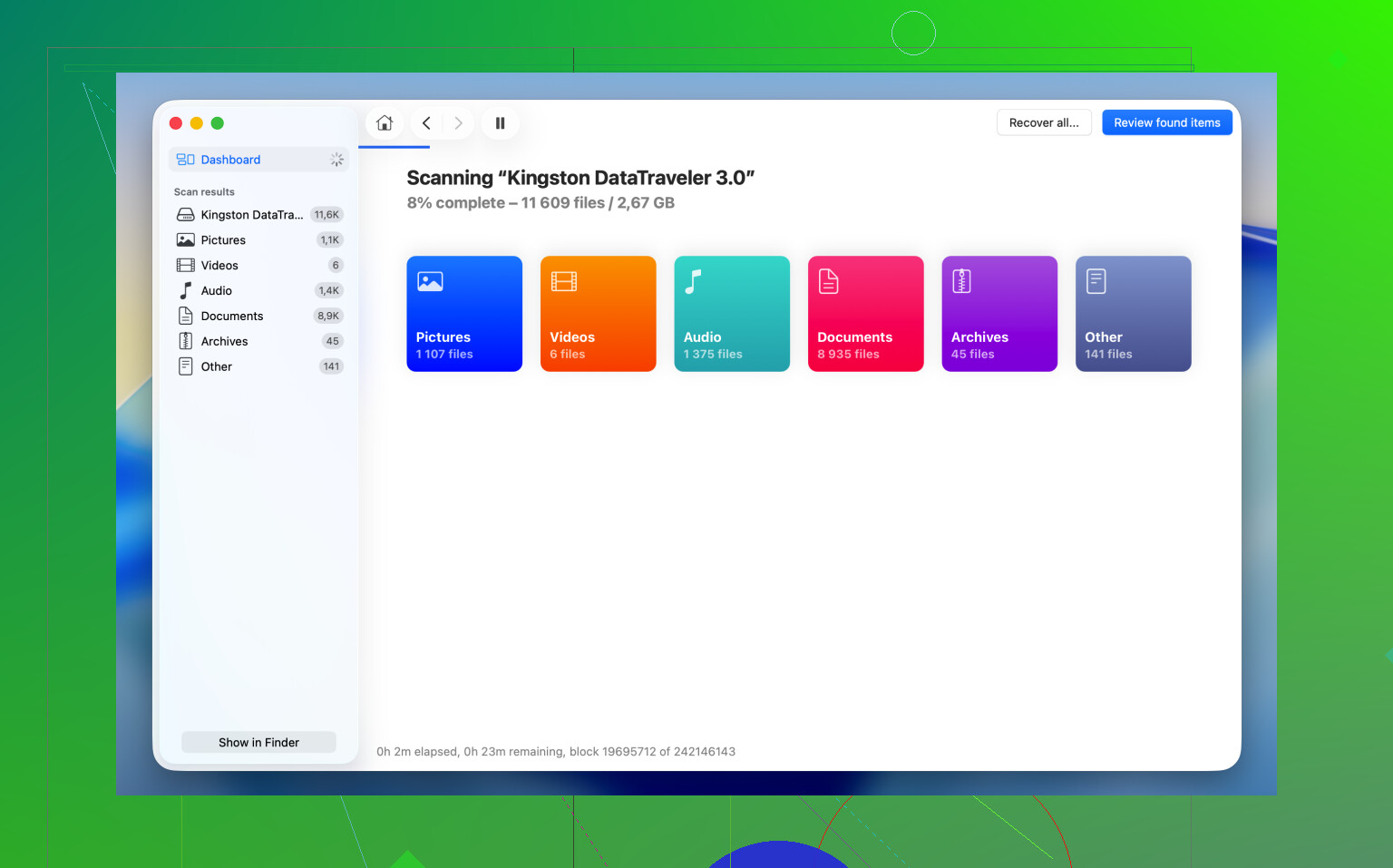
Eu normalmente recorro ao Disk Drill nesse tipo de caso, principalmente quando a unidade aparece no Utilitário de Disco, mas continua ausente no Finder. O macOS geralmente desiste rápido quando o sistema de arquivos fica comprometido. O Disk Drill se comunica com o dispositivo de forma mais direta e faz a varredura dos arquivos mesmo quando o processo normal de montagem falha.
A parte à qual eu sempre volto é o recurso de Backup byte a byte. Se a unidade estiver instável, desconectando aleatoriamente ou parecendo pouco confiável, eu primeiro crio uma imagem. Ele copia todos os setores legíveis para um arquivo de imagem, para que você trabalhe a partir da cópia em vez de forçar o disco original repetidamente.
O fluxo básico é assim:
1. Baixe e abra o Disk Drill.
2. Selecione a unidade não montada na lista.
3. Faça primeiro um Backup byte a byte se a unidade parecer instável.
4. Faça a varredura da unidade ou da imagem de backup.
5. Examine os arquivos encontrados.
6. Visualize os importantes e confirme que eles abrem.
7. Recupere-os para uma unidade diferente.
Depois que seus arquivos estiverem seguros e abrindo normalmente em outro dispositivo, volte e tente as etapas de reparo. Nesse ponto, se algo der errado, você não estará piorando uma situação que já era ruim. Aprendi isso da pior maneira.
Se o Utilitário de Disco vê a unidade, seus dados ainda têm uma chance. Eu não começaria com ferramentas de reparo primeiro. Eu sei que @mikeappsreviewer mencionou o Primeiros Socorros logo no início, e eu discordo um pouco disso se os arquivos importam mais do que o disco. O reparo grava na unidade. Em um sistema de arquivos danificado, toda gravação é um risco.
O que eu faria primeiro:
- Verifique o status S.M.A.R.T. no Utilitário de Disco, se ele aparecer.
- Abra Informações do Sistema, depois USB ou Thunderbolt, e confirme se a bridge e a unidade são detectadas corretamente.
- Tente acesso somente leitura em outro Mac ou em um USB live do Linux se o formato da unidade for exFAT ou NTFS. O macOS às vezes falha onde o Linux ainda consegue ler os arquivos.
- Se a unidade montar nem que seja por 30 segundos, copie primeiro as coisas mais importantes. Fotos, documentos, arquivos de clientes. Pule o lixo grande.
- Se ela nunca montar, escaneie com o Disk Drill. É uma das ferramentas de recuperação de dados mais bem avaliadas para Mac e funciona bem quando um disco rígido externo não monta, mas ainda aparece no Utilitário de Disco.
Se a unidade estiver fazendo barulhos, desconectando ou travando o Finder, pare de conectá-la repetidamente. Isso piora uma unidade com defeito rapidamente.
Se você quiser opções, esta lista de software confiável de recuperação de dados para Mac e unidades externas também vale a pena conferir.
Mais uma coisa que as pessoas deixam passar. Verifique se o volume está criptografado com o FileVault ou se foi formatado em um Mac diferente com alguma estranheza de permissões. Já vi unidades parecerem mortas quando era um problema de senha ou de propriedade. Se o Utilitário de Disco mostra o contêiner, mas não os arquivos, isso é um indício.
Então sim, a recuperação ainda é possível. Foque primeiro na recuperação, no reparo depois. Não apague. Não continue mexendo nele às cegas.
Se o Utilitário de Disco ainda vê a unidade externa, isso geralmente significa que a situação não está perdida. Concordo em grande parte com @mikeappsreviewer e @byteguru no ponto principal: não a apague ainda. Onde eu divirjo um pouco é que também não continuaria insistindo com muitas tentativas de reparo só porque o Primeiros Socorros existe. Às vezes as ferramentas de reparo do macOS ajudam, às vezes só deixam um sistema de arquivos instável ainda mais instável.
Algumas coisas que eu verificaria e que eles não exploraram muito:
- Abra o Console enquanto conecta a unidade e observe se há erros de E/S, mensagens de tempo limite ou desconexões repetidas.
- No Terminal, execute
diskutil info diskXno disco físico e veja o sistema de arquivos informado, o status somente leitura e se o sistema considera que a mídia está danificada. - Se for um HDD antigo com prato giratório em um gabinete externo, o próprio gabinete pode ser o problema, não o disco. Já vi pontes USB-SATA baratas morrerem antes da unidade de fato. Se você souber o que está fazendo, testar outro gabinete pode fazer muita diferença.
- Se o volume estiver cinza no Utilitário de Disco, verifique se ele simplesmente não falhou na montagem automática por causa de permissões ou de uma ejeção incorreta, e não por corrupção total.
Se os arquivos forem importantes, eu priorizaria criar uma imagem ou a recuperação em vez de “corrigir”. O Disk Drill faz sentido aqui porque pode escanear uma unidade não montada e recuperar para outro disco. Essa é a parte principal em que as pessoas erram. Recupere para uma unidade diferente, não de volta para a que está com problema. Meio óbvio, mas as pessoas ainda fazem isso.
Além disso, se o Finder travar toda vez que o disco for conectado, pare de reconectá-lo repetidamente. Isso é um mau sinal. Nesse ponto, menos tentativas é mais inteligente.
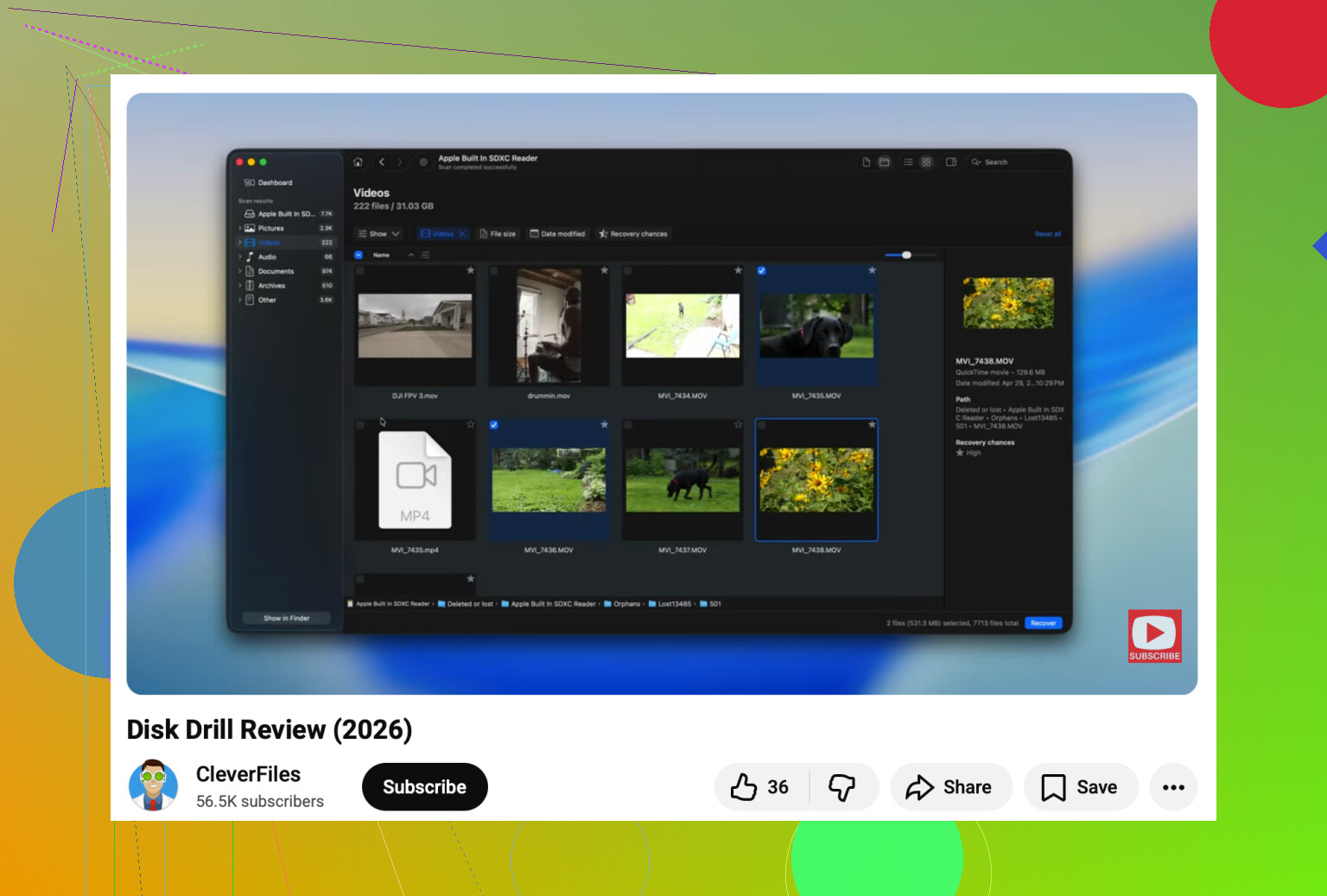
Também há um vídeo passo a passo sobre como recuperar um disco rígido que não monta no Mac se você quiser ver o processo em vez de ler sobre isso.
Versão curta: sim, a recuperação ainda é possível. Como a unidade está visível no Utilitário de Disco, seu melhor caminho é recuperar primeiro com algo como o Disk Drill, depois se preocupar com reparos quando suas fotos e arquivos de trabalho estiverem seguros.
Uma coisa que eu acrescentaria ao que @byteguru, @ombrasilente e @mikeappsreviewer abordaram: verifique se o mapa de partição é o verdadeiro ponto de falha, e não o próprio sistema de arquivos. Já vi unidades em que o volume não monta porque a entrada GPT está danificada, mas a área real dos dados ainda está quase toda intacta. No Utilitário de Disco, se o dispositivo de nível superior aparece normal, mas o volume filho parece estranho, ausente ou sem nome, isso é um indício.
Também discordo um pouco da abordagem de tentar muitos outros sistemas se a unidade estiver instável. Se ela desconecta, para de girar de forma estranha ou faz seu Mac travar com a bolinha colorida, cada teste extra só aumenta o estresse. Nesse caso, menos leituras é mais inteligente.
Minha ordem seria:
- Verificar se o gabinete externo está com defeito
- Se possível, clonar/criar uma imagem primeiro
- Depois escanear a cópia clonada, não o original
- Só depois da recuperação, tentar reparar
É aí que o Disk Drill é útil. Maior vantagem: ele pode funcionar com unidades que não montam e permite recuperar para outro disco. Outra vantagem: visualizar arquivos antes da recuperação é prático. Desvantagem: varreduras profundas podem levar uma eternidade. Desvantagem: os resultados dependem muito de quão danificada está a unidade ou o sistema de arquivos, então não é mágica.
Se o disco estiver fazendo cliques audíveis ou sumindo do Utilitário de Disco, pule o software e vá direto para um laboratório de recuperação. Essa é a linha em que fazer por conta própria fica caro.