Il mio disco rigido esterno viene improvvisamente visualizzato come RAW e Windows continua a chiedermi di formattarlo prima che io possa aprirlo. Contiene foto importanti, file di lavoro e documenti personali di cui non ho ancora eseguito un backup completo. Ho bisogno di aiuto per capire il modo più sicuro per recuperare i dati da un disco rigido RAW senza formattarlo prima o peggiorare la situazione.
Mi sono imbattuto in questo più di una volta, e la prima volta che ho visto un'unità passare a RAW, ho pensato che fosse finita. Si è scoperto che mi sbagliavo. RAW non significa sempre che il disco sia morto. Nella maggior parte dei casi, Windows non riesce a leggere il file system, quindi i file sono ancora lì, ma il sistema operativo non ha un modo pulito per mapparli.
Ho visto alcuni diversi fattori scatenanti. Spegnimenti improvvisi. Scollegare un'unità esterna troppo in fretta. Corruzione in NTFS o exFAT. Settori danneggiati che iniziano a diffondersi. Malware. Una tabella delle partizioni danneggiata. A volte il disco stesso sta iniziando a guastarsi e questo è uno dei primi brutti segnali.
La prima cosa che controllerei è semplice: è un problema del file system, oppure l'hardware sta cedendo?
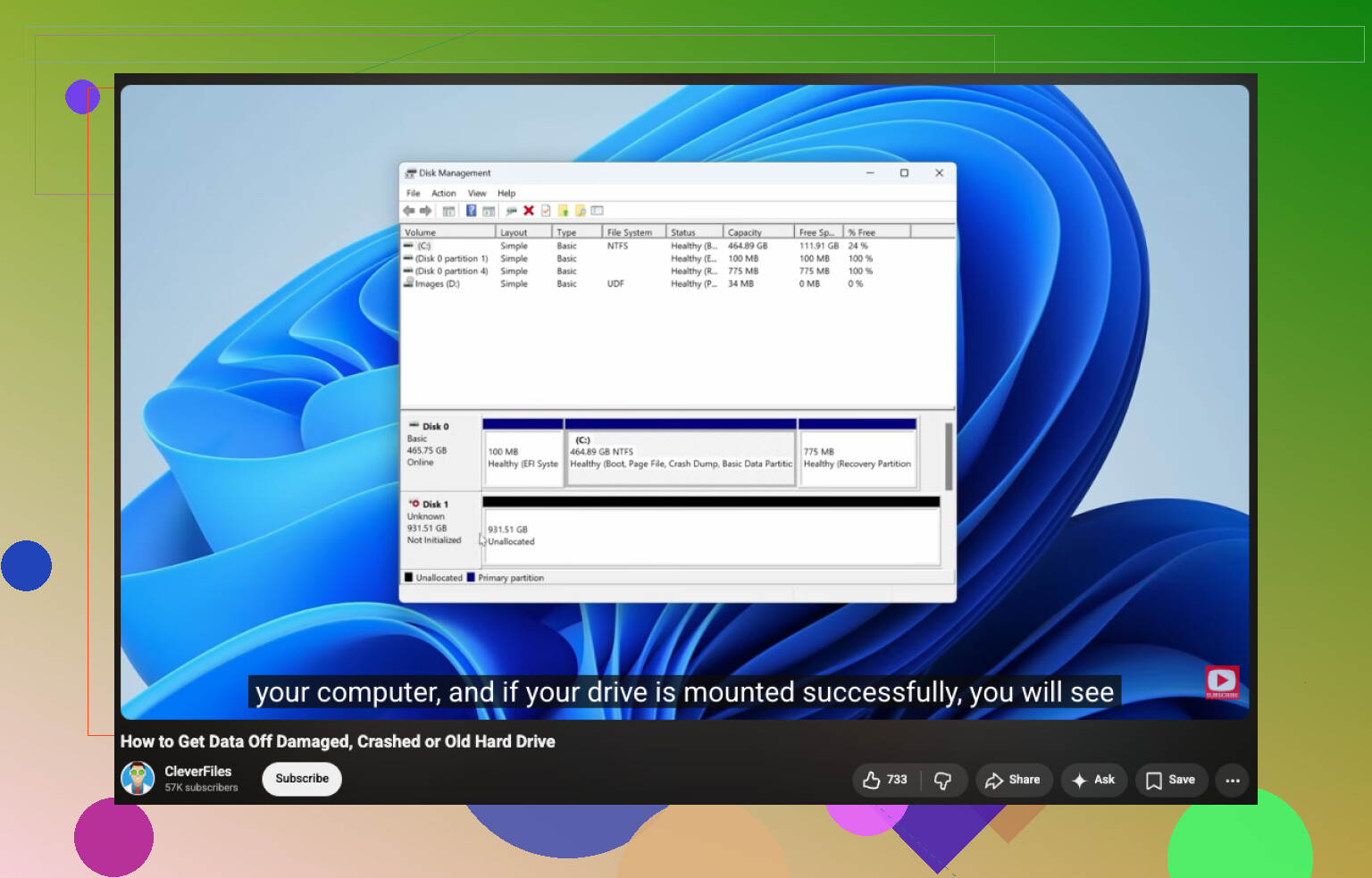
Se l'unità compare in Gestione disco, riporta la dimensione corretta, rimane online e non fa rumori di clic o raschiamento, la tratterei prima come un problema logico e proverei il recupero da solo.
Se continua a disconnettersi, mostra una capacità errata, scompare a metà scansione, emette suoni strani o SMART è pieno di errori, smetterei di smanettarci. A quel punto, più scansioni significano più stress per un disco già danneggiato. Se i tuoi file sono importanti, eviterei gli esperimenti e andrei in un laboratorio di recupero dati.
Per un'unità che sembra in buone condizioni, non inizierei con la “riparazione” del RAW. Prima estrarrei i file.
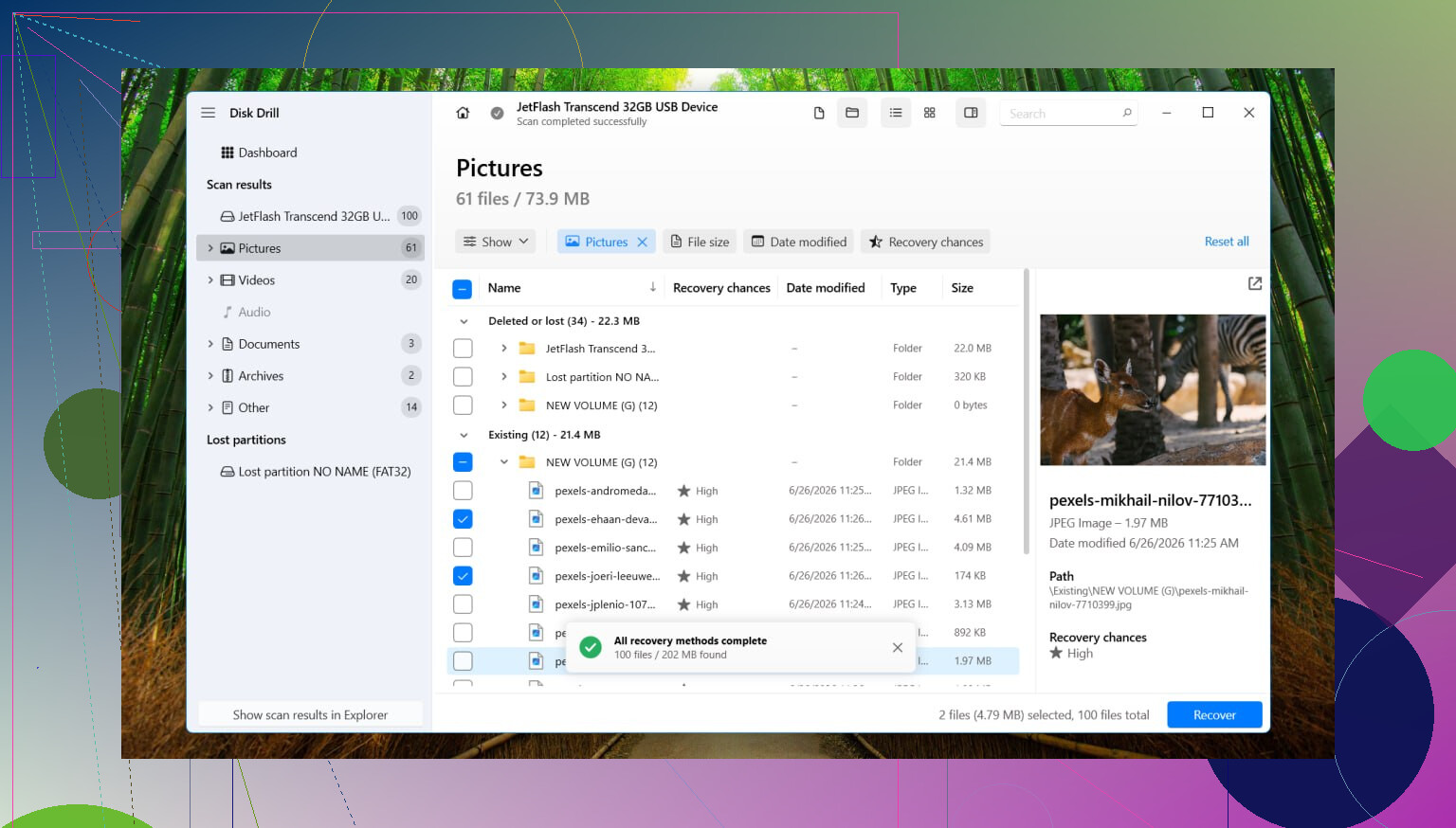
Il primo strumento che proverei è Disk Drill. Con i volumi RAW ho avuto più fortuna con questo rispetto a molti strumenti integrati di Windows. Prima controlla i record residui del file system, che a volte sono ancora presenti anche quando Windows si arrende. Se quei record sono troppo danneggiati, passa alla scansione per firme dei file e cerca invece il disco per tipo di file.
I miei passaggi abituali:
- Installa Disk Drill su un'unità diversa, mai su quella RAW.
- Seleziona il disco o la partizione RAW.
- Fai clic su Cerca dati persi. Su un'unità esterna, usa Scansione universale se viene richiesto. L'unico caso in cui sceglierei qualcos'altro è per filmati di videocamere o droni con file video frammentati. In quel caso, Recupero avanzato fotocamera tende a funzionare meglio.
- Lascia terminare la scansione, anche se sembra lenta.
- Visualizza in anteprima ciò che ha trovato.
- Recupera tutto ciò di cui hai bisogno su un altro dispositivo.
Toccherei le riparazioni solo dopo aver aperto un campione dei file recuperati e aver verificato che siano integri.
Se la partizione usava NTFS prima di diventare RAW, CHKDSK a volte ripara il settore di avvio o i danni al file system. Comunque non lo eseguirei per primo. Scrive modifiche sul disco, e ho visto persone rendere il recupero più difficile facendolo troppo presto. Se CHKDSK non fa nulla, o se il file system non era NTFS fin dall'inizio, passerei a TestDisk.
Se nessuno dei due ripristina la partizione, non continuerei a forzare. Ricreerei la partizione in Gestione disco, farei una formattazione rapida e vi ricopierei sopra i dati recuperati.
Sì. Recupera prima. Formatta dopo.
Se Windows mostra RAW, non fare clic su Formatta. Non salvare nuovi file su di esso. Non eseguire prima gli strumenti di riparazione se i dati sono importanti. Sono d’accordo con @mikeappsreviewer sul punto principale, ma sono meno propenso a provare CHKDSK. Su un file system danneggiato, a volte sistema le cose rimuovendo il percorso dei tuoi file. Questo aiuta Windows, non te.
Ecco cosa farei:
-
Controlla l’unità in Gestione disco.
Se la dimensione sembra corretta, è un buon segno. -
Controlla lo stato SMART con qualcosa come CrystalDiskInfo.
Se lo stato è negativo, o l’unità si disconnette, clonala prima con uno strumento settore per settore, poi esegui la scansione sulla clonazione. -
Recupera i file su un altro disco.
Disk Drill è una scelta valida per le partizioni RAW perché trova sia i vecchi record del file system sia le firme dei file. Salva i dati recuperati da un’altra parte, non di nuovo sull’unità RAW. -
Solo dopo che i tuoi file sono al sicuro, inizializza e riformatta l’unità.
Se vuoi una guida semplice su come recuperare file da un disco rigido RAW o danneggiato senza formattare prima, questo video aiuta: guarda questa guida al recupero dati da unità RAW
Una piccola cosa che molti trascurano: prova prima un cavo USB e una porta diversi. Ho visto box esterni difettosi simulare un problema RAW. Se l’unità inizia a fare clic, smetti di usarla. A quel punto serve un laboratorio.
Sì, spesso puoi recuperare i file da un disco rigido RAW senza formattarlo prima. La cosa più importante è: non lasciare che Windows ti aiuti formattandolo subito.
Sono per lo più daccordo con @mikeappsreviewer e @reveurdenuit, ma voglio sottolineare un punto in più: prima di eseguire qualsiasi scansione approfondita, prova prima i controlli più semplici che non scrivono dati. Una porta USB diversa, un cavo diverso e, se è un disco esterno con un box instabile, prova un altro box o adattatore. Ho visto un disco perfettamente funzionante apparire RAW solo perché il bridge USB stava andando in tilt. Stupido, ma reale.
Cosa non farei:
- Non formattare
- Non copiare nuovi dati sopra
- Non eseguire strumenti casuali per riparare dischi RAW trovati nei risultati di ricerca
- Non continuare a spegnerlo e riaccenderlo 40 volte se continua a disconnettersi
Su un punto non sono del tutto daccordo: le persone si buttano troppo in fretta sulle utility di riparazione. Anche i tentativi di riparazione sicuri possono modificare i metadati, e questo può rendere più difficile un recupero pulito dei file in seguito. Se i file sono importanti, prima l’estrazione, poi le riparazioni.
Il mio ordine sarebbe:
- Controlla se il disco mostra la capacità corretta in Gestione disco.
- Controlla SMART se possibile.
- Se è instabile, clona prima il disco.
- Se è stabile, esegui una scansione con qualcosa progettato per il recupero di partizioni RAW come Disk Drill.
- Recupera i file su un altro disco, mai di nuovo su quello RAW.
- Solo dopo aver verificato che le tue foto e i tuoi documenti si aprano correttamente, riformatta il disco originale.
Disk Drill è in realtà valido in questo caso perché RAW di solito significa metadati del file system danneggiati, non morte istantanea. Un buon scanner può ancora recuperare la struttura delle cartelle o almeno i file tramite firme. Di solito è molto meglio che farsi prendere dal panico e cliccare su Formatta perché Windows continua a insistere.
Inoltre, se vuoi una semplice guida visiva, questa è una guida semplice al recupero di un disco rigido RAW senza formattarlo prima.
Se il disco fa clic, emette ronzii, scompare a metà scansione o mostra una dimensione sbagliata, fermati. È il punto in cui il fai da te può trasformare recuperabile in ops.

Sì, di solito è possibile recuperare i dati da un’unità RAW senza formattarla prima.
Piccolo disaccordo con @reveurdenuit, @jeff e @mikeappsreviewer su un punto: controllerei anche l’unità su un altro computer prima di fare qualsiasi operazione pesante. A volte Windows su una macchina interpreta male il volume, mentre un altro sistema o persino una live USB Linux può ancora vedere i file normalmente. È un test a basso rischio e può evitare molti problemi.
Quello che conta di più:
- Non formattare
- Non eseguire strumenti di deframmentazione o pulizia
- Non recuperare i file sulla stessa unità
La mia opinione pratica:
- Se l’unità ha un suono normale e mostra la dimensione corretta, è probabile che si tratti di un danno al file system, non di un guasto totale.
- Se è lenta, blocca Explorer o si disconnette, presumi che l’unità possa essere in fase di degrado e riduci l’uso al minimo.
Riguardo a Disk Drill nello specifico:
Pro:
- Buono per la scansione di partizioni RAW
- Spesso riesce a recuperare sia la struttura delle cartelle sia i tipi di file
- L’anteprima aiuta a verificare foto e documenti prima del recupero
- Più semplice per utenti non tecnici rispetto a molti strumenti di recupero
Contro:
- Le scansioni profonde possono richiedere molto tempo su unità grandi
- Le funzionalità migliori non sono davvero un recupero gratuito per lavori importanti
- Il recupero basato su firme può far perdere nomi originali di file e cartelle se i metadati sono gravemente danneggiati
Quindi sì, Disk Drill è un’opzione ragionevole in questo caso, soprattutto se vuoi qualcosa di meno macchinoso degli strumenti manuali.
Il mio ordine sarebbe:
- Provare un altro cavo, porta e computer.
- Controllare se l’unità viene rilevata con la capacità corretta.
- Se è stabile, eseguire la scansione e recuperare su un disco diverso.
- Verificare che i file recuperati si aprano davvero.
- Poi cancellare e riformattare l’unità RAW solo dopo che i dati sono al sicuro.
Se l’unità fa clic o scompare durante la lettura, evita il fai da te. È il punto in cui i laboratori di recupero iniziano ad avere più senso.