Przypadkowo trwale usunąłem ważne pliki na moim komputerze z Windows 11 i opróżniłem już Kosz. Próbuję ustalić, od czego najlepiej zacząć, czy od Historii plików, kopii zapasowej systemu Windows, czy bezpiecznego narzędzia do odzyskiwania. Te pliki obejmują osobiste dokumenty, których naprawdę potrzebuję, więc byłbym wdzięczny za poradę dotyczącą najbezpieczniejszego sposobu odzyskania trwale usuniętych plików w systemie Windows 11 bez pogarszania sytuacji.
Cześć,
Nie skreślałbym jeszcze tych plików. Gdy Windows 11 mówi, że coś zostało trwale usunięte, często oznacza to, że system najpierw usunął wpis pliku. Surowe dane zwykle pozostają na dysku przez jakiś czas, dopóki nowe dane nie trafią w to samo miejsce.
Więc tak, tutaj liczy się szybkość. Ograniczyłbym używanie tego dysku do minimum, dopóki nie spróbujesz odzyskiwania. Nie instaluj na nim aplikacji. Nie pobieraj na niego aktualizacji. Nie przenoś po nim zdjęć. Nawet normalne używanie może nadpisać miejsce, w którym nadal znajduje się usunięty plik. Jeśli twój dysk to SSD, jest jeszcze inny problem, TRIM. W niektórych systemach TRIM czyści usunięte bloki w tle i odzyskanie danych staje się dużo trudniejsze, i to szybko.
Zanim sięgnąłbym po narzędzia do odzyskiwania, najpierw sprawdziłbym nudniejsze rzeczy, bo czasem plik nadal leży gdzieś indziej i ludzie go po prostu przeoczają. Windows 11 często synchronizuje foldery z OneDrive. Historia plików bywa włączona częściej, niż ludziom się wydaje. Widziałem też pliki pojawiające się na zewnętrznym dysku kopii zapasowej, urządzeniu NAS, innym komputerze albo w jakimś koncie chmurowym, które użytkownik zapomniał połączyć kilka miesięcy temu.
Jeśli Historia plików była włączona, spróbowałbym tej ścieżki:
- Otwórz Start.
- Wyszukaj Przywróć pliki za pomocą Historii plików.
- Otwórz to, a następnie przejdź do folderu, w którym wcześniej znajdował się plik.
- Przejrzyj zapisane daty.
- Wybierz wersję, którą chcesz, i ją przywróć.
Jeśli kopie zapasowe nic nie dadzą, wtedy przeszedłbym do oprogramowania do odzyskiwania.
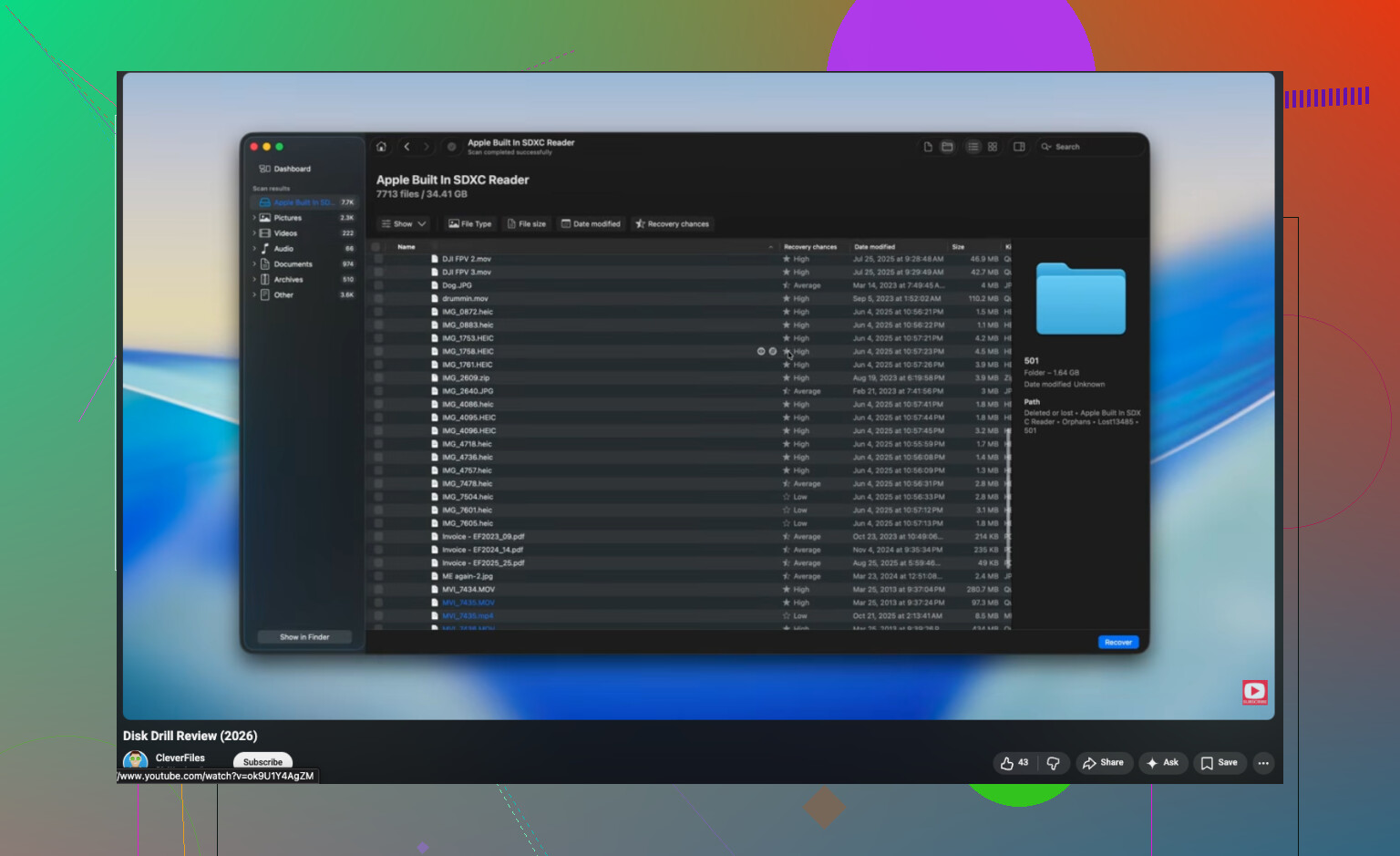
W przypadku zwykłego usunięcia zacząłbym od Disk Drill. Używałem go, bo nie wymagał znajomości mnóstwa niskopoziomowych szczegółów dotyczących dysków. Otwierasz go, wybierasz dysk, uruchamiasz skanowanie, a potem przeglądasz to, co znajdzie. W wielu przypadkach przywraca pliki z oryginalnymi nazwami i ścieżkami folderów, co oszczędza mnóstwo późniejszego sortowania. No dobrze, trochę sortowania i tak zostaje.
Zwykle wygląda to tak:
- Zainstaluj Disk Drill, najlepiej na innym dysku niż ten, z którego usunięto pliki.
- Wybierz problematyczny dysk.
- Uruchom pełne skanowanie.
- Przeglądaj lub wyszukuj wyniki skanowania.
- Podejrzyj pliki, które chcesz odzyskać.
- Odzyskaj je na inny dysk lub nośnik pamięci.
Narzędzie podglądu to część, która najbardziej mi się podobała. Pozwala sprawdzić, czy plik jest nienaruszony przed przywróceniem, co oszczędza czas, jeśli skanowanie zwróci bałagan pełen uszkodzonych pozycji. W systemie Windows możesz swobodnie skanować i podglądać pliki, a odzyskiwanie jest darmowe do 100 MB.
Jedna rzecz jednak, oprogramowanie nie zawsze jest właściwym rozwiązaniem. Jeśli dysk zniknął z Windowsa, zaczyna klikać, zrywa połączenie, zgłasza błędy sprzętowe albo przechowuje rzeczy, których nie możesz sobie pozwolić stracić, zatrzymałbym się i rozejrzał za profesjonalną usługą odzyskiwania danych. Gdy problem przechodzi z usuniętych plików na awarię sprzętu, narzędzia do samodzielnego odzyskiwania zwykle trafiają na ścianę. Tego nauczyłem się w ten irytujący sposób.
Zacznij od jednej rzeczy. Przestań zapisywać na dysku, z którego usunięto pliki. Jeśli usunięte pliki były na C:, wyłącz komputer, jeśli dane są bardzo ważne. Uruchom system z innego dysku albo podłącz ten dysk do innego komputera. Wiem, że @mikeappsreviewer omówił sprawdzanie kopii zapasowych i skanowanie, ale ja umieściłbym typ dysku bardzo wysoko na liście priorytetów.
Dlaczego. HDD i SSD zachowują się inaczej. Na SSD TRIM często szybko czyści usunięte bloki. Skuteczność odzyskiwania mocno spada po normalnym użytkowaniu. Na HDD często masz większe okno na odzyskanie danych.
Szybka kolejność, której bym użył:
- Sprawdź, czy pliki były w OneDrive, SharePoint, Google Drive, Dropbox albo w folderze załączników e-mail.
- Sprawdź Poprzednie wersje systemu Windows. Kliknij prawym przyciskiem folder nadrzędny, Właściwości, Poprzednie wersje. To działa, jeśli była włączona Ochrona systemu albo istniały migawki kopii zapasowej.
- Sprawdź Kopia zapasowa i przywracanie systemu Windows, stare narzędzie z Windows 7 nadal pojawia się w Windows 11 na niektórych systemach.
- Jeśli nie ma kopii zapasowej, uruchom oprogramowanie do odzyskiwania z innego dysku. Disk Drill to solidny pierwszy wybór, bo wyszukiwanie i podgląd są łatwe, co ma znaczenie, gdy trzeba szybko sortować wyniki.
- Zapisz odzyskane pliki na innym dysku, nie z powrotem na źródłowym. Ludzie cały czas popełniają ten błąd.
Jeśli pliki zostały usunięte z dysku zewnętrznego, karty SD albo pamięci USB, szanse są często większe niż w przypadku wewnętrznego SSD.
Jeśli chcesz też szybki materiał poglądowy o narzędziach do odzyskiwania, ten krótki film o programach do odzyskiwania plików dla Windows łatwo przejrzeć.

Pierwszą rzeczą, jaką bym zrobił, byłoby ustalenie, skąd pliki zostały usunięte, ponieważ to zmienia szanse na odzyskanie znacznie bardziej, niż ludziom się wydaje.
Jeśli zostały usunięte z wewnętrznego dysku SSD z Windows 11, to trochę nie zgadzam się z @mikeappsreviewer i @nachtdromer w jednej kwestii: nie poświęcałbym zbyt dużo czasu na przeklikiwanie każdej funkcji Windows, zanim sprawdzisz, czy dane nadal da się fizycznie odzyskać. Szybkie sprawdzenie OneDrive lub Historii plików jest w porządku, jasne, ale jeśli zostało to usunięte z C: na dysku SSD, czas działa na niekorzyść. Windows cały czas zapisuje pliki tymczasowe, aktualizacje, pamięć podręczną przeglądarki i cały ten bałagan.
Dlatego moja kolejność byłaby taka:
- Przestań używać tego dysku.
- Sprawdź kosz online OneDrive i wszystkie zsynchronizowane konta chmurowe.
- Jeśli pliki są ważne, wyjmij dysk lub uruchom komputer z innego urządzenia, jeśli to możliwe.
- Uruchom skanowanie tylko do odczytu za pomocą Disk Drill z innego dysku.
- Odzyskane pliki zapisz na innym dysku.
Jest jeszcze jedna rzecz, o której ludzie zapominają: aplikacje Office i programy Adobe czasami zostawiają kopie tymczasowe lub autosave. Sprawdź:
%AppData%%LocalAppData%- folder AutoRecover pakietu Office
- listy ostatnich plików w Wordzie, Excelu itp.
Sprawdź też indeksowanie Windows Search — czasami nazwa pliku nadal się pojawia, co pomaga potwierdzić dokładny folder i nazwę przed odzyskiwaniem.
Jeśli chcesz prosty przegląd, ten prosty test Disk Drill do odzyskiwania plików w Windows daje całkiem szybki obraz tego, co program potrafi.
Krótka wersja: najpierw funkcje kopii zapasowej, ale tylko jeśli możesz je szybko zweryfikować. W przeciwnym razie zacznij odzyskiwanie jak najszybciej i nie przywracaj plików z powrotem na ten sam dysk. To właśnie tę część ludzie psują cały czas.
Dodałbym jeszcze jeden aspekt, którego inni ledwie dotknęli: sprawdź, czy plik kiedykolwiek został skopiowany, a nie tylko zarchiwizowany.
Aplikacje w Windows 11 zostawiają duplikaty dosłownie wszędzie. Zdjęcia mogą istnieć w pamięci podręcznej importu aplikacji Zdjęcia, aplikacjach do wiadomości, folderach synchronizacji telefonu, folderach importu z USB albo bibliotekach specyficznych dla danej aplikacji. Dokumenty mogą nadal znajdować się w Ostatnich, tymczasowych folderach eksportu, ścieżkach eksportu bufora wydruku albo we własnej pamięci podręcznej odzyskiwania danej aplikacji. Widziałem już, jak ludzie odzyskiwali usunięty plik po prostu wyszukując w Eksploratorze to samo rozszerzenie oraz datę modyfikacji.
Kilka przydatnych rzeczy do sprawdzenia:
- Otwórz aplikację, która utworzyła plik, i sprawdź jej listę Ostatnich
- Szukaj według typu pliku, a nie tylko nazwy:
*.docx,*.psd,*.jpg - Sprawdź ukryte foldery i posortuj według daty modyfikacji
- Zobacz historię pobierania w przeglądarce, jeśli plik pierwotnie pochodził z e-maila lub z internetu
Trochę nie zgadzam się z poświęcaniem zbyt dużej ilości czasu na Poprzednie wersje, jeśli już wiesz, że ochrona była wyłączona. Szybka weryfikacja jest w porządku, ale nie zamieniaj tego w polowanie na skarby.
Jeśli chodzi o narzędzia, Disk Drill jest rozsądnym wyborem, gdy potrzebujesz szybko czytelnych wyników.
Zalety:
- czysty interfejs
- dobra obsługa podglądu
- łatwe filtrowanie według typu i ścieżki
Wady:
- darmowy limit odzyskiwania w Windows jest niewielki
- głębokie skanowanie może zwrócić mnóstwo śmieci
- nie działa magicznie na dyskach SSD po TRIM
Warto też wiedzieć: Recuva jest prostsza, PhotoRec jest skuteczniejszy, ale brzydki, a R-Studio jest bardziej zaawansowane, jeśli wiesz, co robisz.
Więc tak, @nachtdromer, @byteguru i @mikeappsreviewer omówili główną kolejność odzyskiwania. Dodałbym tylko szukanie duplikatów, zanim założysz, że plik naprawdę przepadł.