Mi disco duro externo dejó de montarse de repente en mi Mac, y tiene fotos importantes y archivos de trabajo que no he respaldado en ningún otro lugar. Utilidad de Discos detecta la unidad, pero no puedo abrirla ni acceder a los datos. Necesito ayuda para averiguar la forma más segura de recuperar archivos de un disco duro que no se monta en Mac sin empeorar el problema.
Me he encontrado con esto en macOS suficientes veces como para ya no asumir que la unidad está muerta. Al principio, vi que un disco externo se negaba a montarse y pensé que mis archivos se habían perdido. La mayoría de esos casos resultaron ser menos dramáticos. Normalmente era un sistema de archivos dañado, una tarea de macOS bloqueada o un volumen que se quedaba ahí y se negaba a conectarse.
Antes de hacer algo complicado, primero reviso lo obvio.
Conecta la unidad directamente a tu Mac. Por ahora, evita el hub o la base. Prueba con otro cable. Cámbiala a otro puerto USB o Thunderbolt. Si tienes acceso a un segundo ordenador, pruébala allí también. Luego abre los Ajustes de Finder y asegúrate de que los discos externos estén configurados para mostrarse en el escritorio y en la barra lateral. A mí se me pasó una vez y me sentí tonto durante unos buenos diez minutos.
Si Utilidad de Discos muestra la unidad y el tamaño indicado se ve cercano a lo que esperas, normalmente lo tomo como una buena señal.
Esto solo se aplica a unidades sin una falla de hardware evidente. Si el disco no aparece en Utilidad de Discos en absoluto, muestra una capacidad absurda, pierde la conexión una y otra vez, hace clics o no gira, primero lo trataría como un problema de hardware. Normalmente las soluciones de software no hacen nada en esos casos.
Método 1: Ejecuta Primeros Auxilios en toda la unidad
Esto es lo primero que pruebo porque requiere poco esfuerzo.
1. Abre Utilidad de Discos.
2. Haz clic en Visualización > Mostrar todos los dispositivos.
3. Elige la unidad física de arriba, no solo el volumen que aparece debajo.
4. Haz clic en Primeros Auxilios.
5. Aprueba el análisis y espera.
6. Intenta montar la unidad de nuevo.
Si el problema es un pequeño error del sistema de archivos, a veces esto lo soluciona.
Método 2: Finalizar un proceso fsck bloqueado
macOS a veces inicia una comprobación del sistema de archivos en segundo plano después de una desconexión incorrecta o un fallo. He visto que se queda bloqueada y mantiene la unidad inaccesible.
1. Abre Terminal.
2. Escribe: sudo pkill -f fsck
3. Pulsa Return.
4. Escribe tu contraseña de administrador si macOS la solicita.
5. Espera un poco.
6. Comprueba si la unidad aparece.
Esto no corrige la corrupción. Solo elimina un proceso de comprobación bloqueado cuando está impidiendo el acceso.
Método 3: Móntalo tú mismo en Terminal
A veces el volumen está ahí, lo suficientemente sano, y macOS aun así se niega a montarlo por sí solo.
1. Abre Terminal.
2. Ejecuta: diskutil list
3. Busca el identificador de tu unidad, algo como disk4s1.
4. Ejecuta: diskutil mount /dev/disk4s1
5. Sustitúyelo por tu propio identificador.
6. Pulsa Retorno.
7. Lee lo que Terminal informe.
Si funciona, la unidad suele aparecer de inmediato.
Método 4: Reformatear la unidad
Si los pasos anteriores no llevan a ninguna parte, esta es la última opción.
1. Abre Utilidad de Discos.
2. Haz clic en Visualización > Mostrar todos los dispositivos.
3. Selecciona la unidad física.
4. Haz clic en Borrar.
5. Ponle un nombre.
6. Elige APFS si solo usas Mac, o exFAT si también necesitas compatibilidad con Windows.
7. Haz clic en Borrar.
8. Espera a que termine.
Si tus archivos son importantes, yo no empezaría con intentos de reparación. Estos pasos son para volver a montar la unidad. Algunos cambian el sistema de archivos mientras intentan arreglarla. El formateo es el caso más obvio, pero las herramientas de reparación también lo hacen. He visto que la recuperación se complica más después de que la gente se apresura con Primeros Auxilios e intentos de borrado.
Lo que hago primero es recuperar los datos y luego meterme con las reparaciones.
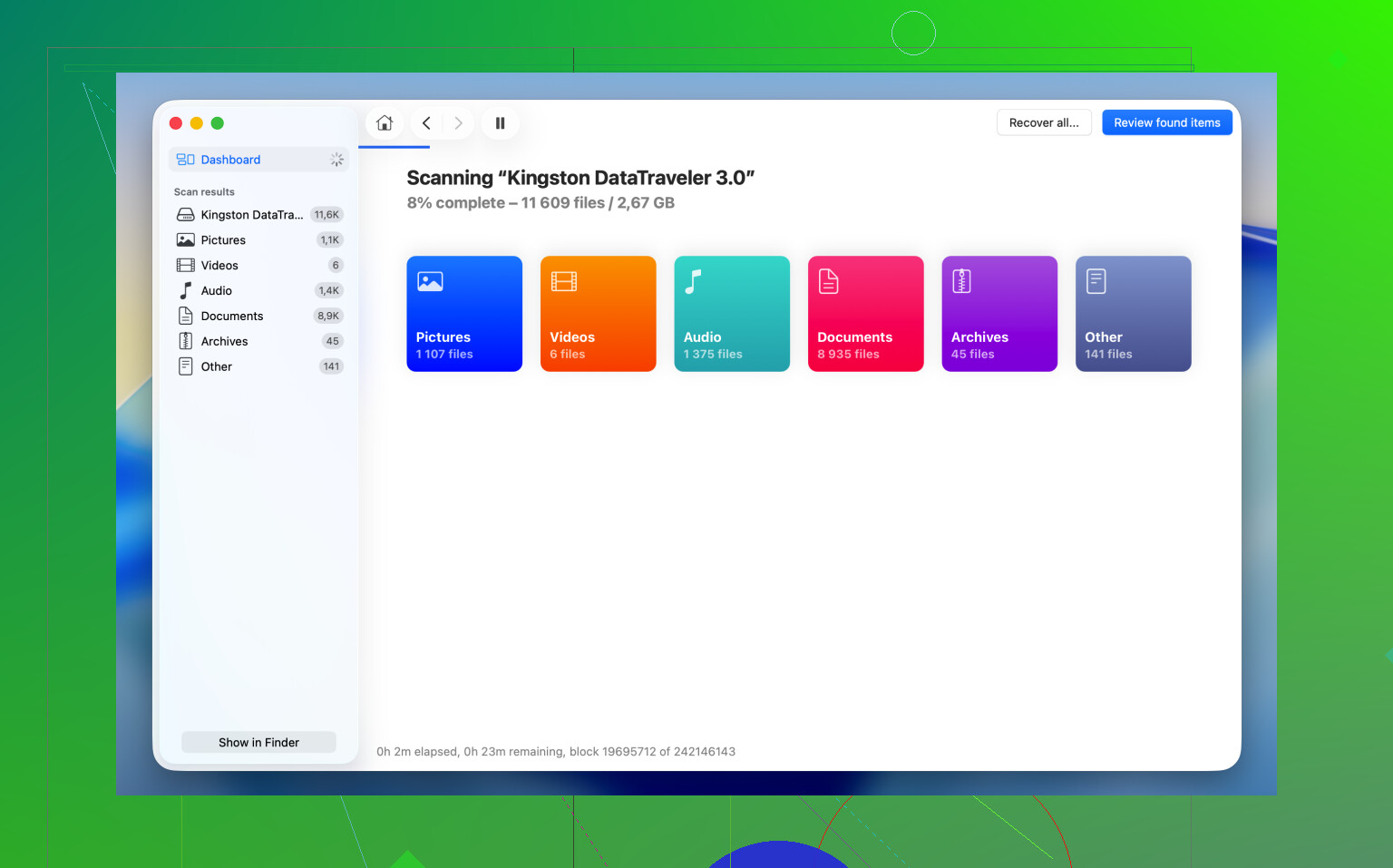
Normalmente recurro a Disk Drill en este tipo de casos, sobre todo cuando la unidad aparece en Utilidad de Discos pero sigue sin aparecer en Finder. macOS suele rendirse rápido cuando el sistema de archivos se pone feo. Disk Drill se comunica con el dispositivo de forma más directa y busca archivos incluso cuando el proceso normal de montaje falla.
La parte a la que siempre vuelvo es la función de copia de seguridad byte a byte. Si la unidad se comporta de forma inestable, se desconecta al azar o parece poco fiable, primero creo una imagen. Copia cada sector legible en un archivo de imagen, así que trabajas desde la copia en lugar de machacar el disco original una y otra vez.
El flujo básico es este:
1. Descarga y abre Disk Drill.
2. Selecciona la unidad no montada de la lista.
3. Primero crea una copia de seguridad byte a byte si la unidad parece inestable.
4. Escanea la unidad o escanea la imagen de copia de seguridad.
5. Revisa los archivos encontrados.
6. Previsualiza los importantes y asegúrate de que se abren.
7. Recupéralos en una unidad diferente.
Después de que tus archivos estén a salvo y se abran bien desde otro dispositivo, vuelve e intenta los pasos de reparación. En ese punto, si algo sale mal, no estarás empeorando una mala situación. Eso lo aprendí por las malas.
Si Utilidad de Discos ve la unidad, tus datos todavía tienen posibilidades. Yo no empezaría primero con herramientas de reparación. Sé que @mikeappsreviewer mencionó Primeros Auxilios desde el principio, y no estoy del todo de acuerdo ahí si los archivos importan más que el disco. La reparación escribe en la unidad. En un sistema de archivos dañado, cada escritura es un riesgo.
Lo que yo haría primero:
- Comprueba el estado S.M.A.R.T. en Utilidad de Discos si aparece.
- Abre Información del Sistema, luego USB o Thunderbolt, y confirma que el puente y la unidad se detectan correctamente.
- Prueba acceso de solo lectura desde otro Mac, o un USB live de Linux si el formato de la unidad es exFAT o NTFS. A veces macOS falla donde Linux todavía puede leer archivos.
- Si la unidad se monta aunque sea durante 30 segundos, copia primero lo más importante. Fotos, documentos, archivos de clientes. Omite lo grande e innecesario.
- Si nunca se monta, escanéala con Disk Drill. Es una de las herramientas de recuperación de datos para Mac mejor valoradas y funciona bien cuando un disco duro externo no se monta pero aún aparece en Utilidad de Discos.
Si la unidad hace ruidos, se desconecta, o bloquea Finder, deja de conectarla una y otra vez. Eso empeora una unidad dañada muy rápido.
Si quieres opciones, esta lista de software de recuperación de datos confiable para Mac y unidades externas también vale la pena revisar.
Una cosa más que la gente suele pasar por alto. Comprueba si el volumen está cifrado con FileVault o si fue formateado en otro Mac con permisos extraños. He visto unidades que parecían muertas cuando en realidad era un problema de contraseña o propiedad. Si Utilidad de Discos muestra el contenedor pero no los archivos, esa es una pista.
Así que sí, la recuperación todavía es posible. Enfócate primero en la recuperación, y después en la reparación. No lo borres. No sigas hurgando a ciegas.
Si Utilidad de Discos aún ve la unidad externa, eso normalmente significa que la situación no es desesperada. En gran medida coincido con @mikeappsreviewer y @byteguru en lo principal: no la borres todavía. En lo que difiero un poco es que yo tampoco seguiría castigándola con muchos intentos de reparación solo porque exista Primeros Auxilios. A veces las herramientas de reparación de macOS ayudan, y a veces solo hacen que un sistema de archivos inestable sea aún más inestable.
Un par de cosas que yo revisaría y que realmente no analizaron a fondo:
- Abre Consola mientras conectas la unidad y observa si hay errores de E/S, mensajes de tiempo de espera o desconexiones repetidas.
- En Terminal, ejecuta
diskutil info diskXen el disco físico y revisa el sistema de archivos informado, el estado de solo lectura y si el sistema considera que el medio está dañado. - Si es un HDD mecánico antiguo en una carcasa externa, puede que el problema sea la propia carcasa, no el disco. He visto puentes USB-SATA baratos fallar antes que la unidad real. Si sabes lo que haces, probar otra carcasa puede importar mucho.
- Si el volumen aparece en gris en Utilidad de Discos, comprueba si simplemente no se montó automáticamente por permisos o por una expulsión incorrecta, y no por corrupción total.
Si los archivos son importantes, yo priorizaría la creación de una imagen o la recuperación antes que arreglar. Disk Drill tiene sentido aquí porque puede escanear una unidad no montada y recuperar a otro disco. Esa es la parte clave en la que la gente se equivoca. Recupera en una unidad diferente, no de vuelta en la dañada. Parece obvio, pero la gente igual lo hace.
Además, si Finder se congela cada vez que el disco está conectado, deja de reconectarlo una y otra vez. Eso es una mala señal. En ese punto, menos intentos es lo más inteligente.
También hay un buen video paso a paso sobre cómo recuperar un disco duro que no se monta en Mac si quieres ver el proceso en lugar de leer sobre ello.
Versión corta: sí, la recuperación todavía es posible. Como la unidad es visible en Utilidad de Discos, tu mejor opción es recuperar primero con algo como Disk Drill y luego preocuparte por las reparaciones después de que tus fotos y archivos de trabajo estén a salvo.
Una cosa que añadiría a lo que cubrieron @byteguru, @ombrasilente y @mikeappsreviewer: comprueba si el mapa de particiones es el verdadero punto de fallo, no el sistema de archivos en sí. He visto unidades en las que el volumen no se monta porque la entrada GPT está dañada, pero el área real de datos sigue estando en su mayor parte intacta. En Utilidad de Discos, si el dispositivo de nivel superior aparece normal pero el volumen secundario se ve extraño, falta o no tiene nombre, eso es una pista.
También discrepo un poco con el enfoque de probar muchos otros sistemas si la unidad es inestable. Si se desconecta, se detiene de forma extraña o hace que tu Mac se quede con la rueda girando, cada prueba adicional solo añade más estrés. En ese caso, menos lecturas es más inteligente.
Mi orden sería:
- Comprobar si la carcasa está defectuosa
- Si es posible, clonar o crear una imagen primero
- Luego analizar el clon, no el original
- Solo después de la recuperación, intentar reparar
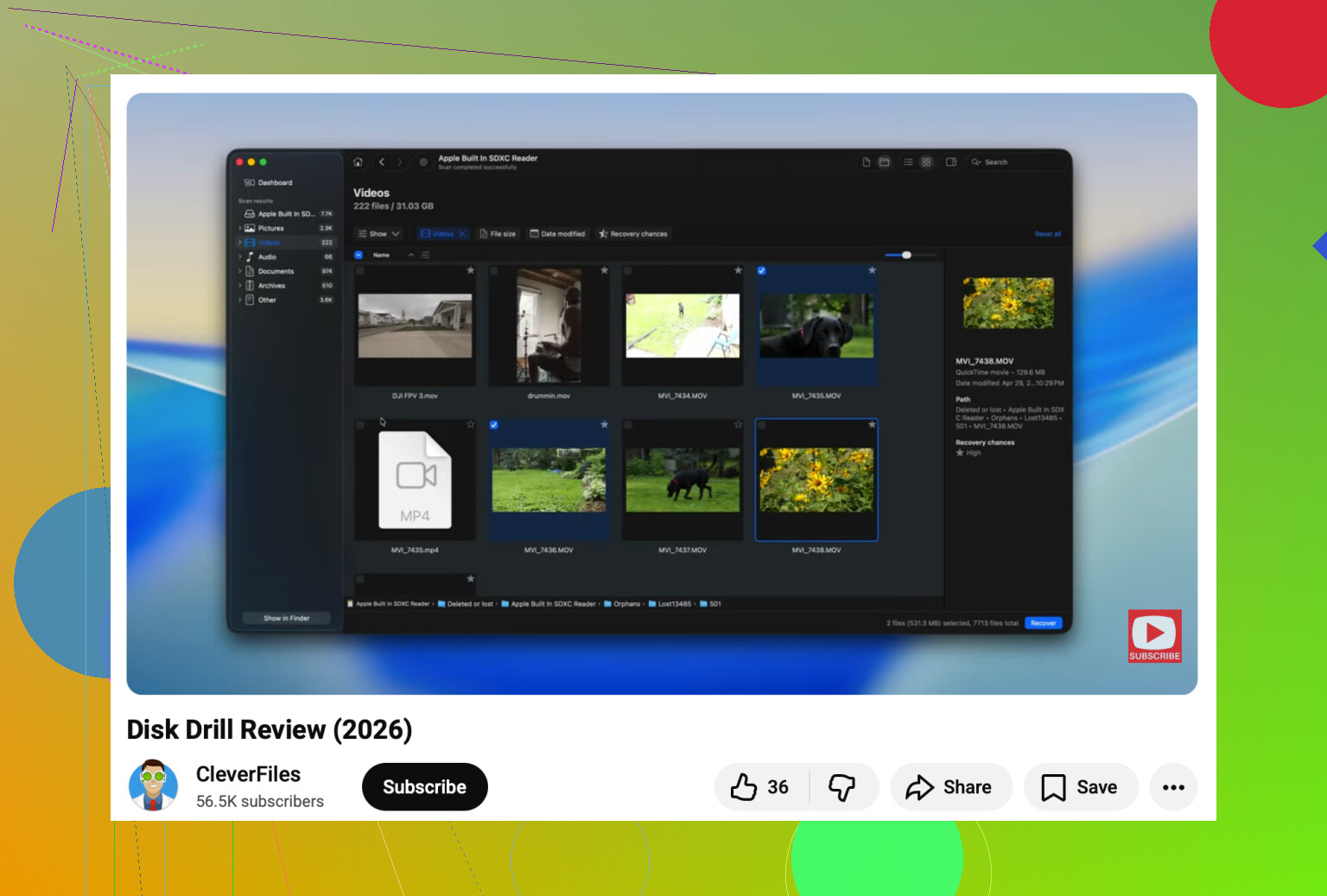
Ahí es donde Disk Drill resulta útil. La mayor ventaja: puede trabajar con unidades que no se montan y te permite recuperar en otro disco. Otra ventaja: la vista previa de archivos antes de la recuperación es práctica. Desventaja: los análisis profundos pueden tardar una eternidad. Desventaja: los resultados dependen mucho de lo dañado que esté la unidad o el sistema de archivos, así que no es magia.
Si el disco hace clics audibles o desaparece de Utilidad de Discos, omite el software y ve directamente a un laboratorio de recuperación. Esa es la línea en la que hacerlo por tu cuenta sale caro.