Mon disque dur externe a soudainement cessé de se monter sur mon Mac, et il contient des photos importantes ainsi que des fichiers de travail que je n’ai sauvegardés nulle part ailleurs. Utilitaire de disque voit le disque, mais je ne peux pas l’ouvrir ni accéder aux données. J’ai besoin d’aide pour déterminer la méthode la plus sûre pour récupérer les fichiers d’un disque dur qui ne se monte pas sur Mac sans aggraver le problème.
J’ai rencontré ce problème sur macOS assez souvent pour ne plus supposer que le disque est mort. Au début, j’ai vu un disque externe refuser de se monter et j’ai pensé que mes fichiers étaient perdus. La plupart de ces cas se sont révélés moins dramatiques. D’habitude, il s’agissait d’un système de fichiers endommagé, d’une tâche macOS bloquée ou d’un volume qui restait là sans vouloir se monter.
Avant de faire quoi que ce soit de risqué, je vérifie d’abord les choses évidentes.
Branchez le disque directement sur votre Mac. Ignorez le hub ou la station d’accueil pour le moment. Essayez un autre câble. Branchez-le sur un autre port USB ou Thunderbolt. Si vous avez accès à un deuxième ordinateur, testez-le aussi dessus. Ensuite, ouvrez les réglages du Finder et assurez-vous que les disques externes sont configurés pour s’afficher sur le bureau et dans la barre latérale. Cela m’est arrivé une fois et je me suis senti idiot pendant bien dix minutes.
Si Utilitaire de disque affiche le disque et que la taille indiquée semble proche de ce que vous attendez, j’y vois généralement un bon signe.
Cela ne s’applique qu’aux disques sans défaillance matérielle évidente. Si le disque n’apparaît pas du tout dans Utilitaire de disque, affiche une capacité incohérente, perd la connexion sans arrêt, émet des clics ou ne se met pas en rotation, je traiterais d’abord cela comme un problème matériel. Les correctifs logiciels n’y font généralement rien.
Méthode 1 : Exécuter Premiers secours sur l’ensemble du disque
C’est la première chose que j’essaie, car cela demande peu d’effort.
1. Ouvrez Utilitaire de disque.
2. Cliquez sur Présentation > Afficher tous les appareils.
3. Sélectionnez le disque physique en haut, et pas seulement le volume en dessous.
4. Cliquez sur Premiers secours.
5. Autorisez l’analyse et patientez.
6. Essayez de monter le disque à nouveau.
Si le problème est une petite erreur du système de fichiers, cela le corrige parfois.
Méthode 2 : tuer un processus fsck bloqué
macOS lance parfois une vérification du système de fichiers en arrière-plan après un mauvais débranchement ou un plantage. Je l’ai déjà vu se bloquer et retenir le disque en otage.
1. Ouvrez Terminal.
2. Saisissez : sudo pkill -f fsck
3. Appuyez sur Retour.
4. Saisissez votre mot de passe administrateur si macOS le demande.
5. Attendez un peu.
6. Vérifiez si le disque apparaît.
Cela ne corrige pas la corruption. Cela supprime seulement un processus de vérification bloqué lorsqu’il empêche l’accès.
Méthode 3 : montez-le vous-même dans le Terminal
Parfois, le volume est bien là, en assez bon état, et macOS refuse quand même de le monter tout seul.
1. Ouvrez le Terminal.
2. Exécutez : diskutil list
3. Trouvez l’identifiant de votre disque, quelque chose comme disk4s1.
4. Exécutez : diskutil mount /dev/disk4s1
5. Remplacez-le par votre propre identifiant.
6. Appuyez sur Retour.
7. Lisez ce que le Terminal affiche en retour.
Si cela fonctionne, le disque apparaît généralement tout de suite.
Méthode 4 : Reformater le disque
Si les étapes précédentes n’ont rien donné, c’est le dernier recours.
1. Ouvrez Utilitaire de disque.
2. Cliquez sur Présentation > Afficher tous les appareils.
3. Sélectionnez le disque physique.
4. Cliquez sur Effacer.
5. Donnez-lui un nom.
6. Choisissez APFS si vous utilisez uniquement des Mac, ou exFAT si vous avez aussi besoin de la prise en charge de Windows.
7. Cliquez sur Effacer.
8. Attendez la fin du processus.
Si vos fichiers sont importants, je ne commencerais pas par tenter des réparations. Ces étapes servent à rendre le disque montable à nouveau. Certaines modifient le système de fichiers en essayant de le corriger. Le formatage est le cas le plus évident, mais les outils de réparation le font aussi. J’ai vu la récupération devenir plus difficile après que des personnes se sont précipitées sur Premiers secours et des tentatives d’effacement.
Ce que je fais d’abord, c’est récupérer les données, puis m’occuper des réparations.
Dans ce genre de cas, j’utilise généralement Disk Drill, surtout lorsque le disque apparaît dans Utilitaire de disque mais reste absent dans le Finder. macOS abandonne souvent rapidement une fois que le système de fichiers est sérieusement endommagé. Disk Drill communique plus directement avec l’appareil et recherche les fichiers même lorsque le processus de montage normal échoue.
La fonction sur laquelle je reviens sans cesse est la sauvegarde octet par octet. Si le disque se comporte de manière instable, se déconnecte de façon aléatoire ou semble peu fiable, je crée d’abord une image. Elle copie chaque secteur lisible dans un fichier image, afin de travailler à partir de la copie au lieu de solliciter le disque d’origine encore et encore.
Le déroulement de base ressemble à ceci :
1. Téléchargez et ouvrez Disk Drill.
2. Sélectionnez le disque non monté dans la liste.
3. Créez d’abord une sauvegarde octet par octet si le disque semble instable.
4. Analysez le disque, ou analysez l’image de sauvegarde.
5. Parcourez les fichiers trouvés.
6. Prévisualisez les plus importants et assurez-vous qu’ils s’ouvrent.
7. Récupérez-les sur un autre disque.
Une fois vos fichiers en sécurité et qu’ils s’ouvrent correctement depuis un autre appareil, revenez et essayez les étapes de réparation. À ce moment-là, si quelque chose tourne mal, vous n’aggraverez pas une situation déjà mauvaise. Je l’ai appris à mes dépens.
Si Utilitaire de disque voit le disque, vos données ont encore une chance. Je ne commencerais pas par les outils de réparation. Je sais que @mikeappsreviewer a mentionné Premiers secours assez tôt, et je ne suis pas tout à fait d’accord sur ce point si les fichiers comptent plus que le disque. La réparation écrit sur le disque. Sur un système de fichiers endommagé, chaque écriture est un risque.
Voici ce que je ferais d’abord :
- Vérifiez l’état S.M.A.R.T. dans Utilitaire de disque s’il apparaît.
- Ouvrez Informations système, puis USB ou Thunderbolt, et confirmez que le pont et le disque sont détectés correctement.
- Essayez un accès en lecture seule depuis un autre Mac, ou un Linux live USB si le format du disque est exFAT ou NTFS. macOS bloque parfois là où Linux lit encore les fichiers.
- Si le disque se monte ne serait-ce que pendant 30 secondes, copiez d’abord les éléments les plus importants. Photos, documents, fichiers client. Ignorez les gros fichiers inutiles.
- S’il ne se monte jamais, analysez-le avec Disk Drill. C’est l’un des outils de récupération de données les mieux notés pour Mac et il fonctionne bien lorsqu’un disque dur externe ne se monte pas mais apparaît toujours dans Utilitaire de disque.
Si le disque fait du bruit, se déconnecte ou bloque le Finder, arrêtez de le brancher encore et encore. Cela aggrave très vite l’état d’un disque défectueux.
Si vous voulez d’autres options, cette liste de logiciels de récupération de données fiables pour Mac et disques externes vaut aussi le détour.
Encore une chose que beaucoup de gens oublient. Vérifiez si le volume est chiffré avec FileVault ou a été formaté sur un autre Mac avec des problèmes de permissions. J’ai déjà vu des disques paraître morts alors qu’il s’agissait d’un problème de mot de passe ou de propriété. Si Utilitaire de disque affiche le conteneur mais pas les fichiers, c’est un indice.
Donc oui, la récupération est encore possible. Concentrez-vous d’abord sur la récupération, la réparation ensuite. Ne l’effacez pas. Ne continuez pas à le manipuler à l’aveugle.
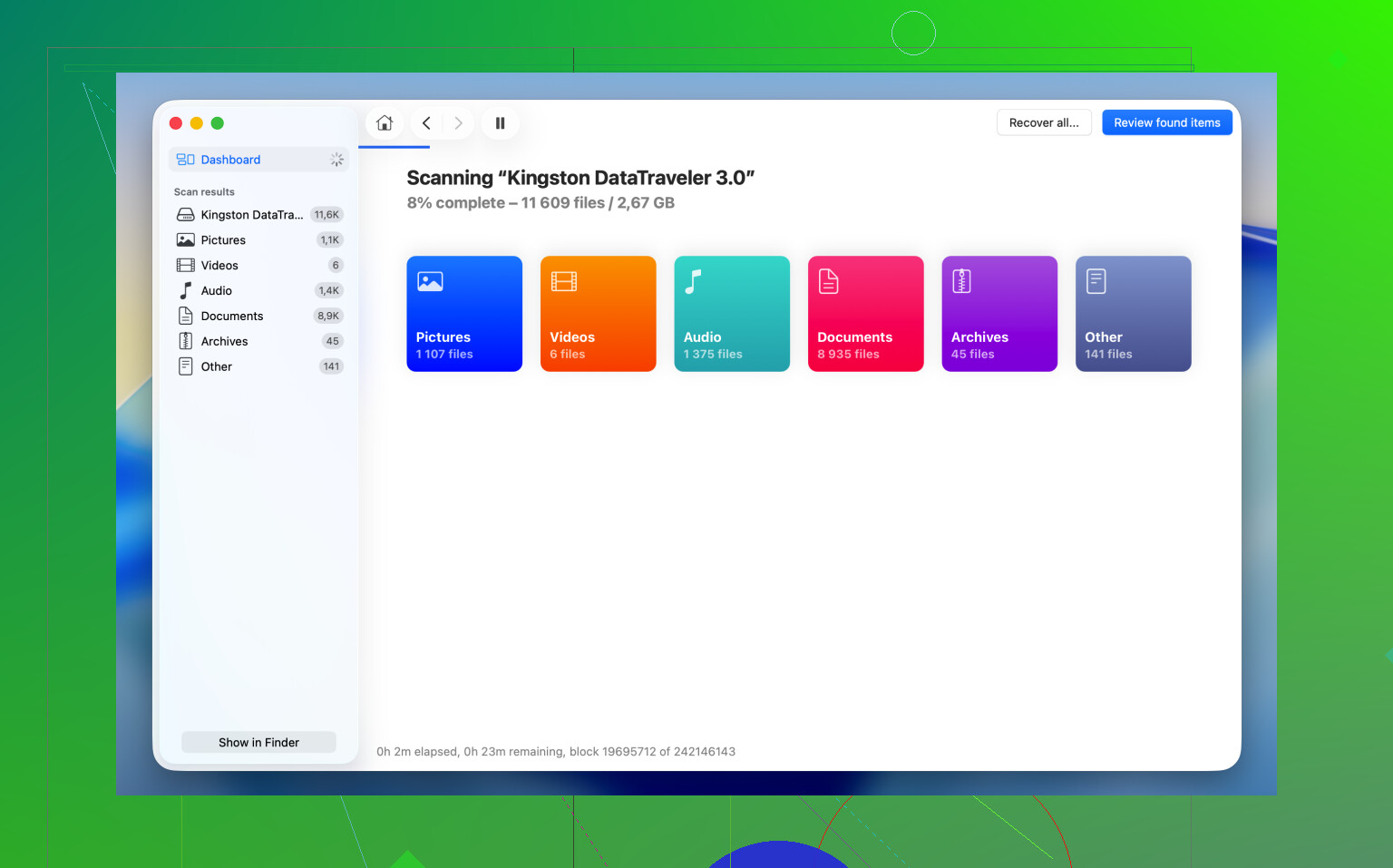
Si Utilitaire de disque voit toujours le disque externe, cela signifie généralement que la situation n’est pas désespérée. Je suis globalement d’accord avec @mikeappsreviewer et @byteguru sur l’essentiel : ne l’effacez pas pour l’instant. Là où je nuance un peu, c’est que je ne continuerais pas non plus à l’acharner avec de nombreuses tentatives de réparation juste parce que Premiers secours existe. Parfois les outils de réparation de macOS aident, parfois ils ne font que rendre un système de fichiers instable encore plus instable.
Voici quelques points que je vérifierais et qu’ils n’ont pas vraiment approfondis :
- Ouvrez Console pendant que vous branchez le disque et surveillez les erreurs d’E/S, les messages de délai d’attente ou les déconnexions répétées.
- Dans Terminal, exécutez
diskutil info diskXsur le disque physique et examinez le système de fichiers indiqué, le statut en lecture seule et si le système considère que le support est endommagé. - S’il s’agit d’un ancien HDD mécanique dans un boîtier externe, le problème vient peut-être du boîtier lui-même, pas du disque. J’ai déjà vu des ponts USB-SATA bon marché tomber en panne avant le disque lui-même. Si vous savez ce que vous faites, essayer un autre boîtier peut vraiment faire la différence.
- Si le volume est grisé dans Utilitaire de disque, vérifiez s’il n’a pas simplement échoué au montage automatique à cause des autorisations ou d’une éjection non propre, et non d’une corruption complète.
Si les fichiers sont importants, je donnerais la priorité à l’imagerie ou à la récupération plutôt qu’à la “réparation”. Disk Drill a du sens ici parce qu’il peut analyser un disque non monté et récupérer les données vers un autre disque. C’est là que les gens se trompent souvent. Récupérez vers un autre disque, pas sur celui qui est défectueux. C’est assez évident, mais les gens le font encore.
Aussi, si Finder se fige chaque fois que le disque est connecté, arrêtez de le reconnecter encore et encore. C’est mauvais signe. À ce stade, moins de tentatives est plus judicieux.
Il y a aussi une bonne vidéo étape par étape sur la récupération d’un disque dur qui ne se monte pas sur Mac si vous préférez voir le processus au lieu de lire à son sujet.
Version courte : oui, la récupération est encore possible. Puisque le disque est visible dans Utilitaire de disque, la meilleure approche est de récupérer d’abord avec un outil comme Disk Drill, puis de vous préoccuper des réparations une fois que vos photos et fichiers de travail sont en sécurité.

Une chose que j’ajouterais à ce qu’ont couvert @byteguru, @ombrasilente et @mikeappsreviewer : vérifiez si la table de partition est le vrai point de défaillance, et non le système de fichiers lui-même. J’ai vu des disques où le volume ne se monte pas parce que l’entrée GPT est endommagée, alors que la zone de données réelle est encore en grande partie intacte. Dans Utilitaire de disque, si le périphérique de niveau supérieur semble normal mais que le volume enfant paraît étrange, manquant ou sans nom, c’est un indice.
Je ne suis pas non plus tout à fait d’accord avec l’approche qui consiste à essayer beaucoup d’autres systèmes si le disque est instable. S’il se déconnecte, ralentit de façon anormale ou fait planter votre Mac avec la roue colorée, chaque test supplémentaire ne fait qu’ajouter du stress. Dans ce cas, moins de lectures est plus judicieux.
Mon ordre serait :
- Vérifier si le boîtier est défectueux
- Si possible, cloner/créer une image d’abord
- Ensuite, analyser le clone, pas l’original
- Seulement après la récupération, tenter une réparation
C’est là que Disk Drill est utile. Son plus grand avantage : il peut fonctionner avec des disques qui ne se montent pas et vous permet de récupérer les données vers un autre disque. Autre avantage : l’aperçu des fichiers avant récupération est pratique. Inconvénient : les analyses approfondies peuvent prendre une éternité. Inconvénient : les résultats dépendent fortement du niveau de dommage du disque ou du système de fichiers, donc ce n’est pas magique.
Si le disque émet des clics audibles ou disparaît de l’Utilitaire de disque, laissez tomber les logiciels et passez directement par un laboratoire de récupération. C’est la limite à partir de laquelle le bricolage devient coûteux.