L’app Photos de mon iPhone est encombrée de doublons, de captures d’écran, de photos floues et d’anciennes images dont je n’ai plus besoin. J’essaie de trouver un flux de travail efficace pour nettoyer les photos sur iPhone qui m’aide à trier, supprimer, organiser les albums et libérer de l’espace de stockage sans perdre accidentellement des photos importantes.
La même chose m’est arrivée l’année dernière. Je continuais à ignorer ma pellicule parce que cela me semblait être une corvée énorme, et quand je m’en suis enfin occupé, j’avais plus de 20 000 photos et vidéos qui s’y trouvaient. Cela m’a pris la majeure partie d’un samedi.
Ce qui m’a aidé, c’est de comprendre qu’on ne peut pas vraiment nettoyer une photothèque iPhone avec une seule approche. Les captures d’écran, les doublons, les anciennes vidéos, les Live Photos et les clichés flous au hasard nécessitent tous une gestion légèrement différente.
Je commencerais d’abord par l’app Photos, juste pour me débarrasser des choses faciles. Ne faites pas défiler toute la photothèque depuis le début. Allez plutôt dans les albums. Les captures d’écran sont généralement le plus facile à supprimer, surtout si l’album permet de Tout sélectionner. Le geste de balayage pour sélectionner évite aussi beaucoup de tapotements quand vous supprimez des lots de photos.
Cela fonctionne bien pour les déchets évidents, mais ça devient vite agaçant une fois que vous traitez des clichés similaires. Après le premier passage manuel, j’ai utilisé Clever Cleaner, et c’est la partie qui m’a fait gagner le plus de temps.
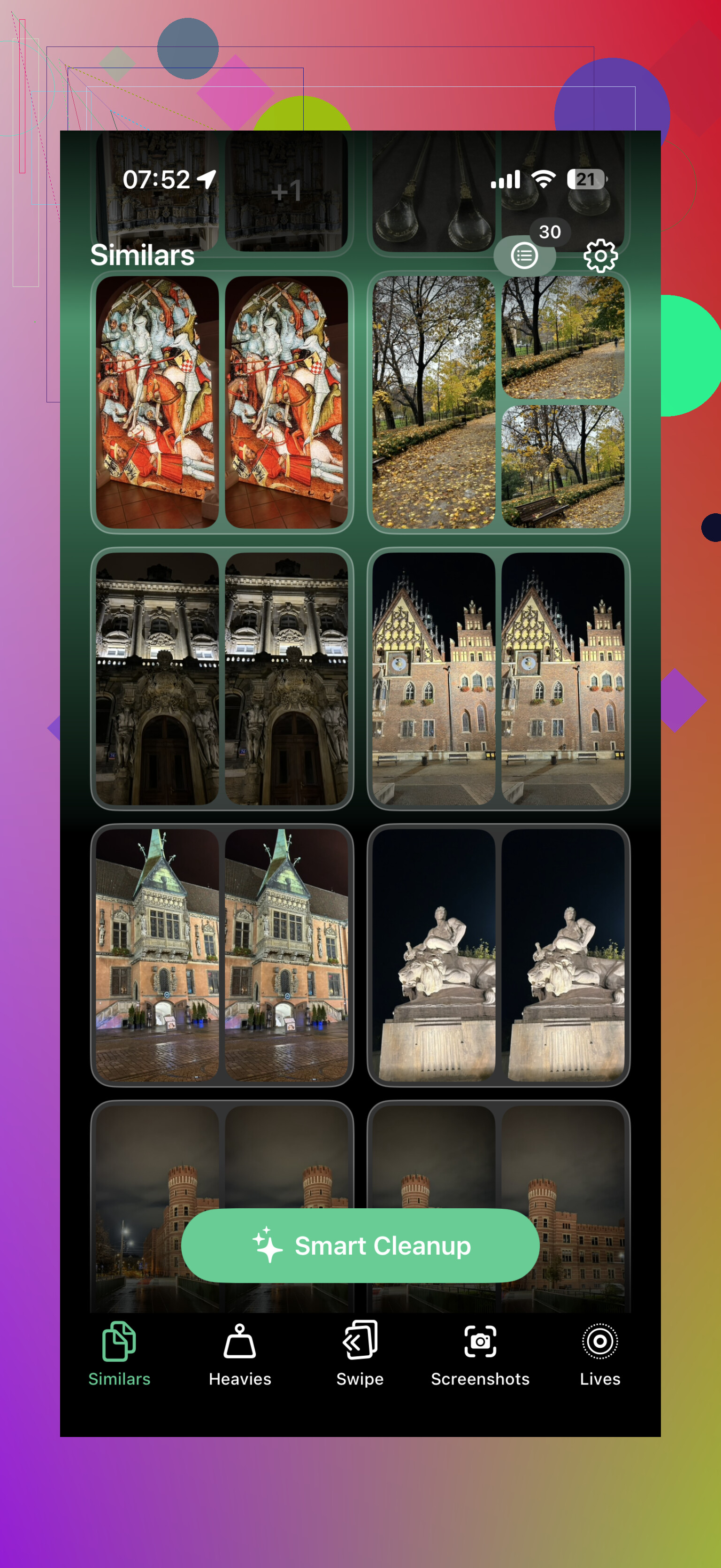
Ce qui est utile, c’est qu’il classe d’abord le désordre en catégories. Donc, au lieu d’évaluer des milliers de photos individuelles une par une, vous pouvez examiner des groupes d’images similaires, de doublons, de captures d’écran, de Live Photos et de grandes vidéos. Je l’ai utilisé pour supprimer des doublons et des clichés presque identiques, effacer d’anciennes captures d’écran, supprimer de grosses vidéos qui ne m’intéressaient plus, et transformer certaines Live Photos en images fixes lorsque la partie animée n’avait pas d’importance.
Aussi, n’oubliez pas le dossier Supprimées récemment. Beaucoup de gens passent à côté de cette partie. Les photos supprimées peuvent encore y rester un moment, donc si vous essayez réellement de libérer de l’espace, ouvrez Supprimées récemment, vérifiez-le une fois et videz-le.
Si c’est principalement parce que votre stockage iCloud est plein, faites attention à une chose : Photos iCloud est une photothèque synchronisée. Si vous supprimez des photos de votre iPhone, elles sont aussi supprimées d’iCloud et des autres appareils Apple utilisant le même compte Apple. C’est peut-être ce que vous voulez, mais ce n’est pas le genre de chose qu’on veut découvrir après avoir supprimé un lot massif.
Après avoir fait le grand nettoyage, j’ai arrêté de laisser cela s’accumuler autant. Maintenant, c’est plutôt dix minutes par-ci par-là pour supprimer de nouvelles captures d’écran, des photos floues et des clichés en double. C’est bien plus facile que de tout garder pour un énorme nettoyage plus tard.
Honnêtement, si votre photothèque est déjà dans les dizaines de milliers, je n’essaierais pas de tout faire manuellement. L’app Photos convient pour les choses évidentes, mais pour les doublons, les photos similaires, les captures d’écran, les Live Photos et les grandes vidéos, utiliser Clever Cleaner rend la tâche bien moins pénible.
Faites une sauvegarde avant de commencer à supprimer quoi que ce soit. Le flux de travail le plus rapide ne sert à rien si vous vous rendez compte plus tard qu’une photo “mauvaise” était la seule copie d’un reçu, d’un document ou d’une capture d’écran d’un ancien message. Je ferais d’abord une exportation rapide vers un Mac, un disque externe ou Google Photos, puis je ferais le tri par catégorie sur le téléphone. Pour moi, l’ordre serait le suivant : d’abord les grosses vidéos, ensuite les captures d’écran, puis les doublons/photos similaires, et enfin les albums. Les albums ne sont qu’un moyen d’organisation, pas de nettoyage, alors ne perdez pas de temps à créer des dossiers parfaits tant que la photothèque est encore pleine de déchets. Clever Cleaner peut aider pour l’étape des doublons/photos similaires, mais je vérifierais quand même avant d’approuver de gros lots. Le vrai gain, c’est de supprimer moins d’éléments avec plus d’assurance, pas d’essayer de rendre la pellicule impeccable en une seule fois.
Ne commencez pas par créer un tas d’albums puis supprimer des éléments à l’intérieur, sauf si vous comprenez ce que fait Photos. Les albums sur iPhone sont essentiellement des étiquettes, pas des dossiers séparés. « Retirer de l’album » ne fait que nettoyer cet album. « Supprimer de la photothèque » supprime la vraie photo partout. C’est ce qui piège les gens quand ils pensent libérer du stockage alors qu’ils ne font en réalité que réorganiser le bazar.
Une méthode plus logique consiste à aller du plus gros impact à la plus petite fatigue décisionnelle. Allez d’abord dans Réglages > Général > Stockage iPhone > Photos et regardez ce qui prend réellement de la place. Si le problème vient des vidéos, occupez-vous des vidéos. Si le problème vient d’iCloud, réfléchissez à deux fois avant de supprimer en masse, comme l’a dit @mikeappsreviewer, car la synchronisation peut faire de votre nettoyage du téléphone un nettoyage du cloud aussi.
Pour le tri lui-même, je ferais des passages rapides, pas une énorme session de perfectionnisme : captures d’écran, enregistrements d’écran, téléchargements/mèmes enregistrés, puis vidéos, puis doublons/photos similaires. Utilisez l’album Doublons intégré s’il apparaît, puis utilisez une appli de nettoyage comme Clever Cleaner pour les photos similaires seulement après cela, car c’est sur les similaires que les applis peuvent avoir des jugements bizarres. Je ne laisserais jamais une appli supprimer automatiquement sans vérifier ce qu’elle conserve, surtout pour des choses comme les reçus, les tableaux blancs, les documents ou les photos qui ont l’air mauvaises mais qui sont la seule copie de certaines informations.
Arrêtez d’essayer de nettoyer toute la pellicule.
Le moyen le plus simple de finir épuisé, c’est d’ouvrir Récentes et de prendre 8 000 petites décisions dans l’ordre chronologique. Je traiterais plutôt ça comme du triage. Commencez par supprimer ce dont vous savez que ça n’a aucune valeur à long terme, puis ne vous occupez que plus tard des décisions du type « est-ce une bonne photo ? ». Elles sont plus lentes et plus pénibles.
Je ne suis pas tout à fait d’accord avec l’idée de « Tout sélectionner dans les captures d’écran », sauf si vous savez déjà ce qu’il y a dedans. Les captures d’écran sont des déchets la plupart du temps, mais c’est aussi là que les gens gardent des numéros de confirmation, des adresses, des reçus, des recettes, des numéros de série, des billets d’événement et de petites notes bizarres qu’ils n’ont jamais enregistrées ailleurs. Ma règle serait : recherchez ou parcourez rapidement les captures d’écran par année/mois, supprimez les mèmes évidents et les écrans d’app, mais déplacez toute information importante vers un meilleur endroit avant de la supprimer. Une capture d’écran d’un reçu devrait devenir un PDF, une note, un fichier ou une pièce jointe d’e-mail, pas rester pour toujours dans Photos.
Une méthode que j’aime repose sur des catégories simples :
- Supprimez d’abord les gros déchets : longues vidéos, enregistrements d’écran, clips accidentels, téléchargements ratés.
- Ensuite, videz les déchets d’apps : captures d’écran, images enregistrées depuis les réseaux sociaux, mèmes, images aléatoires venant de Messages.
- Traitez ensuite les doublons et les photos en rafale.
- Ce n’est qu’après cela que vous organisez des albums pour les choses que vous voulez vraiment retrouver plus tard.
Cet ordre est important parce que les albums ne règlent pas le désordre, comme l’a dit @mikeappsreviewer. Ils rendent juste certaines parties du désordre plus faciles à voir. Si vous passez deux heures à créer des albums avant de supprimer quoi que ce soit, votre problème de stockage reste essentiellement inchangé.
Pour les photos similaires, j’utiliserais d’abord la section Doublons intégrée, puis quelque chose comme Clever Cleaner si vous avez beaucoup de clichés presque identiques. Mais je l’utiliserais comme assistant de tri, pas comme juge. Gardez la photo où les yeux des gens sont ouverts, où le document est lisible, ou où l’enfant/l’animal/la personne qui vous importe est vraiment dans le cadre. L’image techniquement « meilleure » n’est pas toujours celle que vous voudrez plus tard.
L’habitude qui manque, c’est l’entretien. Après le grand nettoyage, mettez en place une routine récurrente toute simple : une fois par semaine, ouvrez Photos en regardant la télé et supprimez les captures d’écran et les mauvaises répétitions de cette semaine. Ne visez pas une photothèque parfaite. Visez une photothèque où les déchets ne vieillissent jamais de six mois.