Apaguei acidentalmente arquivos importantes do meu disco rígido externo e percebi isso logo depois que aconteceu. Eles não tinham backup, e estou tentando descobrir se a recuperação de arquivos do disco rígido externo ainda é possível ou se os dados excluídos se foram para sempre. Preciso de ajuda com as etapas de recuperação mais seguras e com o que evitar para não piorar a situação.
Já perdi uma pasta assim uma vez, e o primeiro erro que as pessoas cometem é continuar usando a unidade enquanto entram em pânico procurando soluções. Se você quer ter a melhor chance de recuperar seus arquivos, pare de gravar na unidade agora mesmo.
Veja o motivo. Quando um arquivo é excluído, os bits normalmente permanecem no lugar por um tempo. O sistema apenas marca o espaço como livre. Suas fotos, documentos, seja o que for, ainda podem estar lá até que algo novo seja gravado por cima. Então cada instalação, download, cache do navegador, atualização, tudo isso reduz suas chances.
Pare tudo e deixe a unidade em paz.
Se os arquivos ausentes estavam em uma segunda unidade interna ou em uma unidade externa, desconecte-a e conecte-a a outro computador para o trabalho de recuperação. Se os dados perdidos estavam na sua unidade de inicialização, evite continuar inicializando por ela se puder. Use um disco de inicialização USB ou transfira o trabalho de recuperação para outra máquina.
Depois que a unidade estiver fora de perigo, esta é a forma mais limpa de fazer isso com o Disk Drill:
- Instale o Disk Drill em outro lugar. Coloque-o em um disco diferente, não naquele com os arquivos perdidos. Instalar na unidade afetada é como as pessoas acabam apagando aquilo que estavam tentando salvar.
- Faça primeiro uma imagem completa byte por byte. O Disk Drill tem uma opção para isso. Eu faria isso antes da varredura. Trabalhar a partir de uma cópia é mais seguro do que forçar a unidade original repetidamente.
- Faça a varredura da unidade original ou, melhor ainda, da imagem. Deixe terminar. Não interrompa no meio só porque os primeiros resultados parecem estranhos.
- Visualize o que ele encontrar. Isso importa mais do que as pessoas pensam. O fato de um nome de arquivo aparecer não significa que o arquivo esteja utilizável. Se a visualização abrir corretamente, suas chances são melhores.
- Restaure os arquivos recuperados em outra unidade. Não envie os dados recuperados de volta para o mesmo disco que você está verificando.
Sobre o preço, a versão gratuita do Disk Drill oferece até 100 MB de recuperação. É pouco, sim, mas suficiente para testar se seus arquivos ainda estão lá e se o programa os detecta corretamente.
Algumas coisas que eu teria em mente:
- HDs tradicionais tendem a ser mais fáceis de recuperar do que SSDs. Se sua unidade for um disco rígido, suas chances costumam ser melhores. Porém, alguns discos rígidos mais novos oferecem suporte a TRIM, então não demore demais.
- Cliques, ruídos de raspagem ou tentativas repetidas de girar são maus sinais. Nesse ponto, eu pararia. Isso é menos um problema de software e mais uma falha de hardware. Um laboratório de recuperação é a opção mais segura.
- Faça uma varredura correta, não cinco aleatórias. Executar varreduras repetidamente não faz aparecer mais dados por mágica. Só aumenta o desgaste e, em uma unidade instável, isso é um risco bobo.
Se o Disk Drill não resolver para você, já vi pessoas mudarem para outras ferramentas com resultados mistos. Recuva é fácil e leve, bom para exclusões simples. DiskGenius vai mais a fundo e faz mais sentido quando partições ou sistemas de arquivos estão corrompidos. Data Rescue é uma ferramenta que muita gente menciona no Mac. Eu ainda começaria com o Disk Drill, mas se você topar com um bloqueio, essas são as alternativas mais comuns.
Aja rápido, não grave nada novo na unidade e mantenha o destino da recuperação separado. Se a unidade ainda estiver saudável, há uma boa chance de seus arquivos ainda estarem lá.
Sim, se você os excluiu por engano e parou de usar a unidade externa rapidamente, a recuperação ainda é possível.
Concordo com @mikeappsreviewer no ponto principal: pare de usar a unidade. Discordo um pouco em um ponto: eu verificaria primeiro as coisas simples antes de executar uma varredura profunda. Veja a Lixeira no PC usado para a exclusão. Algumas exclusões em unidades externas a ignoram, outras não. Verifique também se os arquivos foram movidos, e não excluídos, com uma busca do Windows pela extensão do arquivo, como .jpg, .docx, .mp4. Isso leva 2 minutos e economiza tempo.
Depois disso, use um aplicativo de recuperação. O Disk Drill é uma escolha sólida para recuperação de arquivos de disco rígido externo porque mostra arquivos excluídos rapidamente e permite visualizá-los. A visualização importa. O nome de um arquivo não significa nada se o arquivo abre corrompido. Se a unidade for um HDD normal, as chances de recuperação costumam ser razoáveis. Se for uma unidade externa baseada em SSD, as chances diminuem porque o TRIM apaga os blocos excluídos mais rapidamente. Nem sempre, mas com frequência suficiente para fazer diferença.
Mais uma coisa que muita gente deixa passar: verifique a integridade SMART antes de fazer varreduras longas. Se a unidade tiver setores defeituosos ou começar a se desconectar, faça primeiro um clone dela ou pare e leve a um laboratório. Arquivos excluídos são um problema. Uma unidade com falha é outro.
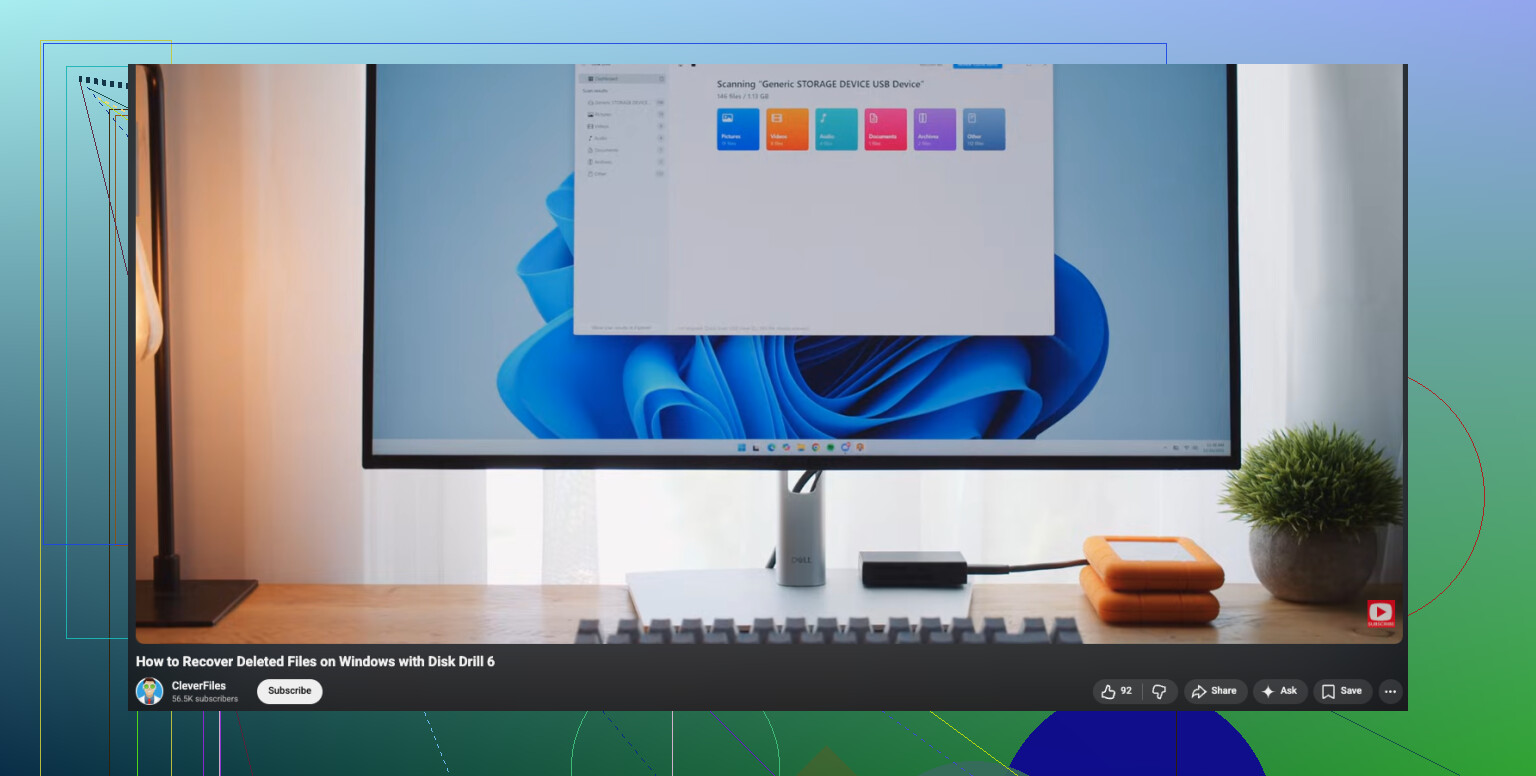
Para usuários do Windows, este guia de recuperação de arquivos excluídos é curto e útil:
assista a este passo a passo de recuperação de arquivos excluídos no Windows
Versão curta:
Pare de gravar na unidade.
Verifique a Lixeira e faça uma busca.
Execute o Disk Drill ou uma ferramenta semelhante.
Recupere os arquivos para outro disco.
Se a unidade fizer cliques ou sair do ar, pare.
Sim, a recuperação de arquivos de HD externo ainda é absolutamente possível se você percebeu isso imediatamente. A exclusão geralmente apenas remove a entrada de índice do arquivo, não os dados reais, então o principal fator é se algo já sobrescreveu esse espaço.
Concordo em grande parte com @mikeappsreviewer e @sterrenkijker, mas estou um pouco menos convencido de fazer uma verificação longa de integridade primeiro se a unidade parecer estável. Às vezes as pessoas perdem tempo mexendo com diagnósticos quando a jogada mais inteligente é recuperar primeiro o que é importante e testar a unidade depois. Se o drive estiver fazendo barulhos estranhos ou desconectando, aí é outra história.
Uma coisa que não é mencionada o suficiente: verifique se os arquivos foram excluídos com Shift+Delete, pelo Explorer ou por outro aplicativo. Isso muda se o sistema operacional pode ter deixado alguns metadados para trás. Além disso, se este for um drive externo exFAT, a recuperação pode ser um pouco menos tolerante do que no NTFS em alguns casos, especialmente se você continuou usando-o após a exclusão.
Minha abordagem seria:
- Desconecte a unidade.
- Reconecte-a apenas para a recuperação.
- Use o Disk Drill para procurar arquivos excluídos e visualizá-los.
- Recupere primeiro apenas o que for mais importante para outro disco.
- Depois disso, se necessário, tente uma segunda ferramenta para qualquer coisa que o Disk Drill não encontrar.
Essa parte de recuperar os arquivos críticos primeiro importa muito. As pessoas ficam gananciosas e tentam restaurar 600 GB de tranqueira antes de pegar os documentos fiscais ou as fotos de família com que realmente se importam. Meio ao contrário.
Também vale a leitura: história real de sucesso na recuperação de HD externo
Então sim, não é nada sem esperança. Se você parou de usar o drive rapidamente, suas chances ainda são bem decentes.