Eliminé accidentalmente archivos importantes de mi disco duro externo y me di cuenta justo después de que ocurrió. No tenían copia de seguridad, y estoy intentando averiguar si la recuperación de archivos de un disco duro externo todavía es posible o si los datos eliminados se han perdido para siempre. Necesito ayuda con los pasos de recuperación más seguros y qué debo evitar para no empeorar las cosas.
Una vez perdí una carpeta así, y el primer error que comete la gente es seguir usando la unidad mientras entra en pánico buscando soluciones. Si quieres tener la mejor oportunidad de recuperar tus archivos, deja de escribir en la unidad ahora mismo.
Este es el motivo. Cuando se elimina un archivo, los bits normalmente permanecen en su sitio durante un tiempo. El sistema solo marca ese espacio como libre. Tus fotos, documentos, lo que sea, podrían seguir ahí hasta que algo nuevo se escriba encima. Así que cada instalación, descarga, caché del navegador, actualización, todo eso reduce tus posibilidades.
Pausa todo y deja la unidad en paz.
Si los archivos que faltan estaban en una segunda unidad interna o una unidad externa, desconéctala y conéctala a otro ordenador para hacer la recuperación. Si los datos perdidos estaban en tu unidad de arranque, no sigas arrancando desde ella si puedes evitarlo. Usa un disco de arranque USB o pasa la recuperación a otra máquina.
Una vez que la unidad esté fuera de peligro, esta es la forma más limpia en que yo lo haría con Disk Drill:
- Instala Disk Drill en otro lugar. Ponlo en un disco distinto, no en el que tiene los archivos perdidos. Instalarlo en la unidad afectada es la forma en que la gente borra justo lo que intentaba salvar.
- Haz primero una imagen completa byte por byte. Disk Drill tiene una opción para esto. Yo haría eso antes de escanear. Trabajar desde una copia es más seguro que machacar la unidad original una y otra vez.
- Escanea la unidad original o, mejor aún, la imagen. Deja que termine. No lo detengas a la mitad porque los primeros resultados se vean raros.
- Previsualiza lo que encuentre. Esto importa más de lo que la gente cree. Que aparezca un nombre de archivo no significa que el archivo se pueda usar. Si la vista previa se abre limpiamente, tus probabilidades son mejores.
- Restaura los archivos recuperados en una unidad diferente. No devuelvas los datos recuperados al mismo disco que estás escaneando.
En cuanto al precio, la versión gratuita de Disk Drill te da hasta 100 MB de recuperación. Es poco, sí, pero suficiente para comprobar si tus archivos siguen ahí y si el programa los detecta correctamente.
Algunas cosas que yo tendría en cuenta:
- Los HDD tradicionales suelen ser más fáciles de recuperar que los SSD. Si tu unidad es un disco duro, tus probabilidades suelen ser mejores. Aunque algunos discos duros más nuevos admiten TRIM, así que no esperes demasiado.
- Los clics, chirridos o ruidos repetidos al girar son malas señales. En ese punto yo me detendría. Eso ya no es tanto un problema de software como un fallo de hardware. Un laboratorio de recuperación es la opción más segura.
- Haz un escaneo correcto, no cinco al azar. Volver a ejecutar escaneos una y otra vez no hace que aparezcan mágicamente más datos. Solo añade desgaste, y en una unidad inestable, eso es un riesgo absurdo.
Si Disk Drill no te funciona, he visto a gente pasar a otras herramientas con resultados dispares. Recuva es fácil y ligero, bueno para eliminaciones simples. DiskGenius profundiza más y tiene más sentido cuando las particiones o los sistemas de archivos están dañados. Data Rescue es una opción que mucha gente menciona en Mac. Yo seguiría empezando con Disk Drill, pero si te atascas, esas son las alternativas habituales.
Actúa rápido, no escribas nada nuevo en la unidad y mantén separado el destino de la recuperación. Si la unidad sigue estando sana, hay una posibilidad decente de que tus archivos sigan ahí.
Sí, si los eliminaste por error y dejaste de usar la unidad externa rápidamente, la recuperación aún es posible.
Estoy de acuerdo con @mikeappsreviewer en lo más importante: deja de usar la unidad. Difiero un poco en un punto: primero comprobaría las cosas simples antes de ejecutar un escaneo profundo. Mira en la Papelera de reciclaje del PC usado para la eliminación. Algunas eliminaciones en unidades externas la omiten, otras no. También comprueba si los archivos se movieron, no se eliminaron, con una búsqueda de Windows por extensión de archivo, como .jpg, .docx, .mp4. Eso lleva 2 minutos y ahorra tiempo.
Después de eso, usa una app de recuperación. Disk Drill es una opción sólida para recuperar archivos de un disco duro externo porque muestra los archivos eliminados rápidamente y te permite previsualizarlos. La vista previa importa. Un nombre de archivo no significa nada si el archivo se abre dañado. Si la unidad es un HDD normal, las probabilidades de recuperación suelen ser decentes. Si es una unidad externa basada en SSD, las probabilidades bajan porque TRIM borra los bloques eliminados más rápido. No siempre, pero con suficiente frecuencia como para importar.
Una cosa más que mucha gente pasa por alto: comprueba la salud SMART antes de hacer escaneos largos. Si la unidad tiene sectores defectuosos o empieza a desconectarse, clónala primero o detente y llévala a un laboratorio. Los archivos eliminados son un problema. Una unidad que está fallando es otro diferente.
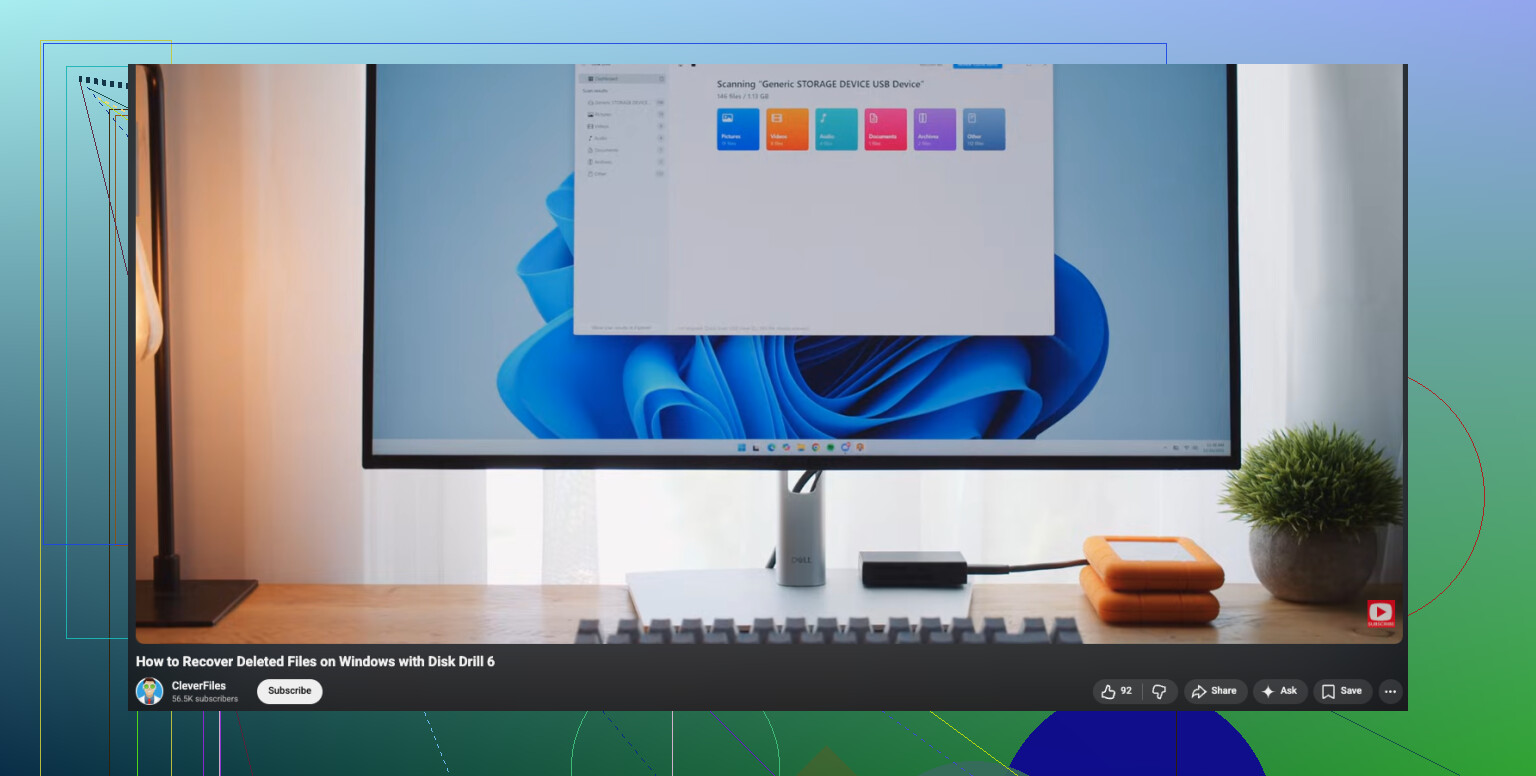
Para los usuarios de Windows, esta guía de recuperación de archivos eliminados es breve y útil:
mira este tutorial de recuperación de archivos eliminados en Windows
Versión corta:
Deja de escribir en la unidad.
Comprueba la Papelera de reciclaje y busca.
Ejecuta Disk Drill o una herramienta similar.
Recupera los archivos en otro disco.
Si la unidad hace clic o se desconecta, detente.
Sí, la recuperación de archivos de un disco duro externo sigue siendo absolutamente posible si actuaste de inmediato. Normalmente, la eliminación solo quita la entrada de índice del archivo, no los datos reales, así que el factor principal es si algo ya ha sobrescrito ese espacio.
En su mayor parte estoy de acuerdo con @mikeappsreviewer y @sterrenkijker, pero me convence un poco menos hacer primero una comprobación larga del estado si la unidad parece estable. A veces la gente pierde tiempo trasteando con diagnósticos cuando lo más inteligente es recuperar primero lo importante y probar la unidad después. Si la unidad hace ruidos raros o se desconecta, entonces es otra historia.
Una cosa que no se menciona lo suficiente: comprueba si los archivos se eliminaron con Shift+Delete, mediante el Explorador o desde otra aplicación. Eso cambia si el sistema operativo pudo haber dejado algunos metadatos. Además, si se trata de una unidad externa exFAT, la recuperación puede ser un poco menos tolerante que en NTFS en algunos casos, especialmente si seguiste usándola después de la eliminación.
Mi enfoque sería:
- Desconecta la unidad.
- Vuelve a conectarla solo para la recuperación.
- Usa Disk Drill para escanear archivos eliminados y previsualizarlos.
- Recupera primero solo lo más importante en otro disco.
- Después de eso, si hace falta, prueba una segunda herramienta para cualquier cosa que Disk Drill no encuentre.
Esa parte de “recuperar primero los archivos críticos” importa mucho. La gente se pone ambiciosa e intenta restaurar 600 GB de basura antes de rescatar los documentos fiscales o las fotos familiares que realmente le importan. Un poco al revés.
También vale la pena leer: historia real de éxito en recuperación de disco duro externo
Así que sí, no es para nada una causa perdida. Si dejaste de usar la unidad rápido, tus posibilidades siguen siendo bastante buenas.