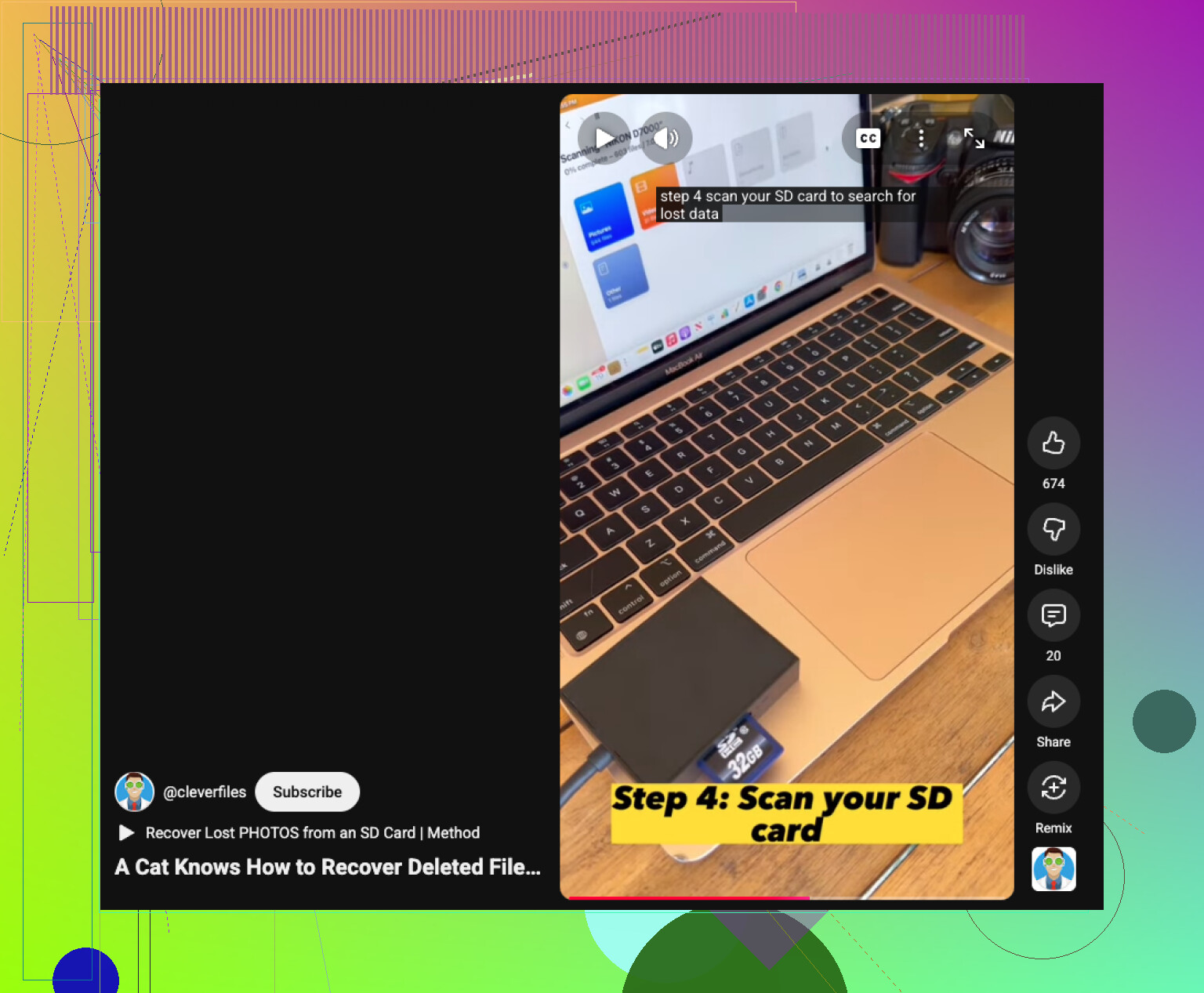
Mi tarjeta SD de repente dejó de mostrar todas mis fotos y archivos de video en mi Mac, y estoy tratando de averiguar la mejor manera de recuperarlos sin empeorar las cosas. Necesito recuperar estos archivos para un proyecto personal, así que estoy buscando consejos, herramientas o pasos para la recuperación de tarjetas SD en Mac que realmente te hayan funcionado.
Esto me ha pasado más de una vez, y sigue sintiéndose mal cada vez. Terminas una sesión, conectas la tarjeta SD a tu Mac, y Finder no muestra nada, o macOS lanza una advertencia de disco ilegible. Perdí un conjunto completo de fotos de boda de esta manera hace años, así que sé que el pánico es real. La parte positiva es simple. Si la tarjeta no está agrietada, doblada o aplastada, tus archivos a menudo siguen ahí en la memoria flash. El problema suele ser el mapa de archivos, no los datos en bruto.
Lo primero, deja de tocar la tarjeta. No hagas más fotos con ella. No copies archivos nuevos en ella. Si está en tu cámara, sáquela. Si está montada en tu Mac, expúlsala y déjala tranquila un minuto. Cuando un archivo se elimina, o cuando una tarjeta se formatea, macOS normalmente no borra los bloques de datos de inmediato. Marca el espacio como libre. Tus archivos antiguos a menudo siguen ahí hasta que nuevos datos se escriben encima. Una vez que sobrescribes esos sectores, la probabilidad de recuperación cae en picado. Lo aprendí por las malas, y sí, es horrible.
Antes de instalar software de recuperación, haz primero las comprobaciones aburridas. Muchos casos de tarjeta muerta terminan siendo un lector defectuoso o un problema extraño de montaje.
Mira la pestaña de bloqueo en el lateral de la tarjeta SD. Si se deslizó a la posición de bloqueo, tu Mac podría negarse a funcionar normalmente con ella.
Limpia los contactos metálicos con un paño suave y seco. El polvo y la suciedad causan problemas absurdos.
Prueba otro puerto USB. Luego prueba otro lector de tarjetas. Los lectores baratos fallan todo el tiempo. He visto un dongle sin marca simular un error de tarjeta cuando la tarjeta en realidad estaba bien.
Prueba el truco de los archivos ocultos en Finder. Abre la tarjeta y pulsa Command + Shift + . Busca una carpeta atenuada llamada .Trashes. A veces los archivos eliminados acaban ahí y puedes sacarlos arrastrándolos de vuelta.
Si nada de eso ayuda, abre Utilidad de Discos desde Spotlight. Revisa la barra lateral izquierda para ver la tarjeta SD. Si aparece pero se ve en gris, pulsa Montar. Si se monta, copia de inmediato cualquier cosa importante que haya en ella. También puedes probar Primeros Auxilios. A veces corrige problemas menores del sistema de archivos. Aun así, yo tendría cuidado con eso en una tarjeta muy corrupta. Los intentos de reparación pueden mover las cosas lo suficiente como para dificultar una recuperación posterior, sobre todo si al final necesitas un escaneo más profundo.
Cuando las herramientas de macOS no muestran tus archivos, el software de recuperación suele ser el siguiente paso. Estas aplicaciones ignoran la estructura de directorios dañada y escanean la tarjeta sector por sector en busca de firmas de archivo conocidas. En Mac, al que siempre vuelvo es Disk Drill.
Por qué este. Funciona limpiamente en macOS, es compatible con Intel y Apple Silicon, y la interfaz no te pone trabas. He usado otras aplicaciones de recuperación que parecían hechas en 2009 y nunca volvieron a probarse. Esta es más fácil de manejar cuando ya estás estresado. La función que más me importa es la opción de copia de seguridad byte a byte. Haz primero una imagen de la tarjeta SD. Escanea la imagen, no la tarjeta física. Si la tarjeta está empezando a fallar a nivel de hardware, una sesión de lectura larga puede terminar de rematarla. Trabajar desde una imagen clonada es la opción más segura. Es más lento al principio, pero aun así yo lo haría.
También ayuda con metraje de cámaras de acción y drones. Los archivos de GoPro y drones suelen escribirse en fragmentos, y algunas herramientas de recuperación devuelven clips rotos que no se pueden abrir. Disk Drill tiene un modo avanzado de recuperación de cámara pensado para volver a unir esos fragmentos. En mis pruebas, manejó mejor las tarjetas de vídeo problemáticas que los recuperadores genéricos de archivos. Puedes escanear primero y previsualizar lo que hay antes de pagar, lo cual importa si no quieres gastar dinero a ciegas.
Si te sientes cómodo en Terminal y no te importan las asperezas, vale la pena echar un vistazo a PhotoRec. Es gratis y de código abierto. También es feo, brusco y poco amigable. No hay una interfaz pulida. No hay una clasificación bonita. Recuperarás montones de archivos con nombres como f12345.jpg, f12346.mov, y así sucesivamente. Luego tú mismo ordenas el desastre. Aun así, si tu presupuesto es cero y tienes paciencia, hace un trabajo real.
Después de la recuperación, yo cambiaría dos hábitos de inmediato.
Expulsa la tarjeta correctamente. Sacarla durante la indexación o el almacenamiento en caché en segundo plano es una forma común de arruinar el sistema de archivos.
Formatea la tarjeta en la cámara. Una vez que tus archivos estén respaldados, usa la opción de formateo de la propia cámara en lugar de Utilidad de Discos. Las cámaras suelen funcionar mejor con la estructura de archivos que ellas mismas configuran.
Por ahora, mantén la tarjeta desconectada y avanza en orden. Si los archivos estaban en ella hoy mismo, tus probabilidades siguen siendo decentes. No te apresures. Una sola mala escritura es lo que convierte una tarjeta recuperable en un callejón sin salida.
Lo que me funcionó fue crear primero una imagen de disco y luego dejar la tarjeta en paz después de eso. Sé que @mikeappsreviewer también mencionó hacer una imagen, y estoy de acuerdo con esa parte más que con cualquier otra. En lo que difiero es en Primeros Auxilios. Me lo salto en tarjetas de fotos si los archivos importan. He visto que limpia un volumen y después me deja con menos nombres de archivos recuperables.
En Mac, usé Disk Drill para escanear la imagen, no la tarjeta SD. Encontró archivos JPG, CR3, MP4 antiguos y algunos MOV que mi Mac no mostraba en Finder. Vista Previa me ayudó a ordenar lo que estaba intacto antes de exportarlo. Guarda los archivos recuperados en tu Mac o en una unidad externa, no de vuelta en la tarjeta. Es obvio, pero la gente todavía lo hace en medio del pánico.
Si Disk Drill no encuentra algunos clips de video, yo probaría con PhotoRec después. Lógica de escaneo diferente, resultados diferentes. La salida es desordenada, pero vale la pena una segunda pasada.
Además, revisa lo que macOS ve con diskutil list en Terminal. Si el tamaño de la tarjeta se ve mal, como 31 MB en lugar de 64 GB, eso apunta más a un fallo de la tarjeta que a daño del sistema de archivos. En ese punto, deja de intentar arreglos aleatorios.
Para software de recuperación de datos para Mac y opiniones reales de usuarios, este hilo también es útil:
mejor software de recuperación para Mac para recuperar fotos y videos de una tarjeta SD
Lo principal: no la formatees todavía. Aunque macOS te insista. Ese aviso es una trampa, jaja.
Una cosa que añadiría a lo que dijeron @mikeappsreviewer y @ombrasilente: comprueba si los archivos realmente están ahí pero Finder se está atragantando con la vista del directorio. Tuve una tarjeta SD que parecía vacía en Finder, pero Captura de Imagen aún podía ver e importar un montón de fotos. En Mac, esa app está injustamente infravalorada para esto. También probé Vista Previa una vez para importar desde la cámara y así conseguí sacar algunos archivos. No es un plan de recuperación completo, pero vale la pena dedicarle 2 minutos antes de meterse en cosas más profundas.
Estoy ligeramente en contra de hacer demasiados intentos de reparación al principio. Incluso Primeros Auxilios no es por donde empiezo si la tarjeta tiene contenido irremplazable. Voy en modo solo lectura tanto como sea posible y luego recupero hacia afuera.
Lo que me funcionó:
- conecté la SD a un lector mejor
- la revisé en Información del Sistema, no solo en Finder
- usé Captura de Imagen para ver si macOS aún podía detectar el contenido de DCIM
- luego usé Disk Drill en Mac para recuperar los archivos perdidos a un SSD externo
Disk Drill fue el que me devolvió la mayor cantidad de MP4 utilizables, especialmente en comparación con algunas apps baratas de poca monta. Si la tarjeta sigue desconectándose, deja de trastear con ella. Eso normalmente significa que el hardware se está estropeando, no solo que haya corrupción de archivos.
Además, si quieres una guía sencilla de recuperación de tarjeta SD en Mac para fotos y videos, es una opción rápida bastante decente.
El mayor error que comete la gente es dejar que macOS “inicialice” la tarjeta. No lo hagas. En serio, no lo hagas.