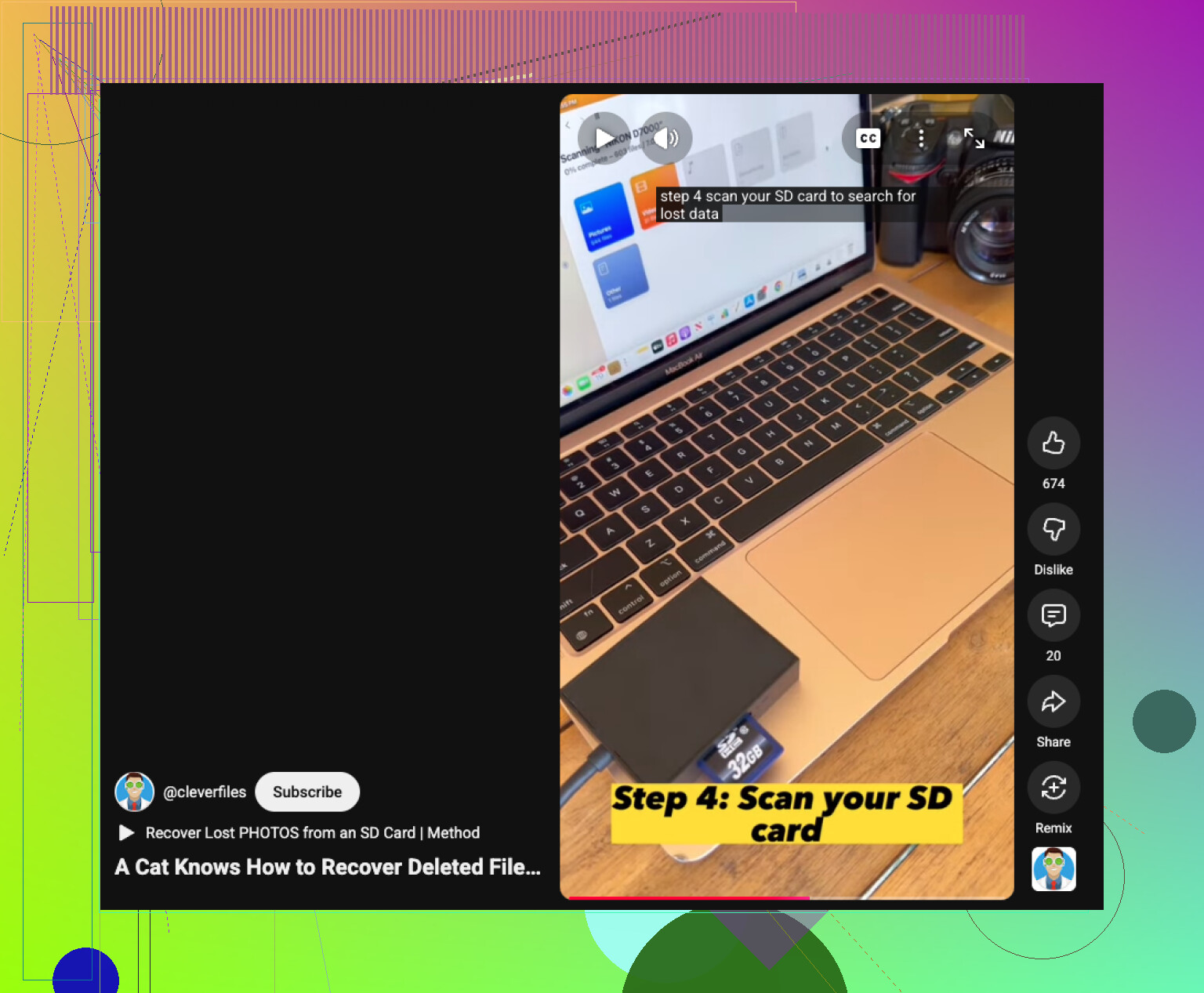
La mia scheda SD ha improvvisamente smesso di mostrare tutte le mie foto e i file video sul mio Mac, e sto cercando di capire il modo migliore per recuperarli senza peggiorare la situazione. Ho bisogno di riavere questi file per un progetto personale, quindi sto cercando consigli, strumenti o passaggi per il recupero di una scheda SD su Mac che abbiano davvero funzionato per te.
Mi è successo più di una volta, e ogni volta fa ancora male. Finisci un servizio, colleghi la scheda SD al tuo Mac e Finder non mostra nulla, oppure macOS segnala un disco illeggibile. Anni fa ho perso un intero set di foto di matrimonio in questo modo, quindi so che il panico è reale. Il lato positivo è semplice. Se la scheda non è crepata, piegata o schiacciata, i tuoi file spesso sono ancora nella memoria flash. Il problema di solito è la mappa dei file, non i dati grezzi.
La prima cosa è smettere di toccare la scheda. Non scattare altre foto su di essa. Non copiarci nuovi file. Se è nella fotocamera, tirala fuori. Se è montata sul tuo Mac, espellila e lasciala stare per un minuto. Quando un file viene eliminato, o quando una scheda viene formattata, macOS di solito non cancella subito i blocchi di dati. Segna lo spazio come libero. I tuoi vecchi file spesso restano lì finché nuovi dati non vengono scritti sopra. Una volta che sovrascrivi quei settori, la possibilità di recupero crolla. L'ho imparato nel modo più duro, e sì, fa schifo.
Prima di installare software di recupero, fai prima i controlli noiosi. Molti casi di scheda morta finiscono per essere un lettore difettoso o uno strano problema di montaggio.
Controlla la linguetta di blocco sul lato della scheda SD. Se è scivolata in posizione di blocco, il tuo Mac potrebbe rifiutarsi di comportarsi normalmente con essa.
Pulisci i contatti metallici con un panno morbido e asciutto. Polvere e sporco causano problemi stupidi.
Prova un'altra porta USB. Poi prova un altro lettore di schede. I lettori economici si guastano continuamente. Ho visto un dongle senza marca simulare un errore della scheda quando la scheda stessa era perfettamente a posto.
Prova il trucco dei file nascosti in Finder. Apri la scheda e premi Command + Shift + . Cerca una cartella sbiadita chiamata .Trashes. A volte i file eliminati finiscono lì e puoi trascinarli fuori di nuovo.
Se niente di tutto questo aiuta, apri Utility Disco da Spotlight. Controlla la barra laterale sinistra per la scheda SD. Se appare ma sembra disattivata, premi Monta. Se si monta, copia subito tutto ciò che è importante. Puoi anche provare SOS. A volte risolve piccoli problemi del file system. Io starei comunque attento con una scheda gravemente corrotta. I tentativi di riparazione possono rimescolare abbastanza le cose da rendere più difficile un recupero successivo, soprattutto se alla fine hai bisogno di una scansione più profonda.
Quando gli strumenti di macOS non mostrano i tuoi file, il software di recupero di solito è il passo successivo. Queste app ignorano la struttura delle directory danneggiata e scandiscono la scheda settore per settore alla ricerca di firme di file note. Su Mac, quello a cui torno sempre è Disk Drill.
Perché proprio questo. Funziona bene su macOS, supporta Intel e Apple Silicon, e l'interfaccia non ti ostacola. Ho usato altre app di recupero che sembravano costruite nel 2009 e mai più testate. Questa è più facile da gestire quando sei già sotto stress. La funzione che mi interessa di più è l'opzione di backup byte per byte. Crea prima un'immagine della scheda SD. Scansiona l'immagine, non la scheda fisica. Se la scheda sta iniziando a guastarsi a livello hardware, una lunga sessione di lettura può darle il colpo di grazia. Lavorare da un'immagine clonata è la scelta più sicura. All'inizio è più lento, ma io lo farei comunque.
Aiuta anche con i filmati di action cam e droni. I file di GoPro e droni spesso vengono scritti a blocchi, e alcuni strumenti di recupero riportano clip danneggiate che non si aprono. Disk Drill ha una modalità avanzata di recupero fotocamera pensata per rimettere insieme quei frammenti. Nei miei test, ha gestito meglio delle soluzioni generiche per il carving dei file le schede video disordinate. Puoi prima eseguire la scansione e vedere un'anteprima di ciò che c'è prima di pagare, il che conta se non vuoi buttare soldi su un tentativo alla cieca.
Se ti senti a tuo agio nel Terminale e non ti dispiacciono gli spigoli vivi, PhotoRec merita uno sguardo. È gratuito e open source. È anche brutto, diretto e poco amichevole. Nessuna interfaccia rifinita. Nessun ordinamento elegante. Ti ritroverai pile di file con nomi tipo f12345.jpg, f12346.mov e così via. Poi dovrai sistemare tu il caos. Detto questo, se il tuo budget è zero e hai pazienza, fa davvero il suo lavoro.
Dopo il recupero, cambierei subito due abitudini.
Espelli correttamente la scheda. Rimuoverla durante l'indicizzazione in background o la cache è un modo comune per danneggiare il file system.
Formatta la scheda nella fotocamera. Una volta che i tuoi file sono stati salvati, usa l'opzione di formattazione della fotocamera invece di Utility Disco. Le fotocamere tendono a funzionare meglio con la struttura dei file che impostano da sole.
Per ora tieni la scheda offline e procedi con ordine. Se i file c'erano ancora prima oggi, le tue probabilità sono ancora decenti. Non avere fretta. Una sola scrittura sbagliata è ciò che trasforma una scheda recuperabile in un vicolo cieco.
Quello che ha funzionato per me è stato creare prima un’immagine del disco, poi lasciare stare la scheda dopo quello. So che anche @mikeappsreviewer ha menzionato la creazione di un’immagine, e sono più d’accordo con quella parte che con qualsiasi altra. Dove la penso diversamente è su First Aid. Lo salto sulle schede fotografiche se i file contano. L’ho visto ripulire un volume e lasciarmi dopo con meno nomi di file recuperabili.
Su Mac, ho usato Disk Drill per scansionare l’immagine, non la scheda SD. Ha trovato vecchi file JPG, CR3, MP4 e alcuni MOV che il mio Mac non mostrava nel Finder. Anteprima mi ha aiutato a capire quali erano intatti prima dell’esportazione. Salva i file recuperati sul tuo Mac o su un’unità esterna, non di nuovo sulla scheda. È ovvio, ma la gente lo fa ancora nel panico.
Se Disk Drill non trova alcune clip video, proverei PhotoRec dopo. Logica di scansione diversa, risultati diversi. Output disordinato, ma vale una seconda passata.
Inoltre, controlla cosa vede macOS con diskutil list nel Terminale. Se la dimensione della scheda sembra sbagliata, tipo 31 MB invece di 64 GB, questo indica più un guasto della scheda che un danno al file system. A quel punto, smetti di provare soluzioni casuali.
Per software di recupero dati per Mac e opinioni reali degli utenti, anche questa discussione è utile:
miglior software di recupero per Mac per il recupero di foto e video da scheda SD
La cosa principale è non formattarla ancora. Anche se macOS continua a sollecitarti. Quel messaggio è una trappola, ahah.
Una cosa che aggiungerei a quanto hanno detto @mikeappsreviewer e @ombrasilente: controlla se i file ci sono davvero ma Finder ha problemi a visualizzare la cartella. Mi è capitata una scheda SD che sembrava vuota in Finder, ma Acquisizione Immagine riusciva ancora a vedere e importare un sacco di foto. Su Mac, quell’app è stranamente sottovalutata per questo. Ho anche provato una volta Anteprima per importare da fotocamera e sono riuscito a recuperare alcuni file in quel modo. Non è un piano di recupero completo, ma vale 2 minuti prima di passare a cose più profonde.
Sono leggermente contrario a fare troppi tentativi di “riparazione” all’inizio. Anche Utility Disco - SOS non è da dove comincio se la scheda contiene contenuti insostituibili. Procedo in sola lettura il più possibile, poi recupero verso l’esterno.
Quello che ha funzionato per me:
- ho collegato la SD a un lettore migliore
- l’ho controllata in Informazioni di Sistema, non solo in Finder
- ho usato Acquisizione Immagine per vedere se macOS riusciva ancora a rilevare il contenuto della cartella DCIM
- poi ho usato Disk Drill su Mac per recuperare i file mancanti su un SSD esterno
Disk Drill è stato quello che mi ha restituito più MP4 utilizzabili, soprattutto rispetto ad alcune app economiche spazzatura. Se la scheda continua a disconnettersi, smetti di armeggiarci. Di solito significa che l’hardware sta cedendo, non solo che ci sia corruzione dei file.
Inoltre, se vuoi una semplice guida rapida al recupero di una scheda SD su Mac per foto e video, è una visione veloce e valida.
L’errore più grande che fanno le persone è lasciare che macOS “inizializzi” la scheda. Non farlo. Sul serio, non farlo.