Ho eliminato accidentalmente file importanti dal mio disco rigido esterno e me ne sono reso conto subito dopo che è successo. Non era stato eseguito alcun backup e sto cercando di capire se il recupero dei file da disco rigido esterno sia ancora possibile o se i dati eliminati siano persi per sempre. Ho bisogno di aiuto con i passaggi di recupero più sicuri e con ciò che devo evitare per non peggiorare la situazione.
Una volta ho perso una cartella in questo modo, e il primo errore che fanno le persone è continuare a usare l’unità mentre cercano nel panico una soluzione. Se vuoi avere le migliori possibilità di recuperare i tuoi file, smetti subito di scrivere sull’unità.
Ecco perché. Quando un file viene eliminato, di solito i dati restano al loro posto per un po’. Il sistema si limita a contrassegnare lo spazio come libero. Le tue foto, i documenti, qualsiasi cosa, potrebbero essere ancora lì finché qualcosa di nuovo non ci viene scritto sopra. Quindi ogni installazione, download, cache del browser, aggiornamento, tutto questo riduce le tue possibilità.
Ferma tutto e non toccare l’unità.
Se i file mancanti si trovavano su una seconda unità interna o su un’unità esterna, scollegala e collegala a un altro computer per il recupero. Se i dati persi erano sulla tua unità di avvio, evita di continuare ad avviarla se puoi. Usa un disco di avvio USB oppure sposta il recupero su un’altra macchina.
Dopo aver messo l’unità al sicuro, questo è il modo più pulito in cui procederei con Disk Drill:
- Installa Disk Drill altrove. Mettilo su un disco diverso, non su quello con i file persi. Installarlo sull’unità interessata è il modo in cui la gente cancella proprio ciò che stava cercando di salvare.
- Crea prima un’immagine completa byte per byte. Disk Drill ha un’opzione per farlo. Io lo farei prima della scansione. Lavorare da una copia è più sicuro che stressare l’unità originale più e più volte.
- Scansiona l’unità originale o, meglio ancora, l’immagine. Lasciala finire. Non fermarti a metà solo perché i primi risultati sembrano strani.
- Controlla in anteprima ciò che trova. Questo conta più di quanto la gente pensi. Il fatto che compaia un nome file non significa che il file sia utilizzabile. Se l’anteprima si apre correttamente, le tue probabilità sono migliori.
- Ripristina i file recuperati su un’unità diversa. Non salvare i dati recuperati sullo stesso disco che stai scansionando.
Per quanto riguarda il prezzo, la versione gratuita di Disk Drill ti offre fino a 100 MB di recupero. Sono pochi, sì, ma abbastanza per verificare se i tuoi file sono ancora lì e se il programma li rileva correttamente.
Alcune cose che terrei a mente:
- I vecchi HDD tendono a essere più facili da recuperare rispetto agli SSD. Se la tua unità è un disco rigido, spesso le tue probabilità sono migliori. Alcuni dischi rigidi più recenti supportano però TRIM, quindi non aspettare troppo.
- Click, rumori di sfregamento o ripetuti tentativi di avvio sono brutti segnali. A quel punto io mi fermerei. Non è tanto un problema software quanto un guasto hardware. Un laboratorio di recupero è la scelta più sicura.
- Fai una scansione fatta bene, non cinque a caso. Ripetere le scansioni più e più volte non fa comparire magicamente più dati. Aggiunge solo usura e, su un’unità instabile, è un rischio stupido.
Se Disk Drill non basta, ho visto persone passare ad altri strumenti con fortuna alterna. Recuva è semplice e leggero, buono per eliminazioni semplici. DiskGenius va più a fondo e ha più senso quando partizioni o file system sono danneggiati. Data Rescue è uno di quelli che viene citato spesso su Mac. Io inizierei comunque con Disk Drill, ma se ti blocchi, queste sono le alternative più comuni.
Muoviti in fretta, non scrivere nulla di nuovo sull’unità e tieni separata la destinazione del recupero. Se l’unità è ancora sana, ci sono buone probabilità che i tuoi file siano ancora lì.
Sì, se li hai eliminati per errore e hai smesso rapidamente di usare l’unità esterna, il recupero è ancora possibile.
Sono d’accordo con @mikeappsreviewer sul punto principale, smetti di usare l’unità. Differisco un po’ su un aspetto, controllerei prima le cose semplici prima di avviare una scansione approfondita. Guarda nel Cestino del PC usato per l’eliminazione. Alcune eliminazioni su unità esterne lo saltano, altre no. Controlla anche se i file sono stati spostati, non eliminati, con una ricerca di Windows per estensione del file, come .jpg, .docx, .mp4. Ci vogliono 2 minuti e fa risparmiare tempo.
Dopo, usa un’app di recupero. Disk Drill è una scelta solida per il recupero dei file da hard disk esterno perché mostra rapidamente i file eliminati e ti consente di visualizzarli in anteprima. L’anteprima è importante. Il nome di un file non significa nulla se il file si apre danneggiato. Se l’unità è un normale HDD, le probabilità di recupero sono spesso discrete. Se è un’unità esterna basata su SSD, le probabilità diminuiscono perché TRIM cancella più velocemente i blocchi eliminati. Non sempre, ma abbastanza spesso da fare la differenza.
Un’altra cosa che molti trascurano, controlla lo stato SMART prima di eseguire scansioni lunghe. Se l’unità ha settori danneggiati o inizia a disconnettersi, clonala prima oppure fermati e rivolgiti a un laboratorio. I file eliminati sono un problema. Un’unità guasta è un problema diverso.
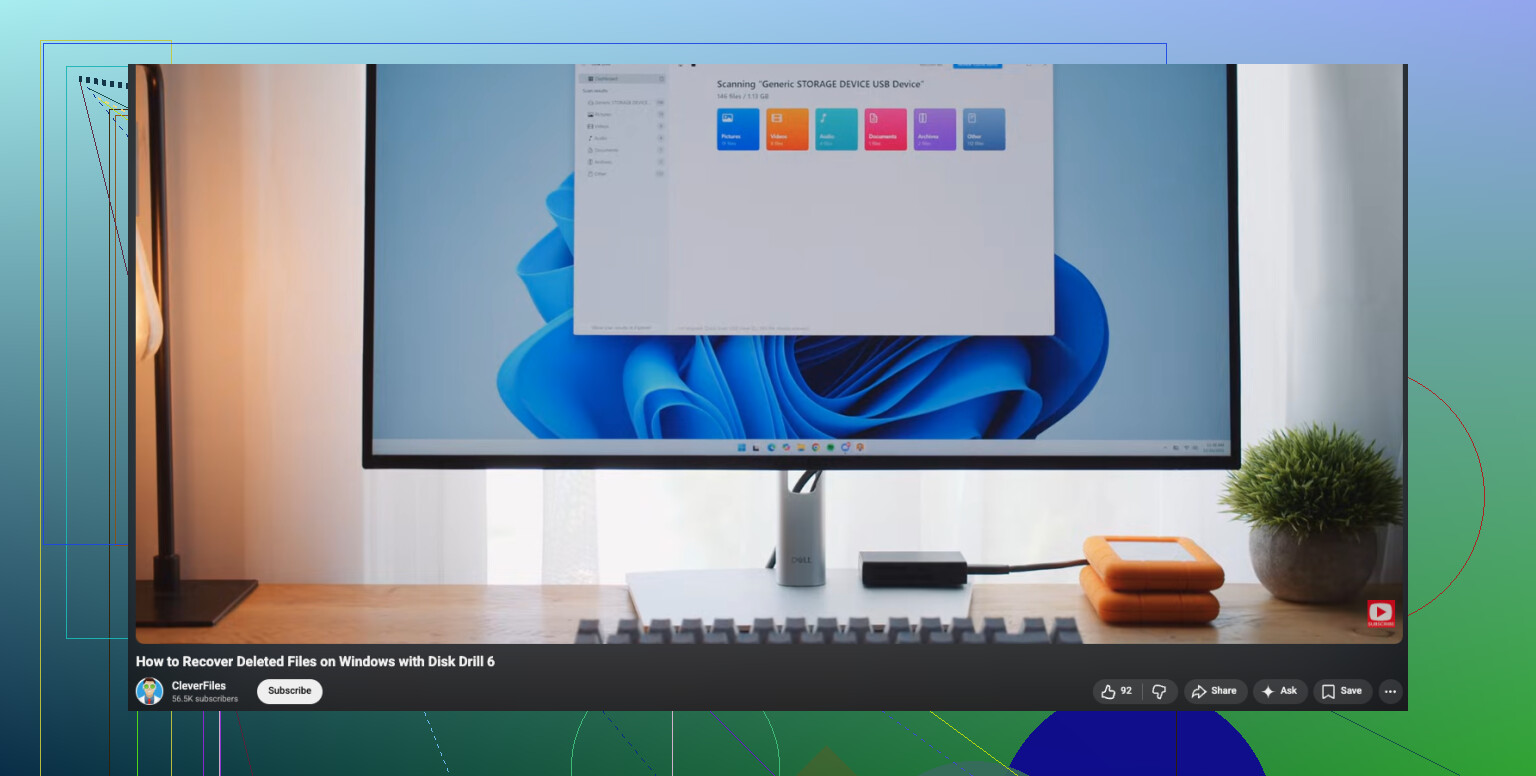
Per gli utenti Windows, questa guida al recupero dei file eliminati è breve e utile:
guarda questa guida al recupero dei file eliminati su Windows
Versione breve:
Smetti di scrivere sull’unità.
Controlla il Cestino e fai una ricerca.
Esegui Disk Drill o uno strumento simile.
Recupera i file su un altro disco.
Se l’unità fa clic o va offline, fermati.
Sì, il recupero dei file da un hard disk esterno è assolutamente ancora possibile se te ne sei accorto subito. Di solito l’eliminazione rimuove solo la voce di indice del file, non i dati reali, quindi il fattore principale è se quello spazio sia già stato sovrascritto oppure no.
Sono per lo più d’accordo con @mikeappsreviewer e @sterrenkijker, ma sono un po meno convinto che fare prima un lungo controllo dello stato sia la scelta migliore se il disco sembra stabile. A volte le persone perdono tempo con la diagnostica quando la mossa più intelligente è recuperare prima i dati importanti e testare il disco in seguito. Se il disco fa rumori strani o si disconnette, allora è un’altra storia.
Una cosa che non viene menzionata abbastanza: controlla se i file sono stati eliminati con Shift+Delete, tramite Esplora file o da un’altra app. Questo cambia la possibilità che il sistema operativo abbia lasciato dietro di sé alcuni metadati. Inoltre, se si tratta di un’unità esterna exFAT, il recupero può essere un po meno permissivo rispetto a NTFS in alcuni casi, soprattutto se hai continuato a usarla dopo l’eliminazione.
Il mio approccio sarebbe:
- Scollega il disco.
- Ricollegalo solo per il recupero.
- Usa Disk Drill per cercare i file eliminati e visualizzarne l’anteprima.
- Recupera prima solo i dati più importanti su un altro disco.
- Dopo, se necessario, prova un secondo strumento per tutto ciò che Disk Drill non trova.
Quella parte del recuperare prima i file critici conta moltissimo. Le persone diventano ingorde e cercano di ripristinare 600 GB di roba inutile prima di prendere i documenti fiscali o le foto di famiglia a cui tengono davvero. Un po al contrario.
Vale anche la pena leggere: vera storia di successo nel recupero di un hard disk esterno
Quindi sì, non è affatto senza speranza. Se hai smesso di usare il disco in fretta, le tue possibilità sono ancora piuttosto buone.