Apaguei acidentalmente arquivos importantes de forma permanente no meu PC com Windows 11 e já esvaziei a Lixeira. Estou tentando descobrir qual é o melhor ponto de partida, seja o Histórico de Arquivos, o backup do Windows ou uma ferramenta de recuperação segura. Esses arquivos incluem documentos pessoais de que realmente preciso, então eu agradeceria orientações sobre a forma mais segura de recuperar arquivos excluídos permanentemente no Windows 11 sem piorar a situação.
Olá,
Eu ainda não descartaria esses arquivos. Quando o Windows 11 diz que algo foi excluído permanentemente, muitas vezes isso significa que o sistema removeu primeiro a entrada do arquivo. Os dados brutos geralmente permanecem na unidade por um tempo, até que novos dados sejam gravados no mesmo local.
Então sim, a velocidade importa aqui. Eu pararia de usar a unidade afetada o máximo possível até tentar a recuperação. Não instale aplicativos nela. Não baixe atualizações nela. Não mova fotos nela. Até o uso normal pode sobrescrever o espaço onde o arquivo excluído ainda está. Se a sua unidade for um SSD, há outro problema, o TRIM. Em alguns sistemas, o TRIM limpa blocos excluídos em segundo plano, e a recuperação fica muito mais difícil, rapidamente.
Antes de tentar ferramentas de recuperação, eu verificaria primeiro as coisas mais básicas, porque às vezes o arquivo ainda está em outro lugar e as pessoas não percebem. O Windows 11 costuma sincronizar pastas com o OneDrive. O Histórico de Arquivos é ativado mais vezes do que as pessoas lembram. Também já vi arquivos aparecerem em uma unidade de backup externa, em um NAS, em outro PC ou em alguma conta na nuvem que o usuário esqueceu que vinculou meses atrás.
Se o Histórico de Arquivos estava ativado, este é o caminho que eu tentaria:
- Abra o Iniciar.
- Pesquise por Restaurar seus arquivos com o Histórico de Arquivos.
- Abra isso e vá até a pasta onde o arquivo costumava ficar.
- Passe pelas datas salvas.
- Escolha a versão que você quer e restaure-a.
Se os backups não trouxerem nada, então eu passaria para um software de recuperação.
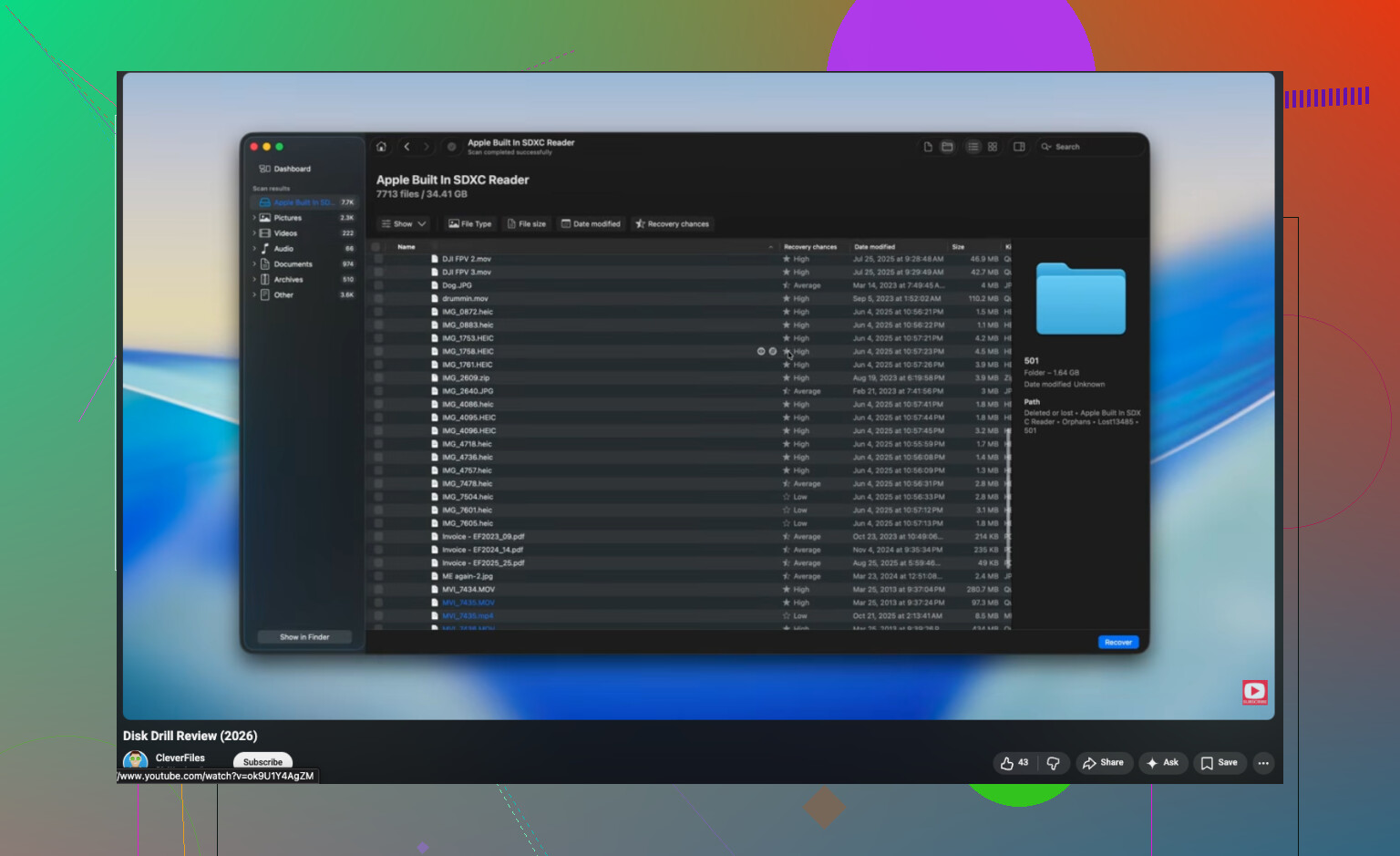
Para um caso simples de exclusão, eu começaria com o Disk Drill. Eu o usei porque ele não exigia que eu soubesse um monte de detalhes de baixo nível sobre unidades. Você abre, escolhe a unidade, executa a varredura e depois analisa o que ele encontra. Em muitos casos, ele recupera os arquivos com os nomes originais e os caminhos das pastas, o que economiza muito trabalho de organização depois. Bem, um pouco de organização.
O processo normal é assim:
- Instale o Disk Drill, de preferência em uma unidade diferente daquela onde os arquivos foram excluídos.
- Selecione a unidade afetada.
- Execute uma varredura completa.
- Navegue ou pesquise nos resultados da varredura.
- Visualize os arquivos que você quer recuperar.
- Recupere-os para outra unidade ou dispositivo de armazenamento.
A ferramenta de visualização foi a parte de que eu mais gostei. Ela permite verificar se o arquivo está intacto antes de restaurá-lo, o que economiza tempo se a varredura retornar uma bagunça de entradas corrompidas. No Windows, você pode fazer a varredura e visualizar livremente, e a recuperação é gratuita até 100 MB.
Mas uma coisa: software nem sempre é a escolha certa. Se a unidade sumiu do Windows, começou a fazer cliques, perde a conexão, apresenta erros de hardware ou contém coisas que você não pode se dar ao luxo de perder, eu pararia e procuraria um serviço profissional de recuperação. Quando o problema deixa de ser arquivos excluídos e passa a ser hardware com defeito, as ferramentas caseiras costumam bater em uma parede. Aprendi isso da pior maneira.
Comece com uma coisa. Pare de gravar na unidade onde os arquivos foram excluídos. Se os arquivos excluídos estavam em C:, desligue o PC se os dados forem muito importantes. Inicialize por outra unidade ou conecte o disco a outro computador. Sei que o @mikeappsreviewer falou sobre verificar backups e fazer varreduras, mas eu colocaria o tipo de unidade entre as primeiras prioridades.
Por quê. HDD e SSD se comportam de forma diferente. Em SSDs, o TRIM frequentemente limpa os blocos excluídos rapidamente. As taxas de recuperação caem muito após o uso normal. Em HDDs, você geralmente tem uma janela de recuperação maior.
Ordem rápida que eu usaria:
- Verifique se os arquivos estavam no OneDrive, SharePoint, Google Drive, Dropbox ou em uma pasta de anexos de e-mail.
- Verifique as Versões Anteriores do Windows. Clique com o botão direito na pasta pai, Propriedades, Versões Anteriores. Isso funciona se a Proteção do Sistema ou snapshots de backup existirem.
- Verifique o Backup e Restauração do Windows, a antiga ferramenta do Windows 7 ainda aparece no Win 11 em alguns sistemas.
- Se não existir backup, execute um software de recuperação a partir de outra unidade. O Disk Drill é uma boa primeira escolha porque a busca e a visualização são fáceis, o que importa quando você precisa classificar os resultados rapidamente.
- Salve os arquivos recuperados em um disco diferente, não de volta na origem. As pessoas erram isso o tempo todo.
Se os arquivos foram excluídos de uma unidade externa, cartão SD ou pendrive USB, suas chances geralmente são melhores do que no SSD interno.
Além disso, se você quiser uma visão rápida das ferramentas de recuperação, este vídeo curto sobre software de recuperação de arquivos para Windows é fácil de ver rapidamente.

A primeira coisa que eu faria seria descobrir de onde os arquivos foram excluídos, porque isso muda muito mais as chances do que as pessoas imaginam.
Se foi do SSD interno do seu Windows 11, eu discordo um pouco do @mikeappsreviewer e do @nachtdromer em um ponto: eu não gastaria muito tempo clicando em todos os recursos do Windows antes de verificar se os dados ainda podem ser recuperados fisicamente. Uma verificação rápida no OneDrive ou no Histórico de Arquivos está ok, claro, mas se isso foi excluído do C: em um SSD, o tempo é o inimigo. O Windows continua gravando arquivos temporários, atualizações, cache do navegador, toda essa tranqueira.
Então, minha ordem seria:
- Pare de usar essa unidade.
- Verifique a lixeira da web do OneDrive e qualquer conta em nuvem sincronizada.
- Se os arquivos forem importantes, remova a unidade ou inicialize por outro dispositivo, se possível.
- Execute uma verificação somente leitura com o Disk Drill a partir de outra unidade.
- Recupere os arquivos encontrados para um disco diferente.
Uma coisa extra que as pessoas esquecem: aplicativos do Office e programas da Adobe às vezes deixam cópias temporárias ou de salvamento automático. Verifique:
%AppData%%LocalAppData%- sua pasta de AutoRecuperação do Office
- listas de arquivos recentes dentro do Word/Excel/etc.
Verifique também a indexação da Pesquisa do Windows; às vezes o nome do arquivo ainda aparece, o que ajuda a confirmar a pasta/nome exatos antes da recuperação.
Se você quiser uma visão geral simples, esta análise fácil do Disk Drill para recuperação de arquivos no Windows dá uma boa olhada rápida no que ele faz.
Versão curta: use os recursos de backup primeiro apenas se conseguir verificá-los rapidamente. Caso contrário, inicie a recuperação o quanto antes e não restaure de volta na mesma unidade. Essa é a parte que as pessoas erram o tempo todo.
Eu acrescentaria um ponto que os outros mal mencionaram: verificar se o arquivo já foi copiado alguma vez, não apenas salvo em backup.
Os aplicativos do Windows 11 deixam duplicatas por toda parte. As fotos podem existir no cache de importação do app Fotos, em aplicativos de mensagens, pastas de sincronização do celular, pastas de importação USB ou bibliotecas específicas de aplicativos. Documentos ainda podem estar em Recentes, pastas temporárias de exportação, caminhos de exportação do spool de impressão ou no próprio cache de recuperação de um aplicativo. Já vi gente recuperar um arquivo excluído apenas pesquisando a mesma extensão mais a data de modificação no Explorer.
Algumas verificações úteis:
- Abra o aplicativo que criou o arquivo e inspecione a lista de Recentes
- Pesquise por tipo de arquivo, não apenas pelo nome:
*.docx,*.psd,*.jpg - Verifique pastas ocultas e ordene por Data de modificação
- Veja o histórico de downloads do navegador se o arquivo veio originalmente de e-mail ou da web
Discordo um pouco de gastar tempo demais com Versões anteriores se você já sabe que a proteção estava desativada. Uma verificação rápida é válida, mas não transforme isso em uma caça ao tesouro.
Quanto às ferramentas, o Disk Drill é uma opção razoável quando você precisa de resultados legíveis rapidamente.
Prós:
- interface limpa
- bom suporte a visualização prévia
- filtragem fácil por tipo e caminho
Contras:
- o limite de recuperação gratuita no Windows é pequeno
- varreduras profundas podem retornar muito lixo
- não faz milagres em SSDs após o TRIM
Também vale saber: o Recuva é mais simples, o PhotoRec é mais potente, mas feio, e o R-Studio é mais avançado se você souber o que está fazendo.
Então sim, @nachtdromer, @byteguru e @mikeappsreviewer cobriram a principal ordem de recuperação. Eu apenas acrescentaria a busca por duplicatas antes de presumir que o arquivo realmente sumiu.