J’ai accidentellement supprimé définitivement des fichiers importants sur mon PC Windows 11 et j’ai déjà vidé la Corbeille. J’essaie de déterminer par où commencer au mieux, que ce soit avec l’Historique des fichiers, la sauvegarde Windows ou un outil de récupération sûr. Ces fichiers comprennent des documents personnels dont j’ai vraiment besoin, donc j’apprécierais des conseils sur la méthode la plus sûre pour récupérer des fichiers définitivement supprimés sous Windows 11 sans aggraver la situation.
Bonjour,
Je n’écarterais pas encore ces fichiers. Quand Windows 11 dit que quelque chose a été supprimé définitivement, cela signifie souvent que le système a d’abord retiré l’entrée du fichier. Les données brutes restent généralement sur le disque pendant un certain temps, jusqu’à ce que de nouvelles données soient écrites au même endroit.
Donc oui, la rapidité compte ici. J’arrêterais d’utiliser le disque concerné autant que possible jusqu’à ce que vous tentiez une récupération. N’y installez pas d’applications. N’y téléchargez pas de mises à jour. N’y déplacez pas de photos. Même une utilisation normale peut écraser l’espace où se trouve encore le fichier supprimé. Si votre disque est un SSD, il y a un autre problème, le TRIM. Sur certains systèmes, TRIM efface les blocs supprimés en arrière-plan, et la récupération devient beaucoup plus difficile, très vite.
Avant d’essayer des outils de récupération, je vérifierais d’abord les choses basiques, parce que parfois le fichier se trouve encore ailleurs et les gens passent à côté. Windows 11 synchronise souvent les dossiers avec OneDrive. L’Historique des fichiers est activé plus souvent que les gens ne s’en souviennent. J’ai aussi déjà vu des fichiers apparaître sur un disque de sauvegarde externe, un boîtier NAS, un autre PC ou un compte cloud que l’utilisateur avait oublié avoir lié des mois plus tôt.
Si l’Historique des fichiers était activé, voici le chemin que j’essaierais :
- Ouvrez Démarrer.
- Recherchez Restaurer vos fichiers avec l’Historique des fichiers.
- Ouvrez-le, puis accédez au dossier où se trouvait le fichier.
- Parcourez les dates enregistrées.
- Choisissez la version voulue et restaurez-la.
Si les sauvegardes ne donnent rien, je passerais alors à un logiciel de récupération.
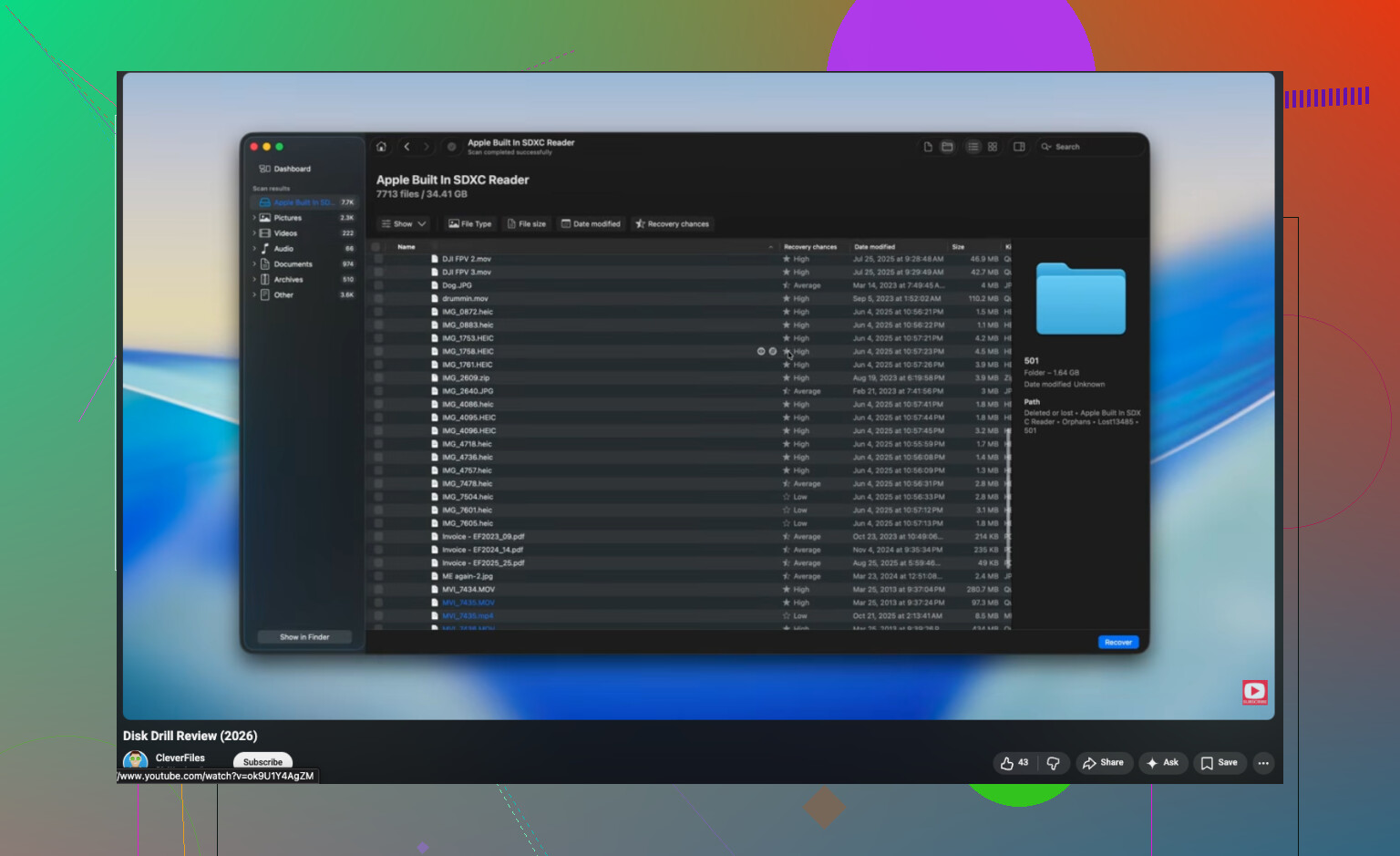
Pour un cas de suppression simple, je commencerais par Disk Drill. Je l’ai utilisé parce qu’il ne me demandait pas de connaître tout un tas de détails techniques sur les disques. Vous l’ouvrez, vous choisissez le disque, vous lancez l’analyse, puis vous parcourez ce qu’il trouve. Dans beaucoup de cas, il récupère les fichiers avec leurs noms d’origine et leurs chemins de dossier, ce qui évite énormément de tri ensuite. Bon, un peu de tri quand même.
Le processus habituel ressemble à ceci :
- Installez Disk Drill, idéalement sur un autre disque que celui où les fichiers ont été supprimés.
- Sélectionnez le disque concerné.
- Lancez une analyse complète.
- Parcourez ou recherchez dans les résultats de l’analyse.
- Prévisualisez les fichiers que vous voulez récupérer.
- Récupérez-les vers un autre disque ou périphérique de stockage.
L’outil de prévisualisation est la partie que j’ai le plus appréciée. Il vous permet de vérifier si le fichier est intact avant de le restaurer, ce qui fait gagner du temps si l’analyse renvoie un tas d’éléments corrompus. Sous Windows, vous pouvez analyser et prévisualiser librement, et la récupération est gratuite jusqu’à 100 MB.
Une chose toutefois, le logiciel n’est pas toujours la bonne solution. Si le disque a disparu de Windows, commence à cliquer, perd la connexion, renvoie des erreurs matérielles ou contient des données que vous ne pouvez pas vous permettre de perdre, je m’arrêterais et j’examinerais plutôt un service de récupération professionnel. Une fois que le problème passe de fichiers supprimés à un matériel défaillant, les outils maison ont tendance à atteindre leurs limites. Je l’ai appris de la manière la plus agaçante qui soit.
Commencez par une seule chose. Arrêtez d’écrire sur le disque où les fichiers ont été supprimés. Si vos fichiers supprimés étaient sur C:, éteignez le PC si les données comptent vraiment beaucoup. Démarrez depuis un autre disque ou connectez le disque à un autre ordinateur. Je sais que @mikeappsreviewer a parlé des vérifications de sauvegarde et de l’analyse, mais je mettrais d’abord le type de disque tout en haut de la liste.
Pourquoi. Les HDD et les SSD se comportent différemment. Sur les SSD, TRIM efface souvent rapidement les blocs supprimés. Les chances de récupération chutent fortement après une utilisation normale. Sur les HDD, vous avez souvent une fenêtre de récupération plus large.
Ordre rapide que j’utiliserais :
- Vérifiez si les fichiers se trouvaient dans OneDrive, SharePoint, Google Drive, Dropbox ou un dossier de pièces jointes d’e-mail.
- Vérifiez les Versions précédentes de Windows. Faites un clic droit sur le dossier parent, Propriétés, Versions précédentes. Cela fonctionne si la Protection du système ou des instantanés de sauvegarde existaient.
- Vérifiez Sauvegarder et restaurer de Windows, l’ancien outil Windows 7 apparaît encore sur Windows 11 sur certains systèmes.
- Si aucune sauvegarde n’existe, exécutez un logiciel de récupération depuis un autre disque. Disk Drill est un bon premier choix parce que la recherche et l’aperçu sont faciles, ce qui compte quand vous devez trier les résultats rapidement.
- Enregistrez les fichiers récupérés sur un autre disque, pas de nouveau sur le disque source. Les gens se trompent là-dessus tout le temps.
Si les fichiers ont été supprimés depuis un disque externe, une carte SD ou une clé USB, vos chances sont souvent meilleures que depuis le SSD interne.
Aussi, si vous voulez un aperçu visuel rapide des outils de récupération, cette courte vidéo sur les logiciels de récupération de fichiers pour Windows est facile à parcourir.

La première chose que je ferais serait de déterminer d’où les fichiers ont été supprimés, car cela change les chances de récupération bien plus que les gens ne le pensent.
Si cela venait de votre SSD interne sous Windows 11, je ne suis pas tout à fait d’accord avec @mikeappsreviewer et @nachtdromer sur un point : je ne passerais pas trop de temps à cliquer dans toutes les fonctionnalités de Windows avant de vérifier si les données sont encore physiquement récupérables. Un rapide contrôle de OneDrive ou de l’Historique des fichiers, d’accord, mais si cela a été supprimé depuis C: sur un SSD, le temps est votre ennemi. Windows continue d’écrire des fichiers temporaires, des mises à jour, le cache du navigateur, toutes ces choses inutiles.
Donc mon ordre serait :
- Arrêtez d’utiliser ce disque.
- Vérifiez la corbeille web OneDrive et tout compte cloud synchronisé.
- Si les fichiers sont importants, retirez le disque ou démarrez depuis un autre appareil si possible.
- Lancez une analyse en lecture seule avec Disk Drill depuis un autre disque.
- Récupérez les fichiers trouvés sur un autre disque.
Une chose supplémentaire que les gens oublient : les applications Office et les logiciels Adobe laissent parfois derrière eux des copies temporaires ou d’enregistrement automatique. Vérifiez :
%AppData%%LocalAppData%- votre dossier de récupération automatique Office
- les listes de fichiers récents dans Word/Excel/etc.
Vérifiez aussi l’indexation de la recherche Windows : parfois le nom du fichier apparaît encore, ce qui vous aide à confirmer le dossier/nom exact avant la récupération.
Si vous voulez un aperçu simple, cette présentation facile de Disk Drill pour la récupération de fichiers Windows donne un aperçu rapide correct de ce qu’il fait.
Version courte : essayez d’abord les fonctions de sauvegarde uniquement si vous pouvez les vérifier rapidement. Sinon, commencez la récupération au plus vite, et ne restaurez pas sur le même disque. C’est la partie que les gens ratent tout le temps.
J’ajouterais un angle que les autres ont à peine abordé : vérifier si le fichier a déjà été copié, pas seulement sauvegardé.
Les applications Windows 11 laissent des doublons un peu partout. Des photos peuvent exister dans le cache d’importation de l’application Photos, dans des applications de messagerie, des dossiers de synchronisation du téléphone, des dossiers d’importation USB ou des bibliothèques propres à certaines applis. Les documents peuvent encore se trouver dans Récent, dans des dossiers d’exportation temporaires, des chemins d’exportation du spouleur d’impression ou dans le propre cache de récupération d’une appli. J’ai déjà vu des gens récupérer un fichier supprimé simplement en recherchant la même extension plus la date de modification dans l’Explorateur.
Quelques vérifications utiles :
- Ouvrez l’application qui a créé le fichier et consultez sa liste Récent
- Recherchez par type de fichier, pas seulement par nom :
*.docx,*.psd,*.jpg - Vérifiez les dossiers cachés et triez par Date de modification
- Regardez l’historique des téléchargements du navigateur si le fichier provenait à l’origine d’un e-mail ou du web
Je ne suis pas tout à fait d’accord avec l’idée de passer trop de temps sur les Versions précédentes si vous savez déjà que la protection était désactivée. Une vérification rapide, oui, mais n’en faites pas une chasse au trésor.
Côté outils, Disk Drill est un choix raisonnable quand vous avez besoin de résultats lisibles rapidement.
Avantages :
- interface claire
- bonne prise en charge de l’aperçu
- filtrage facile par type et par chemin
Inconvénients :
- la limite de récupération gratuite sur Windows est faible
- les analyses approfondies peuvent renvoyer beaucoup de déchets
- rien de magique sur les SSD après TRIM
Également bon à savoir : Recuva est plus simple, PhotoRec est plus puissant mais laid, et R-Studio est plus avancé si vous savez ce que vous faites.
Donc oui, @nachtdromer, @byteguru et @mikeappsreviewer ont couvert le grand ordre de récupération. J’ajouterais simplement la chasse aux doublons avant de supposer que le fichier a vraiment disparu.