Jeg har gjort dette en gang med en USB-stick fuld af billeder og dokumenter, så jeg ville ikke gå i panik endnu. En formatering sletter ikke altid fildataene med det samme. Det vigtigste er, hvad du gør fra dette tidspunkt.
Stop med at bruge USB'en nu
Først og fremmest skal du lade drevet være. Kopiér ikke noget over på det. Formatér det ikke igen. Kør ikke tilfældige reparationsværktøjer fra søgeresultater. Hvis drevet fik en hurtig formatering, blev filposterne ofte fjernet, men selve dataene kan stadig ligge der, indtil nye filer erstatter dem.
Hvis du kørte en fuld formatering, falder chancerne meget. I mange tilfælde overskriver drevet de gamle data under den proces, så gendannelse bliver meget sværere.
Se efter filerne et andet sted, før du scanner
Jeg ville bruge to minutter på at tjekke efter en eksisterende kopi, før jeg går i gang med gendannelsesarbejdet. Folk glemmer denne del hele tiden. Se efter i:
- OneDrive, Google Drive, Dropbox eller iCloud
- Windows Filhistorik eller en hvilken som helst backup-app, du allerede havde kørende
- En anden ekstern harddisk
- Din pc, hvis du tidligere har flyttet eller kopieret filerne
- Mailvedhæftninger, chatapps eller delte mapper
Jeg har set folk gå direkte i gendannelsestilstand og så indse, at hele mappen allerede lå i skysynkronisering. Det sparer meget tid.
Brug gendannelsessoftware, og installer det på din computer
Hvis der ikke findes nogen sikkerhedskopi, ville jeg gå direkte videre til gendannelsessoftware. Disk Drill er en af de mere enkle muligheder, jeg har brugt til formaterede USB-drev. Det håndterer almindelige filsystemer til flashdrev, og arbejdsgangen er enkel nok.
Det ville jeg gøre:
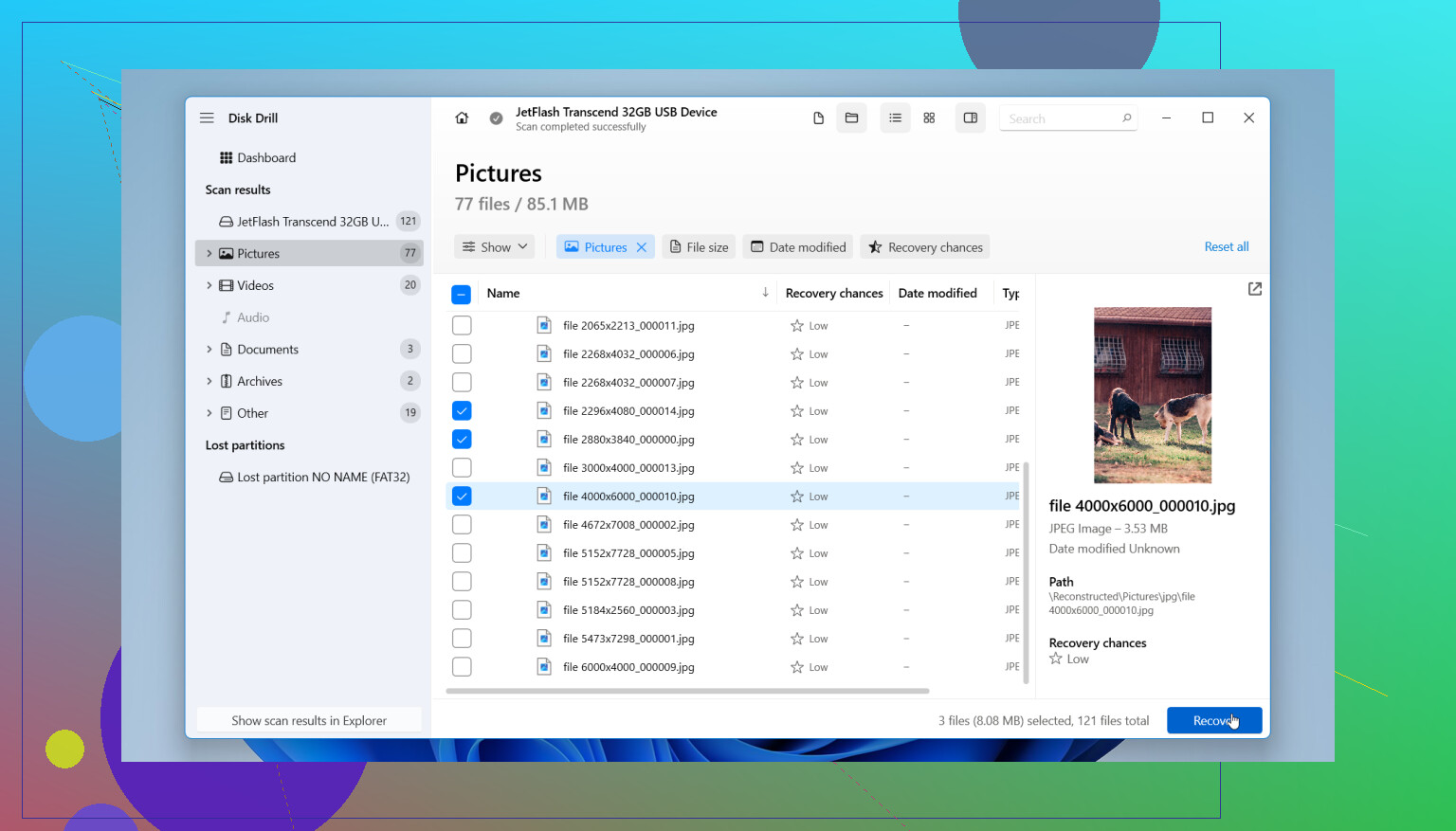
- Installer Disk Drill på din computer, ikke på den formaterede USB.
- Tilslut flashdrevet, og vælg det på enhedslisten.
- Start Søg efter mistede data, og brug derefter Universel scanning.
- Lad scanningen fuldføre helt, også selvom det føles langsomt.
- Se en forhåndsvisning af det, der dukker op.
- Gendan filerne til et andet drev, ikke tilbage på den samme USB.
Hvis USB'en opfører sig ustabilt, er der én del, jeg ikke ville springe over. Brug først indstillingen byte-for-byte-sikkerhedskopi. Den laver et billede af drevet, og du arbejder ud fra billedet i stedet for at belaste det originale drev igen og igen. Jeg har oplevet billige flashdrev miste forbindelsen midt i en scanning, så det betyder mere, end folk tror.
Hvis scanningen ser dårlig ud, så kald den ikke død for hurtigt
Nogle gange ser gendannelsesresultaterne rodede ud i starten. Filnavne kan være væk. Mappestrukturen kan være ødelagt. Du kan stadig få filerne tilbage. Meget afhænger af, om formateringen var hurtig eller fuld, og om der blev skrevet noget til drevet bagefter.
Hvis USB-enheden bliver ved med at afbryde, ikke monteres korrekt, eller gendannelsesværktøjer slet ikke kan læse den, ville jeg stoppe med at rode med den. På det tidspunkt er en professionel datagendannelsesservice næste skridt, især hvis filerne betyder noget. De bruger hardware og metoder, som du ikke får fra normale desktopværktøjer.
Så ja, gendannelse fra et formateret flashdrev er ofte muligt. Jeg har set det virke mange gange. Din bedste chance er enkel: stop hurtigt med at bruge drevet, tjek for sikkerhedskopier, og scan det derefter med gendannelsessoftware, før noget andet overskriver de gamle data.
Først skal du finde ud af, hvilken type formatering der skete. Det betyder mere, end folk tror.
På Windows skriver en fuld formatering på moderne systemer ofte nuller hen over drevet. Hvis det skete, falder chancerne for gendannelse kraftigt. En hurtig formatering sletter normalt filsystemets poster og lader fildata blive liggende, indtil de overskrives. Så hvis du lavede en hurtig formatering og derefter stoppede, er dine chancer rimelige.
Jeg er enig med @mikeappsreviewer i ét vigtigt punkt: stop med at skrive til USB-drevet. Jeg er lidt uenig i at gå direkte til en fuld scanning af drevet, hvis filerne betyder meget. Mit første skridt er at tjekke drevets tilstand. Brug CrystalDiskInfo, hvis det vises som en normal USB-masselagringsenhed, eller kopiér i det mindste drevet til en image-fil først, hvis dit værktøj understøtter det. Hvis der begynder at komme læsefejl, vil du have én gennemgang, ikke fem.
En sikker rækkefølge ser sådan ud:
- Tilslut det én gang.
- Bekræft størrelse og filsystem.
- Hvis drevet kobler fra, bliver varmt eller beder om at blive formateret igen, så stop.
- Lav en image-fil af USB-drevet på din pc.
- Kør gendannelse på image-filen, ikke originalen.
- Gem gendannede filer på en anden disk.
Til software er Disk Drill fin til gendannelse fra formaterede USB-drev, især hvis du vil have forhåndsvisning af billeder og dokumenter. R-Studio og UFS Explorer er stærkere, hvis filsystemet er beskadiget, men de er mindre begyndervenlige. PhotoRec er gratis og solidt, selv om filnavne ofte kommer tilbage i rod, hvilket er irriterende for arbejdsfiler.
Der er også én ting mere, som folk springer over. Tjek, om formateringen ændrede filsystemet, som for eksempel fra exFAT til FAT32. Hvis ja, kræver nogle værktøjer en dybere scanningstilstand for at finde gamle poster. Lad scanningen blive færdig. Stop ikke ved den første bunke jpg-filer.
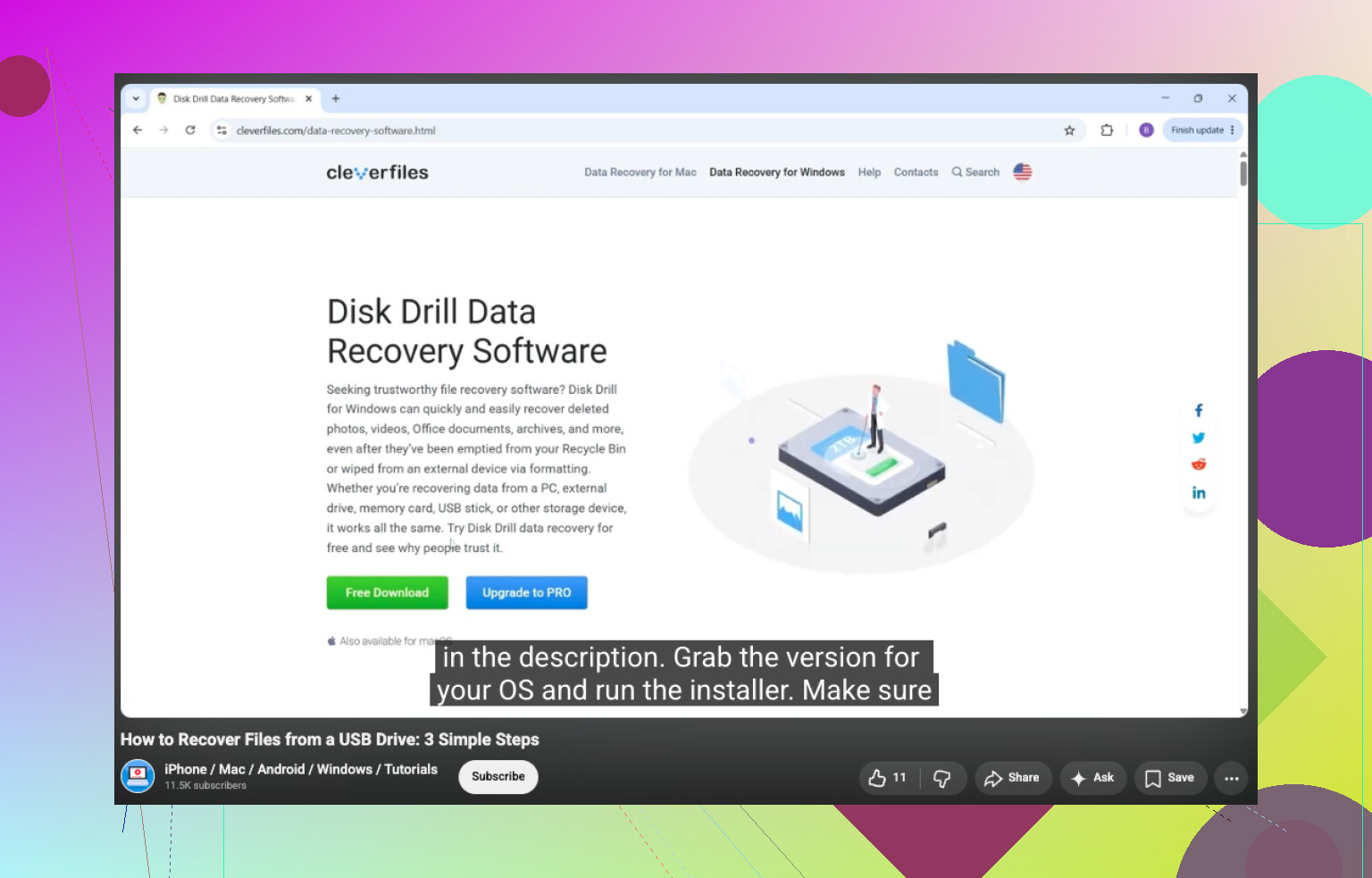
Hvis du vil have en enkel gennemgang, er denne trin for trin-video om gendannelse af USB-drev lettere at følge end de fleste tekstguider.
Den bedste vejledning til gendannelse af USB-drev for formaterede flashdrev er den, der starter med at lave en image-fil, derefter scanner kopien og så gendanner filer til en anden disk. Den rækkefølge sænker risikoen og holder dit originale medie urørt. Hvis dataene er mange penge værd, så stop med gør det selv efter image-trinnet og send det til professionelle. Én dårlig skrivning, og dine chancer bliver hurtigt dårligere.
En ting, jeg vil tilføje til det, @mikeappsreviewer og @vrijheidsvogel sagde: lad ikke Windows “hjælpe” dig. Hvis USB’en dukker op med “scan og ret” eller “du skal formatere dette drev”, så annuller. De beskeder kan ændre metadata og gøre gendannelse mere rodet, end det allerede er.
Hvis filerne desuden mest er fotos og Office-dokumenter, så tjek, om USB’en nogensinde blev brugt i et kamera, en telefon eller en arbejdsapp, der automatisk importerede kopier et andet sted. Jeg har set folk gå i panik over en formateret USB-nøgle, når Lightroom, Fotos eller endda Words midlertidige/autogendannelsesfiler stadig havde dele af dataene.
Min personlige holdning er, hvis filerne virkelig betyder noget, dette:
- kør ikke CHKDSK
- formater ikke igen
- gem ikke gendannede filer tilbage på den samme USB
- bliv ikke ved med at tage den ud og sætte den i igen ti gange
Jeg er en smule uenig i vinklen om “gå altid til en professionel, hvis det er vigtigt”. Hvis drevet stadig kan læses fint, og formateringen var hurtig, er et forsigtigt gør det selv-forsøg ofte helt rimeligt. Faren er ikke selve gendannelsessoftwaren, men at folk går i panik og klikker på tilfældige reparationsværktøjer.
Hvis du vil have den sikreste gør det selv-vej, så lav først et image, hvis det er muligt, og scan derefter det image med noget som Disk Drill. Det holder den originale USB-nøgle mest muligt urørt. Hvis resultaterne er dårlige, så prøv et andet værktøj med en anden gendannelsesmetode, ikke flere skrivninger til USB’en. Forskellige scannere finder nogle gange forskellige ting.
Hvis du vil have en god fællestråd om værktøjer til fotogendannelse, er dette værd at læse:
bedste anbefalinger til software til fotogendannelse fra rigtige brugere
Den største faktor nu er enkel: hvad skete der efter formateringen. Hvis der ikke er blevet skrevet noget siden, er oddsene meeeeget bedre.
Lille uenighed med @vrijheidsvogel og @techchizkid her: at lave et image først er ideelt, men på nogle billige USB-sticks kan selve det at læse hele enheden tage livet af den, hvis NAND allerede er ved at fejle. Hvis drevet er stabilt, og dette tydeligvis bare var en utilsigtet hurtigformatering, ville jeg først lave en kort forhåndsvisningstest af filer med Disk Drill i skrivebeskyttet scanningstilstand og derefter beslutte, om et fuldt image er den ekstra belastning værd.
Det, jeg ville tilføje:
- Tjek USB’ens faktiske kapacitet i Diskhåndtering. Falske eller svigtende flashdrev rapporterer ofte mærkelige størrelser efter formatering.
- Hvis de gendannede billeder kun åbner delvist, så mistænk controllerproblemer, ikke kun formateringen.
- Sortér gendannede filer efter signatur/type først, ikke filnavn. Billeder og Office-dokumenter overlever ofte, selv når mapperne ikke gør.
- Hvis dette er forretningsfiler, så verificér hashes eller åbn i det mindste hvert kritisk dokument, før du kalder gendannelsen færdig.
Fordele ved Disk Drill:
- nemme forhåndsvisninger
- enkel brugerflade
- udmærket til gendannelse fra formaterede USB-drev
- kan gendanne efter filsignaturer, når metadata er væk
Ulemper ved Disk Drill:
- dybe scanninger kan returnere en masse junk
- filnavne/mappestruktur bevares ikke altid
- ikke mit førstevalg til stærkt korrupte filsystemer sammenlignet med tungere værktøjer
Så ja, @mikeappsreviewer har ret i, at man ikke skal skrive noget, men jeg ville være selektiv med, hvor hårdt du belaster sticket i første omgang. Gendannelse handler ikke kun om valg af software, det handler om at minimere det samlede antal læsninger.