Jeg slettede ved et uheld vigtige filer fra et USB-flashdrev på min Mac og opdagede det først efter at have tømt Papirkurven. Drevet indeholder arbejdsdokumenter og billeder, som jeg virkelig har brug for at få tilbage, og jeg er ikke sikker på, om Mac-datagendannelsesværktøjer kan gendanne dem uden at overskrive noget. Søger den bedste måde at gendanne slettede filer fra et flashdrev på Mac.
Jeg lærte denne på den hårde måde, så her er den korte version først. Hvis dit USB-stik klikker, forsvinder og tilslutter igen, eller bliver varmt i hånden, så stop med at bruge det. Tag det ud, og spring reparationsdelen over. På det tidspunkt er software ikke din ven. Et datagendannelsesværksted er det sikrere valg. Kør heller ikke CHKDSK endnu. Jeg gjorde det engang på et dårligt drev, og det fik ganske vist drevet monteret igen, men nogle filer kom tilbage ødelagte, og andre var væk for altid.
Hvis de nemme tjek allerede er slået fejl, og dine filer stadig ikke vises, ville jeg gå ud fra én af to ting. Filtabellen er beskadiget, eller filerne er virkelig blevet slettet. Når jeg når til det stadie, holder jeg op med at rode rundt og bruger gendannelsessoftware.
Du vil se folk nævne navne som PhotoRec, TestDisk og Windows File Recovery. De virker. Jeg har brugt dem. Jeg ville ikke pege de fleste i den retning, medmindre du er okay med at leve i Terminal eller Kommandoprompt et stykke tid. Det større problem er rodet bagefter. PhotoRec har for eksempel en tendens til at hente filer uden de gamle navne eller mapper. Så ender du med en bunke ting med navne som f123456.jpg, f123457.jpg, og så er din aften væk, fordi du åbner én fil efter den anden og prøver at finde ud af, hvad der hører til hvor. Det er virkelig surt, tbh.
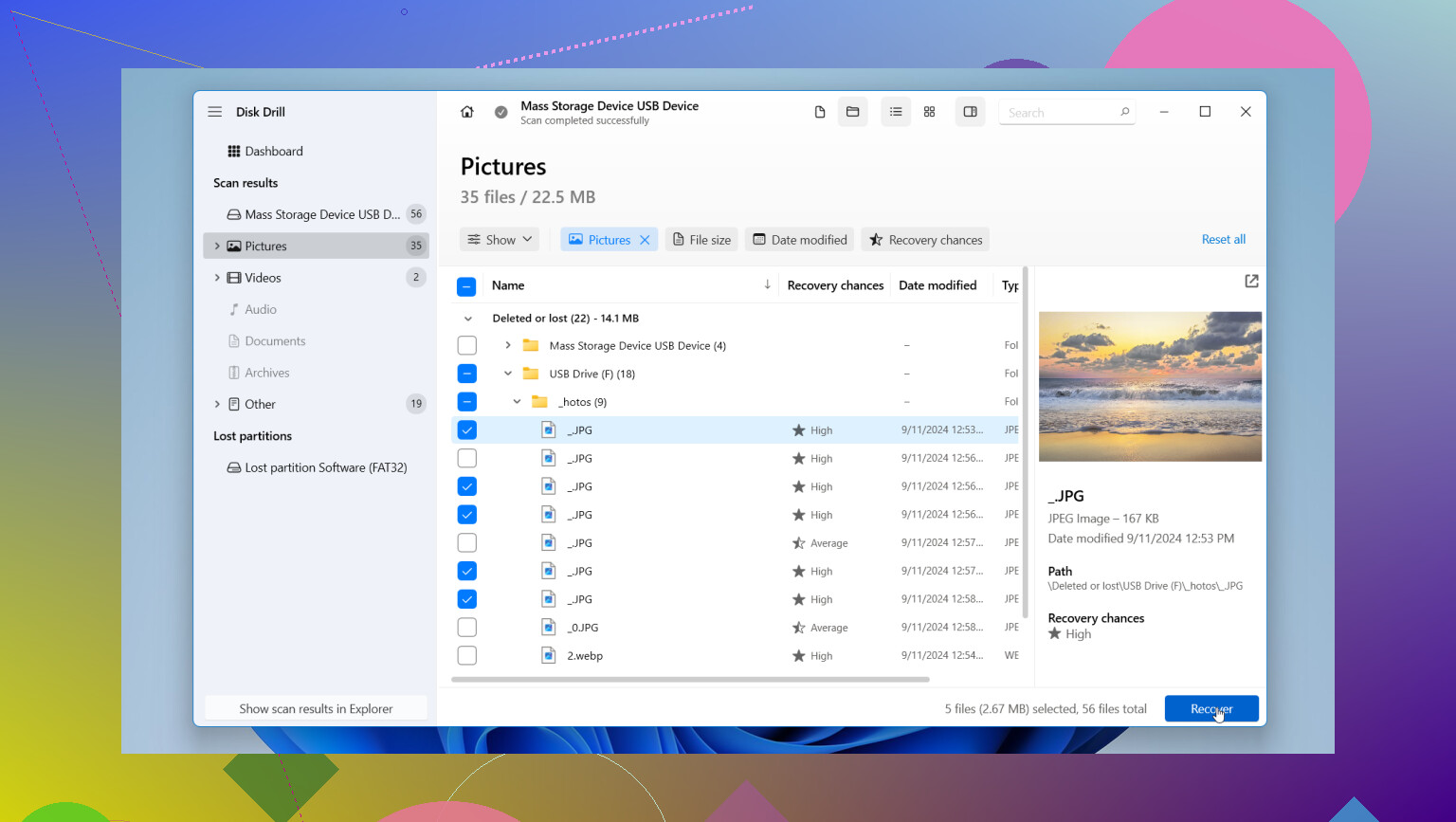
For almindelige brugere vender jeg hele tiden tilbage til Disk Drill. Jeg har haft renere resultater med det, og det kræver mindre af dig, mens drevet er i dårlig stand.
- Det lader dig lave et image af USB-stikket først. Jeg går mere op i dette end de flashy dele. Du laver en byte-for-byte-kopi af det svigtende stik og scanner derefter kopien i stedet for at hamre løs på den originale enhed. Hvis flashdrevet er tæt på at dø, betyder det meget.
- Du får forhåndsvisninger før gendannelse. Jeg kan godt lide at kunne tjekke filerne, før jeg gemmer noget. Billeder, videoer, dokumenter, alt er nemt at inspicere. Du ved, hvad der er der, før du bruger tid på hele gendannelsesprocessen.
- Det bevarer mere orden i resultaterne. Sammenlignet med de gratis kommandolinjeværktøjer gør det et bedre job med at bevare mappestrukturen og genkende et stort udvalg af filtyper. Det kan også læse BitLocker-krypterede USB-drev, hvilket reddede mig én gang.
Én regel folk stadig ignorerer: Gem gendannede filer på din pc's interne drev. Skriv dem ikke tilbage på det samme USB-stik, som du prøver at redde. Hvis du gendanner til kildedrevet, risikerer du at overskrive det, du håbede at få tilbage. Jeg har set folk gøre dette og så undre sig over, hvorfor halvdelen af filerne ikke vil åbne.
Når du har kopieret alt, hvad du har brug for, over på din computer, kan du derefter slette og omformatere USB-stikket, hvis du stadig vil teste det. Jeg plejer som regel at udskifte stikket, hvis det overhovedet viste mærkelig opførsel til at begynde med. Lagerplads er billig. Mistede filer er det ikke.
Gå langsomt frem, undgå skrivninger til det beskadigede USB-drev, og så giver du dig selv den bedste chance.
Stop med at bruge USB-nøglen. Det betyder mest på Mac også. Hver skrivning sænker chancerne for gendannelse.
Da du tømte Papirkurv, hjælper Finder ikke. Slettede filer fra et USB-drev omgår normalt også den normale Mac-Papirkurv-adfærd, så jeg er lidt uenig med @mikeappsreviewer på ét punkt, som folk udleder af opslag som hans. Papirkurvens status er ikke nøglespørgsmålet her. Skrivninger til USB-drevet er.
Det ville jeg gøre på en Mac.
- Tag drevet ud.
- Sæt det kun i igen, når du er klar til at scanne.
- Kopiér ikke nye filer til det.
- Kør ikke Førstehjælp først, hvis filerne betyder mere end drevet.
- Gendan til din Macs interne SSD eller et andet eksternt drev, aldrig tilbage til den samme USB-nøgle.
For Mac-brugere er Disk Drill en af de nemmere muligheder, fordi det læser USB-flashdrev godt, viser forhåndsvisninger af filer og som regel bevarer filnavne bedre end rå carving-værktøjer. Hvis USB-nøglen stadig kan monteres i Diskværktøj, så scan den der med gendannelsessoftware, før du prøver reparationsværktøjer. Hvis den ikke kan monteres, så tjek Systemoplysninger under USB for at se, om macOS stadig registrerer enheden på hardwareniveau. Hvis ja, er der stadig en chance for gendannelse.
Lille tip, som folk overser. Hvis dine dokumenter er Office-filer, PDF’er, JPG, PNG, HEIC, kan de ofte forhåndsvises korrekt før gendannelse. Forhåndsvisning er dit filter. Det sparer tid.
Hvis drevet viser 0 byte, afbryder forbindelsen eller bliver varmt, så stop. På det tidspunkt bliver softwareløsninger hurtigt usikre.
Hvis du vil have en hurtig gennemgang, er denne video fin til Mac- og USB-gendannelsestrin:
se en gennemgang af filgendannelse fra Mac USB
Hvis du søger rundt, så kig efter termer som bedste datagendannelsessoftware til 2026, nemmere at læse og mere nyttige end oppustede listeindlæg. Disk Drill bliver ved med at dukke op af en grund. Jeg brugte det, efter jeg engang slettede en mappe på et flashdrev. Rodet dag, men det hentede de fleste af mine billeder og dokumenter tilbage. Ikke perfekt, men langt bedre end at grave sig gennem kommandolinjeværktøjer i timevis.

At tømme Papirkurven på en Mac er ikke automatisk den dødsdom, folk tror, det er for en USB-nøgle. Jeg er faktisk lidt uenig i, hvor dramatisk dette nogle gange bliver fremstillet. Hvis USB-nøglen fysisk er i orden og stadig læses normalt, er gendannelse af slettede filer ofte ret muligt. Det egentlige problem er, hvad der skete efter sletningen. Hvis du fortsatte med at bruge drevet, falder chancerne for gendannelse hurtigt.
Det, jeg først ville tjekke på macOS:
- Åbn Diskværktøj og se, om USB-enheden viser den korrekte størrelse
- Hvis den monteres normalt, så tilføj eller fjern ikke noget
- Hvis den ikke monteres, men stadig vises i Systemoplysninger under USB, er det stadig noget
- Hvis den bliver ved med at afbryde forbindelsen, så glem gør-det-selv og stop med at rode med den
Antag heller ikke, at Førstehjælp er det første træk. Nogle gange hjælper det, nogle gange hjælper det ved at rydde op i beskadigede filsystemposter, som du gerne ville have gendannet. Den del havde @mikeappsreviewer og @espritlibre ret i at advare om.
Min vurdering er denne: ved utilsigtet sletning på Mac er Disk Drill som regel den mest praktiske løsning, fordi den håndterer USB-gendannelse godt på macOS, viser forhåndsvisninger af filer, der kan gendannes, og er mindre irriterende end carving-værktøjer, der dumper tusindvis af tilfældige filnavne på dit skrivebord. Hvis filerne er arbejdsdokumenter og billeder, betyder forhåndsvisning rigtig meget. Du kan som regel ret hurtigt se, hvad der kan reddes.
To ekstra tips, som jeg ikke ser nævnt ofte nok:
- Hvis USB-enheden er exFAT, kan gendannelse være bedre, end folk forventer, fordi både Mac og Windows bruger de drev meget, og slettemønstre er ret forudsigelige.
- Hvis du nogensinde har haft Time Machine, skysynkronisering eller en appspecifik mappe til automatisk lagring, så tjek dem, før du bruger timer på at scanne. Jeg har set folk gendanne filer, som allerede lå i OneDrive hele tiden. Lidt pinligt, men hey, gratis gevinst.
Hvis du vil have flere meninger om metoder til USB-gendannelse, er denne tråd værd at skimme: bedste muligheder for gendannelse af USB-drev til slettede eller defekte flashdrev
Hovedregel: gendan filer til din Mac eller et andet drev, aldrig tilbage til den samme USB-nøgle. Sådan forvandler folk kan gendannes til nå, den er væk.
En ting, jeg vil tilføje til det, som @espritlibre, @caminantenocturno og @mikeappsreviewer sagde: tjek snapshots og gendannelse på appniveau, før du laver en dyb scanning.
På Mac kan nogle filer stadig findes steder, som folk glemmer:
- Office AutoRecovery-mapper
- Fotos-appens Senest slettet, hvis de blev importeret tidligere
- versionshistorik i iCloud Drive
- papirkurv på nettet i OneDrive eller Dropbox
- midlertidige filer fra Preview, Pages eller Adobe-apps
Jeg er en smule uenig i instinktet om at scanne med det samme, hvis filerne hovedsageligt var arbejdsdokumenter. For dokumenter kan app-/cloudgendannelse være hurtigere og renere end rå gendannelse af slettede filer.
Hvis du har brug for softwarebaseret gendannelse, er Disk Drill et rimeligt valg til Mac.
Fordele:
- enkel brugerflade
- god understøttelse af forhåndsvisning
- kan gendanne fra USB, exFAT, FAT32, HFS+, APFS
- som regel lettere at sortere resultater end kommandolinjeværktøjer
Ulemper:
- gør ikke mirakler på svigtende hardware
- dybe scanninger kan returnere en masse skrammel
- gratis gendannelse på Mac er begrænset sammenlignet med, hvad nogle brugere forventer
- licensprisen kan føles høj ved engangsbrug
Hvis USB-enheden også er fysisk i orden, så lav først et diskimage, hvis det er muligt, og arbejd derefter ud fra imaget. Det er den del, mange springer over og senere fortryder.
Hvis filerne er uerstattelige og forretningskritiske, så stop ærligt talt med gør det selv efter ét forsigtigt forsøg. Hvert ekstra eksperiment sænker chancerne.