家族のイベントの後、カメラのSDカードから写真を誤って削除してしまい、今ではどこにも見当たりません。カード自体はまだ認識されていますが、一部の写真が見つからず、完全に失われてしまったのではないかと心配しています。事態を悪化させる前に、SDカードから削除した写真を復元する最善の方法について助けが必要です。
SDカードから写真が消えたなら、すぐにそのカードの使用をやめてください。本当にやめてください。これ以上写真を撮らない、動画を録画しない、カメラにそのカードへ保存し続けさせないでください。
私が最もよく見る失敗は、ファイルを削除してパニックになったあと、何もなかったかのようにそのカードを使い続けることです。そうすると古いデータが上書きされてしまいます。
削除されたからといって、通常は写真データがその場で消えるわけではありません。ほとんどの場合、カードはファイルの記録情報を削除するだけで、画像データ自体はしばらくそのまま残っています。復元は、新しいファイルが同じ領域に書き込まれる前が最も成功しやすいです。
もうひとつあります。Windowsがカードの修復やフォーマットが必要だと表示しても、まだ「はい」を押さないでください。CHKDSKのような修復ツールや同種のツールが、スキャンする前にファイルシステムを変更してしまい、復元を台無しにするケースを私は見てきました。
復元ソフトなら、Disk Drillをおすすめします。私はこれまでこうしたツールをいろいろ試してきましたが、これはSDカードの復元で比較的うまく機能し、しかも作業が面倒になりにくいです。
私がこれを何度も使ってきた理由:
役立つことが多いケース
単純な誤削除だけでなく、次のようなケースでも役立ちます。
- フォーマットされたSDカード
- 破損したパーティション
- RAW状態のカード
- 空に見えるのに保存領域は使用されたままのカード
最後のケースは、思っている以上によくあります。カードは空っぽに見えても、使用済み容量を見ると別のことがわかります。
基本的な復元手順
- カードリーダーを使ってSDカードをコンピューターに接続します。
- Disk Drillを開き、デバイス一覧からSDカードを見つけます。
- スキャンを開始します。
- すべてのスキャン段階が終わるまで待ちます。
- Picturesセクションを確認するか、ファイル形式で絞り込みます。
- ファイルをプレビューします。
- 同じSDカードではなく、別の場所に復元します。
この最後の点は重要です。復元したファイルは、コンピューターや外付けドライブなど、元のカード以外の場所に保存してください。
ファイル形式は思っている以上に重要です
カメラのカードには、JPGだけでなくRAWファイルや大きな動画ファイルが入っていることがよくあります。ここで性能の低いツールはうまくいかなくなります。Disk Drillは、JPG、PNG、CR2、CR3、NEF、ARW、RAF、DNGなど、多くの形式に対応しています。一眼レフやミラーレスを使っているなら、この対応は重要です。安価なツールだと、ファイル名は見つかっても、本当に必要なファイルを正しく扱えないことがあります。
プレビューで時間を節約できます
プレビュー機能はとても役立ちます。正体不明の4,000個のファイルをハードドライブに復元する前に、写真がちゃんと開けるか確認したいものです。無事な写真と壊れた写真を見分けやすくなります。
カードが不安定なら、まずこれをしてください
SDカードが何度も切断されたり、不安定だったり、破損しているように見える場合は、まずバイト単位のバックアップイメージを作成するのが通常はより安全です。そうすればカード全体の完全なコピーができ、元のメディアに何度も負荷をかけず、イメージから作業できます。
諦める前に確認したいほかの場所
ファイルがすでに別の場所にあり、本人が忘れていることもあります。何時間もスキャンに費やす前に、次を確認してください。
- GoogleフォトまたはiCloudの同期
- 外付けドライブ上の古いバックアップ
- カメラ本体の内蔵ストレージ
- コンピューターに取り込まれたコピー
- Time MachineまたはWindowsのファイル履歴
ソフトだけでは足りなくなるとき
どれもうまくいかず、しかもカードに物理的な問題があるなら、次の手段は専門業者による復旧です。費用はすぐ高額になりがちなので、SDカードが明らかに破損していない限り、たいていの人はまずソフトを試します。
要するに、カードの使用をやめる、修復ツールを早まって実行しない、Disk Drillでスキャンする、そしてファイルは別のドライブに復元することです。そうすれば、状況を悪化させずに復元できる可能性を最も高められます。
まず、SDカードの使用をやめてください。その点については、@mikeappsreviewer からすでに重要な助言がありましたが、私もそれに同意します。
少し意見が違うのはここです。修復ツールや完全な復元スキャンを実行する前に、写真が単に非表示になっているだけなのか、それともフォルダー構造が崩れてしまったのかを確認してください。Windowsでは、ファイルエクスプローラーで隠しファイルを表示にします。Macでは、Finderで Command + Shift + ピリオド を押します。ファイルがまだ存在しているのに、カードが空に見えるケースを私は見たことがあります。
次に、カード全体をコンピューターにコピーしてみてください。通常のコピーが失敗する場合、それは単なる削除ではなく、ファイルシステムが破損していることを示します。この情報は重要です。
カードが安定しているなら、Disk Drill はカメラのSDカードから写真を復元するのに有力な選択肢です。JPGやRAWファイルを見つけるのが比較的得意で、プレビュー機能によって無事なものを見分けやすくなります。復元したファイルはカードではなくコンピューターに保存してください。当たり前のようですが、実際にカードへ戻してしまい、その後でなぜ状況が悪化したのか不思議がる人はまだいます。
一部の写真が見つからなくても、ほかの写真があるなら、カメラ側も確認してください。カメラによっては写真をDCIMのサブフォルダーに分けて保存しており、取り込み時に1つのフォルダーを見落とすことがあります。これはCanonやSonyのカードで何度も見たことがあります。
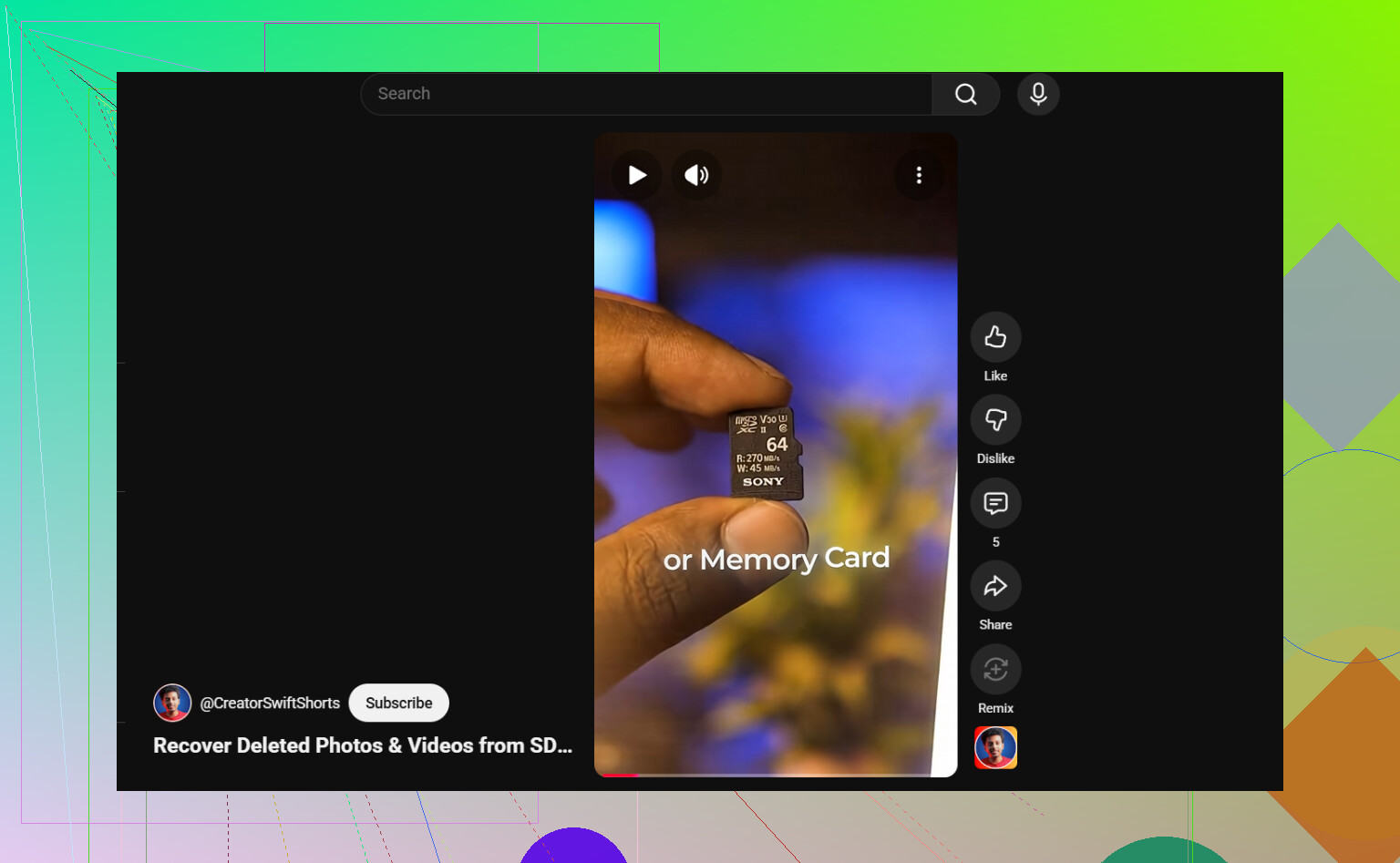
手早く手順を確認したいなら、このSDカード写真復元の動画ガイドは短くてわかりやすいです。
カードが切断されたり、遅くなったり、読み取りエラーを出したりする場合は、もう触るのをやめてください。その時点では、繰り返しスキャンするほど助けになるどころか、かえって害になります。
カードがまだ認識されているなら、実際のところ、私はまずそれを「修復」しようと急がないほうがいいと思います。ここは @mikeappsreviewer や @sterrenkijker より少し慎重です。見た目はほぼ問題なさそうなカードでも、コントローラーが故障し始めていると急速に悪化することがあります。
私ならこうします:
- カードの実際の容量と使用済み容量を確認する
- まだ使用済みストレージが表示されているなら、データがまだ残っている可能性が高いサインです
- もし持っているなら、誤って何か書き込まれないように書き込み保護アダプターを使う
- 復旧先はSDカードではなく、必ずカードからコンピューターへ行う
また、「削除された」ことだけが問題だと思い込まないでください。カードがほぼ満杯だったり、書き込み中にカメラが中断されたりすると、カメラは断片化したRAW/JPGセットを残すことがあります。だから復旧できるファイルとできないファイルが出てきます。
ここでも私はDisk Drillを使います。写真の結果を整理しやすく、本物と不要なものをプレビューで見分けやすいからです。ただし、スキャンで変な名前の壊れたファイルが大量に見つかるなら、それは単純な削除ではなく、通常はファイルシステムの損傷を示しています。その場合、可能性は少し下がります。ゼロではありませんが、低くなります。
もうひとつ見落とされがちな点があります。見えているものとは別の形式やフォルダーで失われた写真が記録されていないか確認してください。カメラがいつの間にかRAW+JPEGや2つ目のDCIMフォルダーに切り替わっていて、JPGが削除されたと思い込んでいたユーザーを私は見たことがあります。厄介ですが、実際にあります。
削除されたカメラ写真やSDカード復旧の実例をもっと見たいなら、このスレッドはかなり参考になります: SDカードからJPGやCR3ファイルを含む削除済み写真を復元する方法。
カードが切断され始めたり、熱くなったり、読込み速度が異常に遅くなったら、止めてください。そこから先はDIY復旧が「しまった、余計に悪化させた」領域に入ります。
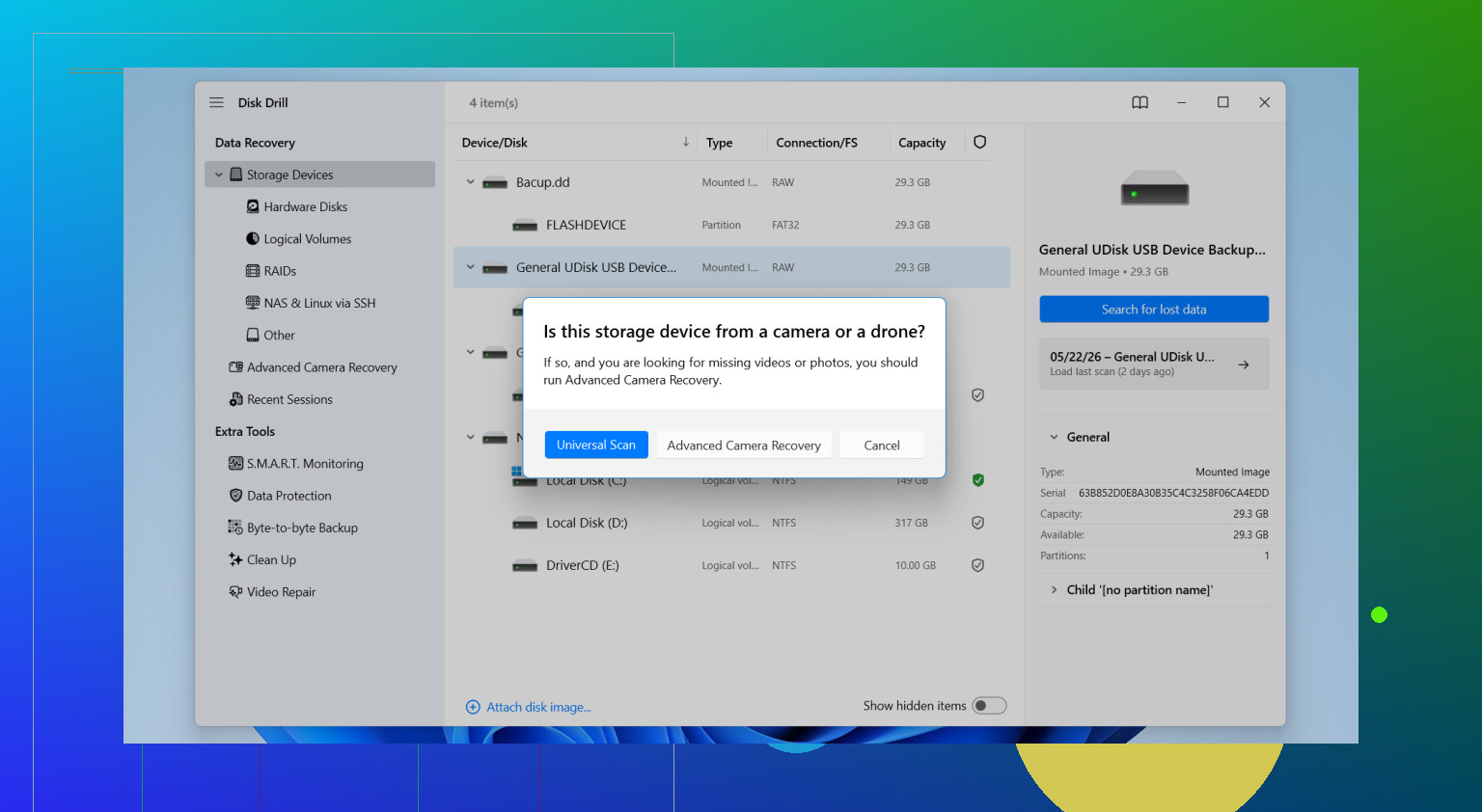
@sterrenkijker、@cacadordeestrelas、@mikeappsreviewer さんたちが言ったことに加えて、私から一つ付け加えるなら、写真がカード自体から消えているのではなく、コンピュータへの読み込み時に見つからないだけかどうかを確認してください。多くのカメラ取り込みアプリは、未対応のRAW、重複した名前、または特定のDCIMフォルダをスキップするため、ファイルが消えたように見えることがあります。
私なら次の順番で行います。
- 可能ならSDカードをロックする。
- PhotosやImage Captureだけでなく、カードを手動で閲覧する。
- ファイルが消えている場合は、カメラのUSB接続ではなく、カードリーダーから復元する。
ただし、カードの挙動がおかしい場合にフォルダ内をあまり触りすぎるのは少し賛成できません。動作が遅かったりエラーが出たりするなら、触る回数は少ないほうが良いです。
ソフトウェアとしては、Disk Drill は妥当です。
長所
- 写真やRAWの検出が優れている
- プレビューで不要なファイルの復元を避けやすい
- 技術に詳しくない人でも十分使いやすい
短所
- ディープスキャンには時間がかかることがある
- 無料復元の制限はプラットフォームによって異なる
- ファイルシステムの損傷がひどいと結果が煩雑になりやすい
復元した写真に灰色のブロックや半分だけの画像がある場合、通常は一部が上書きされていることを意味し、どのアプリでもきれいには直せません。その時点では、復元できるものを確保して、延々とスキャンをやり直すのはやめたほうがいいです。