Mein Windows-10-PC sagt, dass meine Festplatte beschädigt ist, und ich habe Angst, wichtige Dateien zu verlieren. Ich möchte keine Reparaturen ausführen, die Daten überschreiben könnten, bevor ich alles wiederhergestellt habe. Was ist der sicherste Weg, um zuerst Dateien von einer beschädigten Festplatte wiederherzustellen und erst danach zu versuchen, sie zu reparieren?
Wenn Windows 10 die HDD in der Datenträgerverwaltung noch sehen kann und die Größe korrekt aussieht, ist das normalerweise ein ganz gutes Zeichen. Das bedeutet nicht, dass das Laufwerk in Ordnung ist, aber es bedeutet auch nicht automatisch, dass das Laufwerk defekt ist. Bei mir ist einmal ein älteres Speicherlaufwerk nach einem fehlerhaften Herunterfahren aus dem Datei-Explorer verschwunden, während die Datenträgerverwaltung weiterhin die korrekte Kapazität angezeigt hat. In diesem Fall stellte sich heraus, dass das Problem eine Dateisystembeschädigung war und kein vollständig ausgefallenes Laufwerk.
Das Wichtigste ist, die Situation nicht noch schlimmer zu machen, bevor Sie Ihre Dateien davon herunterbekommen.
Keine voreiligen Reparaturen durchführen
Ich würde nicht mit irgendeinem Tool beginnen, das das Laufwerk verändert. Dazu gehören auch die üblichen „Reparieren“-Schritte, die Windows möglicherweise vorschlägt.
- Das Laufwerk nicht formatieren.
- CHKDSK nicht sofort ausführen.
- Nichts Neues auf diese HDD kopieren.
- Keine Wiederherstellungssoftware auf dem betroffenen Laufwerk selbst installieren.
Etwas wie CHKDSK kann in der richtigen Situation helfen, aber es verändert auch das Dateisystem. Wenn die Daten wichtig sind, zuerst die Dateien wiederherstellen und sich erst danach darum kümmern, das Laufwerk wieder nutzbar zu machen.
Prüfen Sie, ob das Laufwerk physisch gesund ist
Bevor Sie einen langen Wiederherstellungsscan durchführen, prüfen Sie den SMART-Status des Laufwerks. SMART-Daten können Ihnen schnell Aufschluss darüber geben, ob die HDD mechanisch oder elektronisch auszufallen beginnt.
Einige gängige Tools zum Auslesen von SMART-Informationen sind:
- CrystalDiskInfo
- Disk Drill
- Victoria
Wenn das Laufwerk als Gut angezeigt wird, ist das zumindest ermutigend. Wenn Sie viele neu zugewiesene Sektoren, ausstehende Sektoren oder nicht korrigierbare Sektoren sehen, seien Sie vorsichtiger. Eine Wiederherstellung kann zwar weiterhin möglich sein, aber wiederholte Scans können ein Laufwerk, das bereits ausfällt, zusätzlich belasten.
Holen Sie die Dateien herunter, bevor Sie irgendetwas reparieren
Das ist der Teil, auf den ich mich zuerst konzentrieren würde. Ich habe Disk Drill verwendet, weil damit ein vollständiges Abbild des defekten Laufwerks erstellt werden kann, bevor der Scan beginnt. Das ist wichtig, weil Sie das Abbild scannen können, anstatt die ursprüngliche HDD immer wieder zu belasten.
Der grundlegende Ablauf ist:
- Installieren Sie Disk Drill auf einem anderen Laufwerk.
- Erstellen Sie ein Abbild der beschädigten HDD.
- Öffnen Sie dieses Abbild in Disk Drill.
- Führen Sie Universal Scan aus.
- Sehen Sie sich die Vorschau der gefundenen Dateien an.
- Stellen Sie die Dateien auf einem anderen Laufwerk wieder her, nicht auf dem beschädigten.
Die Vorschaufunktion ist nützlich, weil Sie prüfen können, ob Fotos, Dokumente und andere Dateien tatsächlich geöffnet werden, bevor Sie sie wiederherstellen. Die Windows-Version bietet Ihnen außerdem bis zu 100 MB kostenlose Wiederherstellung, was ausreicht, um zu testen, ob der Scan brauchbare Daten findet, bevor Sie für irgendetwas bezahlen.
Versuchen Sie dann, das Laufwerk zu reparieren
Sobald die wichtigen Dateien an einen sicheren Ort kopiert wurden, würde ich versuchen, die HDD wieder nutzbar zu machen.
- CHKDSK ist einen Versuch wert, wenn das Laufwerk noch ein normales Dateisystem hat. Es kann logische Dateisystemfehler reparieren, aber ich würde es erst nach der Wiederherstellung verwenden, weil es das Laufwerk verändert.
- TestDisk kann helfen, wenn die Partition zu RAW geworden ist oder Windows die Partitionsinformationen verloren hat. In manchen Fällen kann es den Zugriff ohne Formatierung wiederherstellen.
- Formatieren Sie das Laufwerk, wenn die anderen Optionen nicht funktionieren. Eine Schnellformatierung erstellt ein frisches Dateisystem und behebt in der Regel logische Beschädigungen. Wenn dieselbe Art von Beschädigung wieder auftritt, würde ich diesem Laufwerk nicht mehr vertrauen.
Wann DIY eine schlechte Idee ist
Hör auf, daran herumzuspielen, wenn das Laufwerk anfängt, sich so zu verhalten, als hätte es ein Hardwareproblem. Das bedeutet Dinge wie:
- klickende oder schleifende Geräusche,
- aus der Datenträgerverwaltung zu verschwinden,
- die falsche Kapazität anzuzeigen,
- während Scans die Verbindung zu trennen,
- oder viele fehlerhafte Sektoren in SMART zu melden.
Ab diesem Punkt ist Software nicht der sicherste Weg. Ein professionelles Datenrettungslabor verfügt über die Werkzeuge, um beschädigte Elektronik oder interne Bauteile zu behandeln, das Laufwerk mit spezialisierter Hardware zu klonen und Dateien aus der Kopie wiederherzustellen, statt direkt auf der ausfallenden Festplatte zu arbeiten.
Professionelle Datenrettung kostet deutlich mehr als Software. Logische Wiederherstellungen beginnen oft bei etwa 300–600 $, während physisch beschädigte Laufwerke je nach Defekt zwischen 800 $ und über 2.000 $ kosten können. Viele Labore bieten zudem eine Keine Daten, keine Kosten-Regelung an, sodass du normalerweise nur zahlst, wenn sie nützliche Dateien wiederherstellen.
Wenn Windows 10 die HDD also noch erkennt und die richtige Größe meldet, würde ich das als ein gutes Zeichen werten, aber nicht als Grund zum Experimentieren. Prüfe zuerst SMART, stelle die wichtigen Dateien wieder her und probiere erst danach CHKDSK, TestDisk oder eine Formatierung aus. Diese Reihenfolge gibt dir eine deutlich bessere Chance, die Daten zu retten, ohne das Laufwerk weiter zu verschlimmern.
Ein beschädigtes Dateisystem auf einem zusätzlichen Datenlaufwerk ist ein Fall; ein ausfallendes Systemlaufwerk, von dem Windows weiterhin startet, ist ein anderer. Wenn dies Ihr primäres Windows-Laufwerk ist, starten Sie es nicht weiter neu und stellen Sie die Daten von einem anderen Computer oder einem bootfähigen USB-Stick wieder her, denn Windows kann weiterhin Protokolle, Updates und temporäre Dateien schreiben, während Sie versuchen, nichts zu tun. Disk Drill oder ein anderes Wiederherstellungstool sollte von einem anderen Laufwerk aus ausgeführt werden, wobei die wiederhergestellten Dateien an einem anderen Ort gespeichert werden sollten.
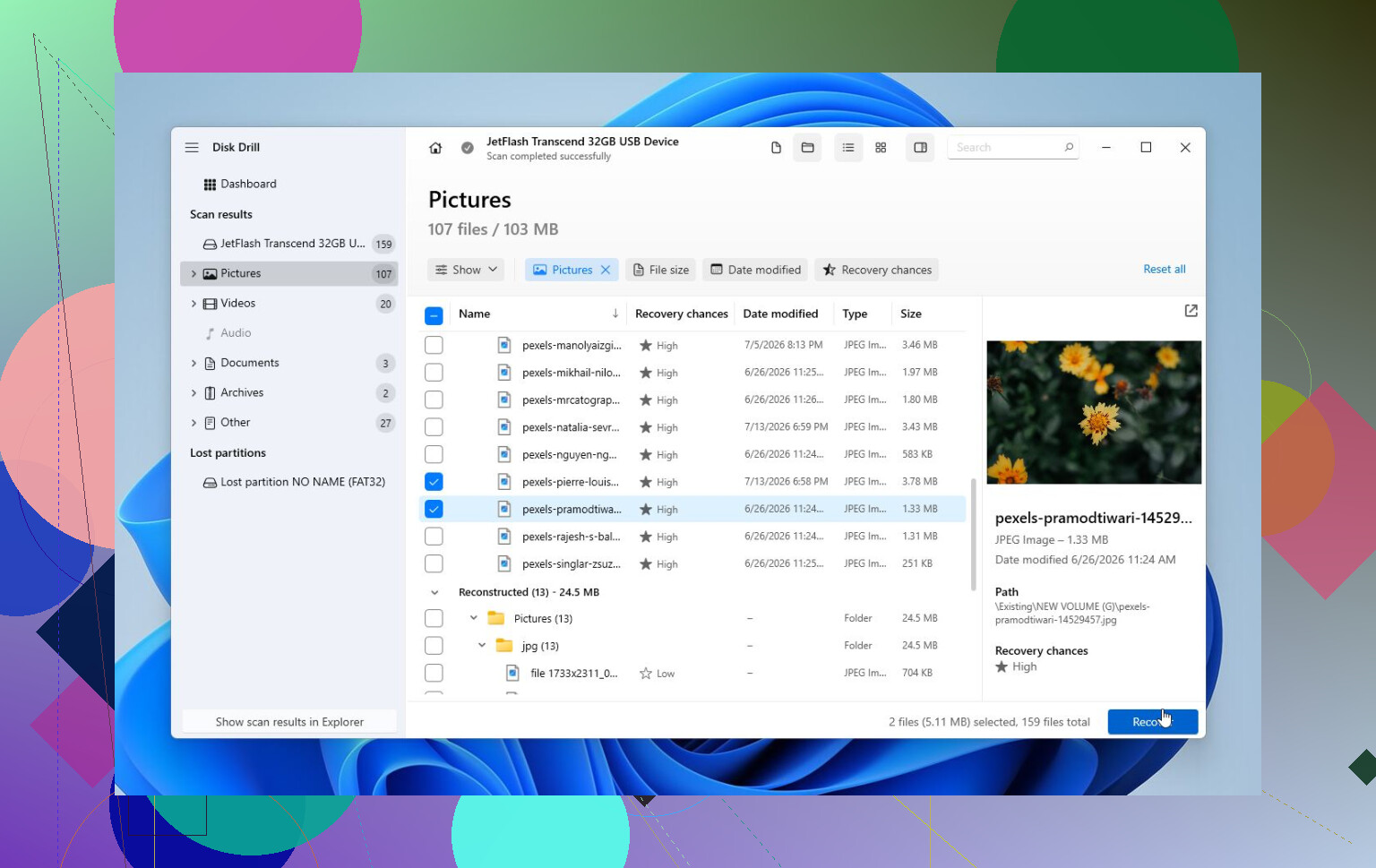
Klicken Sie nicht auf Initialisieren, Formatieren oder Scan und reparieren, nur weil Windows Ihnen die Schaltfläche direkt vorsetzt. Windows ist sehr gut darin, Ihnen im denkbar ungünstigsten Moment die bequemste zerstörerische Option anzubieten. Wenn das Laufwerk plötzlich als RAW, nicht zugeordnet oder muss formatiert werden angezeigt wird, behandeln Sie das als Warnzeichen, nicht als Einladung.
Ich sehe die Reihenfolge etwas anders, wenn sich das Laufwerk manchmal noch öffnen lässt. Wenn Sie Ordner durchsuchen können und das Laufwerk keine seltsamen Geräusche macht, kopieren Sie zuerst Ihre wichtigsten Daten, bevor Sie einen größeren Scan ausführen. Nicht Ihre Steam-Bibliothek oder Downloads, sondern Steuerunterlagen, Fotos, Arbeitsdateien, Passwörter, alles, was Sie nicht ersetzen können. Ein vollständiger Wiederherstellungsscan oder ein komplettes Laufwerks-Image kann Stunden dauern, und ein schwaches Laufwerk bleibt möglicherweise nicht so lange lesbar. Speichern Sie diese Dateien auf einem anderen physischen Laufwerk, nicht in einem anderen Ordner auf derselben Festplatte.
Danach ist es der sauberere Weg für den Rest, ein Image zu erstellen und dieses Image zu scannen. Disk Drill kann das, und einige technischere Tools ebenfalls, aber die wichtige Grundidee ist dieselbe: Arbeiten Sie so schnell wie möglich nicht mehr mit dem Original. Wenn das Laufwerk die Verbindung trennt, den ganzen PC aufhängt, klickt oder die falsche Größe anzeigt, beenden Sie den DIY-Weg. Wenn es sich normal verhält, Windows das Dateisystem aber einfach nicht lesen kann, stellen Sie zuerst die Daten wieder her und probieren Sie CHKDSK oder TestDisk später. CHKDSK gehört in die Kategorie das Laufwerk reparieren, nachdem die Dateien sicher sind, nicht in die Kategorie meine Daten zurückholen.
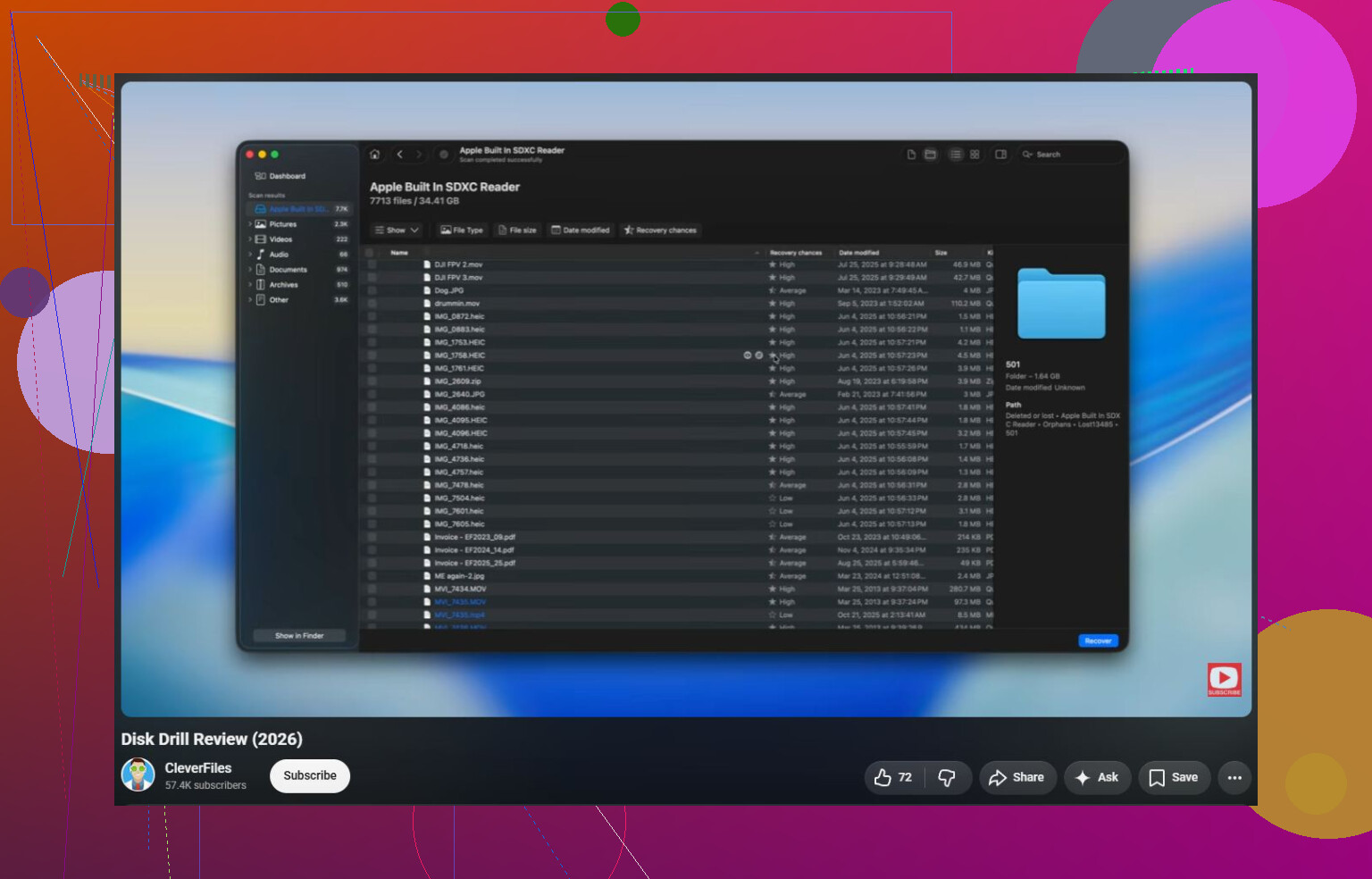
Ein Laufwerk mit einem beschädigten Dateisystem, aber stabiler Hardware, ist ein anderer Fall als ein Laufwerk, das physisch Probleme hat, Sektoren zu lesen. Im ersten Fall ist eine softwarebasierte Wiederherstellung sinnvoll. Im zweiten Fall kann jeder Scan, jeder erneute Leseversuch, jede Miniaturansichtsvorschau und jedes „ich schaue nur kurz in diesen Ordner“ noch mehr von der verbleibenden Lebensdauer des Laufwerks verbrauchen.
Ich stimme der allgemeinen Reihenfolge oben zu: nicht zuerst reparieren. Beim Ansatz „zuerst die wichtigen Dateien kopieren“ wäre ich aber vorsichtig, wenn das Laufwerk einfriert, den ganzen Rechner verlangsamt oder den Windows-Explorer zum Hängen bringt. Der Explorer ist im Umgang mit fehlerhaften Lesevorgängen schrecklich. Er kann dort ewig sitzen und immer wieder denselben beschädigten Bereich erneut versuchen. Wenn die Dateien sichtbar sind und sich das Laufwerk normal verhält, holen Sie die unersetzlichen Daten. Wenn das Durchsuchen des Laufwerks mühsam ist, hören Sie auf, es zu durchsuchen, und erstellen Sie ein Image davon.
Ein Detail, das oft vergessen wird: Stellen Sie sicher, dass Ihr Ziel für die Wiederherstellung bereit ist, bevor Sie anfangen. Sie benötigen ein weiteres physisches Laufwerk mit genug freiem Speicherplatz, entweder für die wiederhergestellten Dateien oder für ein vollständiges Image des defekten Laufwerks. Wenn es sich um ein 2-TB-Laufwerk handelt, gehen Sie nicht davon aus, dass eine freie 500-GB-Ersatz-SSD ausreicht, es sei denn, Sie benötigen nur eine kleine Menge an Dateien. Und stellen Sie die Daten nicht auf demselben beschädigten Laufwerk wieder her. Das klingt offensichtlich, aber Wiederherstellungstools lassen Sie das oft auswählen, wenn Sie nicht aufpassen.
Disk Drill ist für die freundlichere Variante dieses Problems in Ordnung, besonders wenn Sie es verwenden, um ein Image zu erstellen und dieses zu scannen, anstatt das Original immer wieder zu scannen. Der ehrliche Vorbehalt ist, dass das Erstellen eines Images mit normalen Windows-Tools trotzdem keine Magie ist. Wenn das Laufwerk ständig offline geht oder massenhaft Lesefehler produziert, kann ein Linux-Boot-USB mit ddrescue der bessere günstige Weg sein, weil es dafür ausgelegt ist, fehlerhafte Bereiche zu überspringen und später zu ihnen zurückzukehren. Es ist allerdings weniger einsteigerfreundlich. Wenn die Daten echtes Geld wert sind oder nirgendwo ein Backup existiert, ist das der Punkt, an dem ein Labor mehr Sinn ergibt als „noch ein Programm auszuprobieren“.
Noch ein Sonderfall: Wenn dies Ihr Windows-Systemlaufwerk war und BitLocker oder die Geräteverschlüsselung aktiviert war, kann für die Wiederherstellung der BitLocker-Wiederherstellungsschlüssel nötig sein. Bevor Sie löschen, formatieren, neu installieren oder Teile austauschen, prüfen Sie Ihr Microsoft-Konto oder den Ort, an dem Sie diesen Schlüssel gespeichert haben. Ein perfekt wiederhergestelltes Image ist nicht besonders nützlich, wenn die Dateien verschlüsselt sind und Sie die einzige Möglichkeit zum Entsperren weggeworfen haben. Sobald die Dateien sicher auf einem anderen Laufwerk liegen und Sie überprüft haben, dass sie sich tatsächlich öffnen lassen, führen Sie CHKDSK oder TestDisk aus, formatieren Sie das Laufwerk oder nehmen Sie es außer Betrieb. Diese Reihenfolge ist wichtig.