外付けハードドライブから重要なファイルを誤って削除してしまい、その直後に気付きました。バックアップは取っておらず、外付けハードドライブのファイル復旧がまだ可能なのか、それとも削除されたデータは完全に失われてしまったのかを知りたいです。最も安全な復旧手順と、事態を悪化させないために避けるべきことについて助けが必要です。
以前、こういう形でフォルダを失くしたことがありますが、そこで多くの人が最初にやってしまう間違いは、修復方法をパニックで探している間もそのドライブを使い続けることです。ファイルを取り戻せる可能性を少しでも高くしたいなら、今すぐそのドライブへの書き込みを止めてください。
理由はこうです。ファイルが削除されても、通常はしばらくの間そのデータ自体は残っています。システムはその領域を空きとしてマークするだけです。写真でも書類でも何でも、新しいデータが上書きされるまではまだ残っているかもしれません。なので、インストール、ダウンロード、ブラウザキャッシュ、アップデート、そのすべてが復旧の可能性を削っていきます。
いったんすべてを止めて、そのドライブには触らないでください。
消えたファイルが2台目の内蔵ドライブまたは外付けドライブにあったなら、それを取り外して別のコンピューターに接続し、復旧作業を行ってください。失われたデータが起動ドライブ上にあったなら、可能ならそこから起動し続けないでください。USBブートディスクを使うか、復旧作業を別のマシンに移してください。
ドライブを危険な状態から外したら、Disk Drillで進めるなら、私なら次のような手順を取ります。
- Disk Drillは別の場所にインストールする。 失われたファイルがあったドライブではなく、別のディスクに入れてください。影響を受けたドライブにインストールすると、救おうとしていたデータを自分で消してしまう原因になります。
- まず最初に完全なバイト単位のイメージを作成する。 Disk Drillにはそのためのオプションがあります。私ならスキャンの前にそうします。元のドライブを何度も直接読み込むより、コピーから作業するほうが安全です。
- 元のドライブ、できればそのイメージをスキャンする。 最後まで完了させてください。最初の結果が変に見えるからといって、途中で止めないでください。
- 見つかったファイルをプレビューする。 これは多くの人が思っている以上に重要です。ファイル名が表示されたからといって、そのファイルが使えるとは限りません。プレビューが正常に開くなら、見込みはより高くなります。
- 復旧したファイルは別のドライブに保存する。 スキャンしている同じディスクに復旧データを書き戻してはいけません。
料金について言うと、Disk Drillの無料版では最大100 MBまで復旧できます。少ないのは確かですが、ファイルがまだ残っているか、そしてプログラムがそれらを正しく認識しているかを試すには十分です。
いくつか覚えておきたいことがあります。
- 昔ながらのHDDはSSDより復旧しやすい傾向があります。 ドライブがハードディスクなら、見込みは多くの場合より高いです。ただし、新しいハードドライブの中にはTRIMをサポートするものもあるので、あまり長く待たないでください。
- カチカチ音、擦れる音、または何度も回転を始めるような音は悪い兆候です。 その段階なら私なら止めます。それはソフトウェアの問題というよりハードウェア障害です。復旧ラボに依頼するほうが安全です。
- 適切なスキャンを1回行うのであって、適当なスキャンを5回も行わない。 何度もスキャンをやり直しても、魔法のように多くのデータが出てくるわけではありません。摩耗が増えるだけで、不安定なドライブに対してそれは愚かなリスクです。
Disk Drillでうまくいかなければ、ほかのツールに切り替える人もいますが、当たり外れがあります。Recuvaは簡単で軽く、単純な削除には向いています。DiskGeniusはより深く調べられ、パーティションやファイルシステムが壊れている場合により理にかなっています。Data RescueはMacでよく名前が挙がるものの一つです。それでも私はまずDisk Drillから始めますが、行き詰まったらそれらが定番の代替候補です。
素早く動き、ドライブには何も新しく書き込まず、復旧先は必ず分けてください。ドライブ自体がまだ健全なら、ファイルがまだそこに残っている可能性は十分あります。
はい、誤って削除してしまい、その後すぐに外付けドライブの使用をやめたなら、復元できる可能性はまだあります。
大事な点については@mikeappsreviewerに同意です。ドライブの使用を止めてください。1点だけ少し意見が違っていて、詳細スキャンを実行する前に、まず簡単な確認をしたほうがいいと思います。削除に使ったPCのごみ箱を確認してください。外付けドライブで削除した場合、ごみ箱を経由することもあれば、しないこともあります。また、ファイルが削除ではなく移動されていないかも、.jpg、.docx、.mp4 のような拡張子でWindows検索して確認してください。これなら2分でできて、時間の節約になります。
その後で、復元アプリを使ってください。Disk Drillは、削除されたファイルをすばやく表示でき、プレビューもできるので、外付けハードドライブのファイル復元には有力な選択肢です。プレビューは重要です。ファイル名だけでは、開いたときに壊れているかどうかわかりません。ドライブが通常のHDDなら、復元できる可能性は比較的高いことが多いです。SSDベースの外付けドライブだと、TRIMによって削除済みブロックがより早く消去されるため、可能性は下がります。必ずではありませんが、無視できない程度にはよくあります。
もう1つ見落とされがちなことがあります。長時間のスキャンをする前に、SMARTの状態を確認してください。不良セクタがある、または切断を繰り返すようなら、先にクローンを作成するか、作業を止めてラボに依頼してください。削除ファイルは1つの問題ですが、故障しかけているドライブは別の問題です。
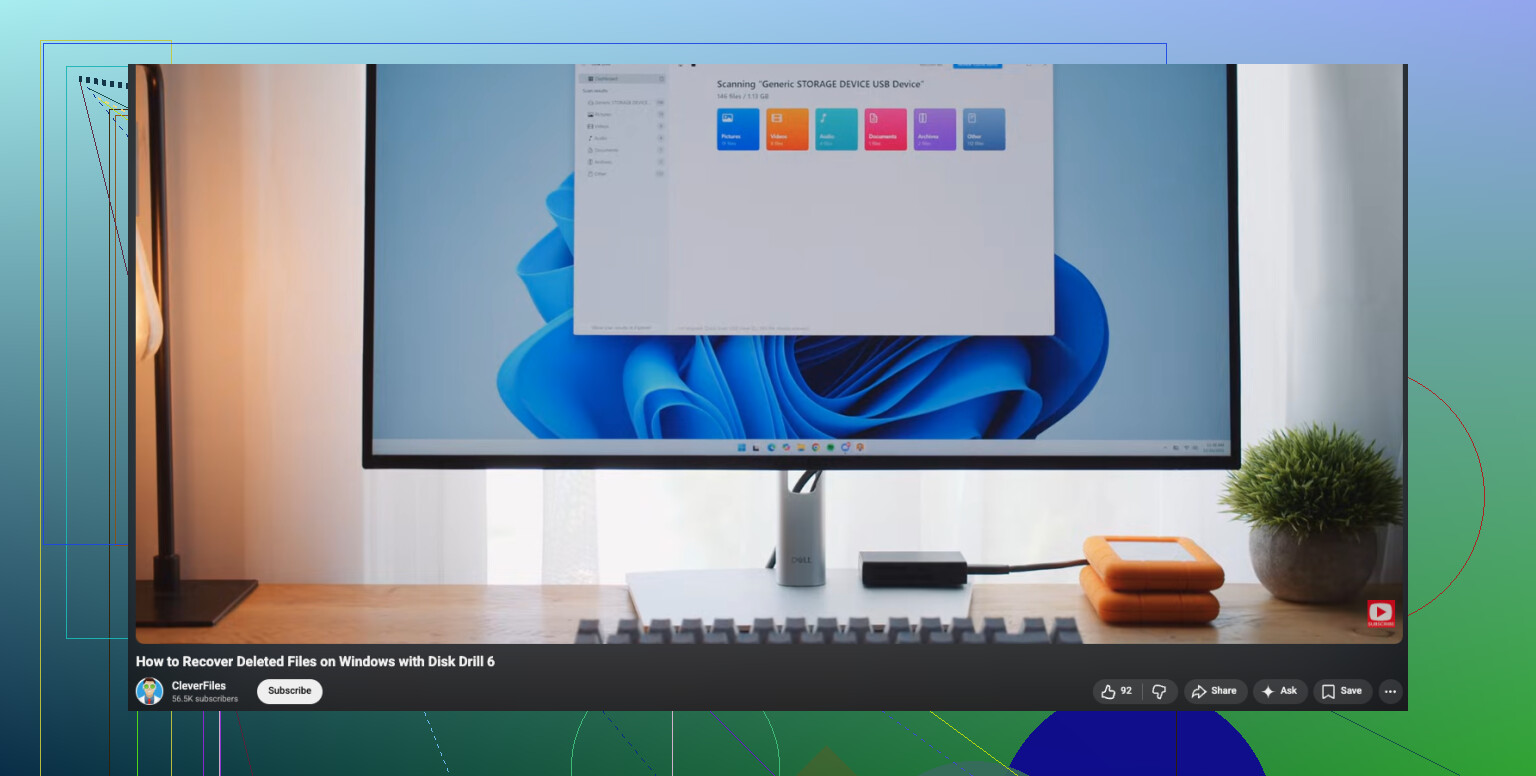
Windowsユーザー向けに、この削除ファイル復元ガイドは短くて役立ちます:
このWindows削除ファイル復元の手順を見る
要点だけ:
ドライブへの書き込みを止める。
ごみ箱を確認して検索する。
Disk Drillまたは同様のツールを実行する。
ファイルは別のディスクに復元する。
ドライブがカチカチ音を立てる、またはオフラインになるなら中止する。
はい、外付けハードドライブのファイル復元は、すぐに気づいて対処したなら、今でも十分可能です。削除は通常、実データではなくファイルのインデックス情報を消すだけなので、重要なのはその領域がまだ何かに上書きされていないかどうかです。
@mikeappsreviewer さんと @sterrenkijker さんの意見にはおおむね同意ですが、ドライブが安定しているように見えるなら、最初に長時間のヘルスチェックをすることには少し慎重です。診断であれこれ触って時間を使うより、まず大事なデータを復元して、その後でドライブを検査するほうが賢明なこともあります。もちろん、異音がしたり切断を繰り返したりするなら話は別です。
あまり触れられていない点として、ファイルが Shift+Delete で削除されたのか、エクスプローラー経由なのか、別のアプリからなのかを確認してください。これによって、OS がメタデータをどれだけ残している可能性があるかが変わります。また、これが exFAT の外付けドライブなら、場合によっては NTFS より復元の余地が少ないことがあります。特に、削除後も使い続けていたならなおさらです。
私なら次のように進めます:
- ドライブを取り外す。
- 復元作業のときだけ再接続する。
- Disk Drill を使って削除されたファイルをスキャンし、プレビューする。
- まず最も重要なものだけを別のディスクに復元する。
- その後、必要なら Disk Drill で見つからなかったものを別のツールで試す。
この まず重要なファイルを先に復元する という部分は本当に大切です。税務書類や家族写真のような本当に必要なものを確保する前に、600GB の不要データを先に復元しようとしてしまう人がいます。ちょっと本末転倒です。
こちらも読む価値があります:外付けハードドライブ復元の実際の成功事例
なので、まったく望みがないわけではありません。ドライブの使用をすぐに止めていたなら、まだかなり十分な見込みがあります。