私のUSBメモリが突然開けなくなり、今では使用する前にフォーマットする必要があるとコンピュータに表示されます。バックアップしていない大切な写真や仕事のファイルが入っているため、破損したUSBドライブをフォーマットする前にデータを復元しようとしています。状況を悪化させずに使用できる、最も安全なファイル復旧の手順とツールについてアドバイスが必要です。
破損したUSBドライブで私がすること
「修復」を急がないでください。
USBメモリをフォーマットし、CHKDSKを実行し、Windowsが表示する修復プロンプトを片っ端からクリックして、その後でなぜ復元が難しくなったのか不思議がる人を私は見てきました。ファイルが重要なら、ツールよりも手順の順番のほうが大事です。
まず復元。修復はその後です。
USBに新しいデータを書き込んだり、ファイルシステムを修復したり、Windowsに早い段階で中身を組み替えさせたりすると、復元ソフトなら見つけられたはずのデータの一部を失うことがあります。
Windowsが何を認識しているか確認する
Windowsのディスクの管理を開いて、まず次の3つの単純な点を確認します。
- USBがそもそも表示されているか
- 容量が正しく見えているか
- RAW、未割り当て、または通常のファイルシステムとして表示されているか
ドライブが表示され、容量も正しく見えるなら、それはまずまず良い兆候だと考えます。保証ではありませんが、それでも悪くありません。通常、こういうケースは自力で対処できる見込みがあります。
次のような場合は、もっと慎重になります。
- どこにも表示されない
- 数秒ごとに切断される
- 容量が間違って表示される
- すぐ熱くなる
これはハードウェアの問題寄りです。
また、別のUSBポートも試してください。その次に別のPCも試します。私はこれを早めにやります。原因が単純に、ポート不良、ドライバの不調、PC側の妙な問題ということがあるからです。同じ挙動がどの環境でもそのドライブについて回るなら、問題はおそらくドライブ側です。
まだ「修復」しない
ここでつまずく人は多いです。
今のところ次は避けてください。
- フォーマット
- CHKDSK
- Windowsの修復プロンプト
- USBに新しいものを保存すること
これらの操作でドライブが再び読めるようになることもあります。ただし、復元に悪影響が出るほど構造を書き換えてしまうこともあります。ファイルを優先するなら、まだ手を出さないでください。
USBが認識されているなら、何かを修正する前にファイルをスキャンする
ドライブがまだ表示されるなら、ファイルシステムに触る前に復元ソフトを使います。
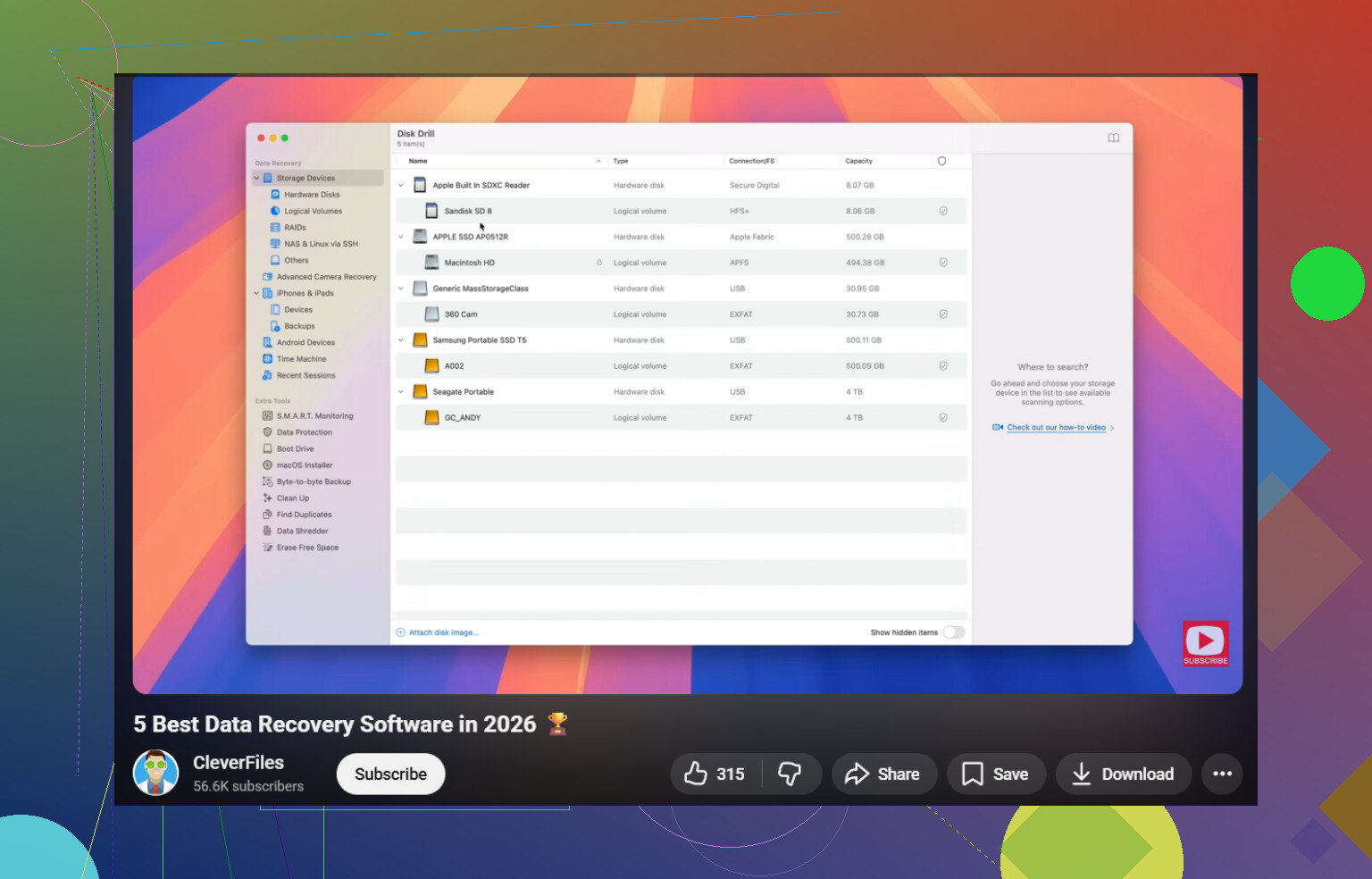
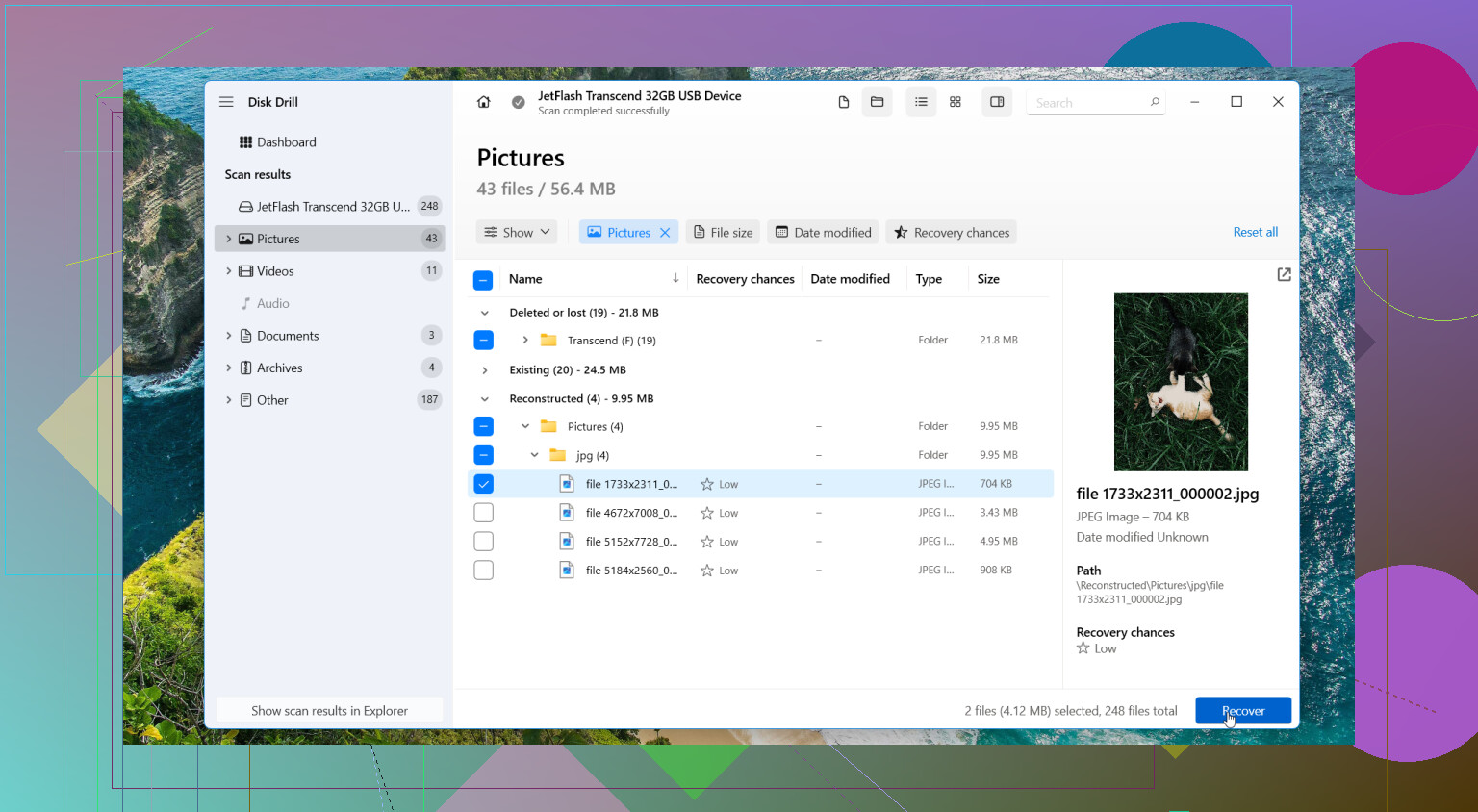
選択肢のひとつはDisk Drillです。この種のケースで私が良いと思う点はシンプルです。正常なファイルシステムだけに依存しないので、RAWや破損、アクセス不能なUSBドライブでも可能性があります。ファイルのプレビューも役立ちます。スキャン結果が自分のデータなのか、ただの不要なデータなのかをすぐ確認できるからです。
より安全な手順
私なら、不調なUSBを何度も繰り返しスキャンしません。まずイメージを作成します。
- Disk Drillは問題のあるUSBではなく、PCにインストールします。
- 破損したUSBを接続します。
- Disk Drillを開いて、Byte-to-byte Backupを選びます。
- USBドライブを選択します。
- 十分な空き容量のある別のドライブにイメージを保存します。
- イメージ作成が終わったら、Storage Devicesに戻ります。
- Disk Drill内でディスクイメージをアタッチします。
- 元のUSBではなく、イメージをスキャンします。
- 見つかったファイルをプレビューします。
- ファイルは別のドライブに復元します。
この手順は、多くの人が思う以上に重要です。スキャンの途中で不安定なフラッシュメディアの状態がさらに悪化するのを私は経験しています。バイト単位の完全なイメージを作れば、その時点の状態を固定したコピーを1つ確保でき、その後は元のUSBに何度も負荷をかけずに済みます。
ファイルが安全になった後で、簡単な対処を試す
データを取り出し終わってから、修復のテストを始めます。
私なら次の順番で進めます。
1. 新しいドライブ文字を割り当てる
USBがディスクの管理には表示されるのにエクスプローラーには出てこない場合は、新しいドライブ文字を割り当てます。
2. USBドライバを再インストールする
Windowsで認識されたりされなかったりするなら、デバイスマネージャーを開いてUSBデバイスドライバを再インストールします。
3. エラーチェックまたはCHKDSKを実行する
復元後に限ります。どちらもファイルシステムを変更します。後からのトラブルシューティングには構いませんが、ファイルをまだ取り出す必要があるなら最初の手としてはよくありません。
4. フォーマットする
必要なデータをすでに復元したなら、USBをフォーマットして、どうでもよいテスト用ファイルで動作確認します。この種のテストならexFATでもNTFSでも構いません。
私ならそのドライブを信用しなくなるタイミング
一度復活しても、その1週間後にまた不調になるUSBメモリもあります。私はそういうものを使い続けません。
フォーマット後に次のようなことがあれば交換します。
- 破損が再発する
- ファイルがまた消える
- コピーに失敗する
- ランダムな切断が続く
- 表示される容量がおかしい
フラッシュドライブは消耗品です。安価ですし、一度おかしくなったものが二度目も変なら、私はそこで見切ります。
自力復元をやめるタイミング
ドライブに物理的な損傷がある、どのPCでも認識されない、すぐ熱くなる、接続が何度も切れる、または絶対に失えないデータが入っているなら、私はそこで止めて復旧サービスに依頼します。
その段階になると、自宅でのスキャンや修復の試みは賭けに近くなります。最も安全なのは、何かを追加ですることではなく、むしろ何もしすぎないことなのです。
まず最初に、何度も抜き差しするのはやめてください。再接続するたびに、不調なUSBメモリにはさらに負担がかかります。
大きな点では @mikeappsreviewer の意見に賛成です。修復の前に、まず復旧を行うべきです。少し意見が分かれるのは CHKDSK についてです。万能の修復ツールのように扱われがちですが、ファイルテーブルが壊れたフラッシュドライブでは、消えたファイルが found.000 の不要データに変わってしまうことがよくあります。まだ触らないほうがいいです。
私なら次の順番で進めます。
- 別のPCでも試す。
- ディスクの管理を確認する。
- ドライブが正しい容量で表示されているなら、まず復旧ソフトを使う。
- 復旧したファイルの保存先は内蔵ドライブか別の外付けドライブにし、USBには絶対に書き戻さない。
Windows が RAW と表示したり、フォーマットを求めてきたりする場合、破損したフラッシュドライブの復旧には Disk Drill は有力な選択肢です。2026年時点でも、認識はされるUSBから写真、文書、Officeファイルを取り出したいなら、最高クラスのデータ復旧ソフトの1つです。必要なのはディープスキャンであって、修復ツールではありません。
もう1つ、見落とされがちなことがあります。最も重要なファイル形式から先にコピーしてください。写真、文書、プロジェクトファイルです。ドライブが切断を繰り返し始めたら、完璧なフル復旧を待たないでください。
USB の接続が切れる、0バイトと表示される、または熱くなる場合は、DIYでの作業は中止してください。これはハードウェア故障の兆候です。
別の手順を見たいなら、この動画も見る価値があります。
役立つデータ復旧の手順を見る
ファイルを安全に取り出したあとで、フォーマットしてください。その後また不具合が出るようなら、捨てたほうがいいです。フラッシュドライブは壊れる直前まで平気なふりをします(笑)。
まだフォーマットしないでください。あのポップアップは、役に立っているというよりWindowsが怠けているだけです。
修復を先に避けるべきだという点では、@mikeappsreviewer と @himmelsjager にほぼ同意ですが、彼らがあまり強調していなかったことを1つ付け加えたいです。いきなり長いディープスキャンに進む前に、ファイルが単に非表示になっているだけなのか、あるいはパーティションテーブルがおかしくなっているのかを確認してください。マルウェアや破損で属性が変わった場合、「フォーマットが必要」と表示されるUSBでも、Explorerの代替ツールやコマンドプロンプトで dir /a を使うとフォルダが見えることがあります。そうよくある話ではありませんが、2分試す価値はあります。
私ならこうします:
- 別のUSBポートを試す。できればPC背面のもの
- ディスクの管理を確認し、正しい容量で表示されるかを見る
- デバイスマネージャーで警告アイコンがないか確認する
- 正しい容量で認識されているなら、まずデータを復旧する
- 復旧先はPCまたは別のドライブにし、フラッシュドライブへは戻さない
スティックがまだ認識されているなら、破損したフラッシュドライブのデータ復旧にはDisk Drillは堅実な選択です。個人的には、まずスキャンして最も重要な写真や文書をプレビューし、最後の一時ファイルまで追いかける前にそれらを復旧します。ドライブが切断を繰り返し始めたら、もういじるのはやめてください。そうなるとDIYは「もしかしたら」から「しまった」に変わりかねません。
「何があってもまずイメージを作成すべき」という派には少しだけ異論があります。USBが安定していて容量も小さいなら、もちろんそうです。でもタイムアウトを繰り返すなら、終わるかどうか分からない完全イメージを待つより、優先度の高いファイルを直接復旧した方が速いこともあります。トリアージはとても重要です。
また、何かを消去する前にもう1つ参考になる記事を読みたいなら、これは有用です: 破損したUSBドライブをフォーマットする前に試すべき3つの賢いやり方
検索しやすい形で言うなら、こう考えるのがベストです:フォーマット前に、破損または読み取れないメディアからUSBフラッシュドライブのデータを復旧する。
0バイトと表示される、容量がおかしい、またはすぐに異常に熱くなるなら中止してください。もうそれは「ソフトウェアで直す」領域ではなく、「ドライブを引退させる」領域です。
@himmelsjager、@sternenwanderer、@mikeappsreviewer が言ったことに付け加えるとすれば、長時間のスキャンに踏み切る前にUSBのSMARTのような挙動を確認することです。ほとんどのフラッシュドライブでは本当のSMARTではありませんが、それでも小さなファイルを1つコピーしてみたり、Explorerがどれくらい長く固まるかを計ったりすることで、多くのことが分かります。すべての読み取りが長時間停止するようなら、完全な復旧セッションを追いかけるよりも、いくつかの重要なフォルダーを優先します。
また、「まずあらゆるポートやコンピューターを試すべき」という助言には少し異論があります。追加で1回試すのは問題ありませんが、5回はやりすぎです。不安定なフラッシュメディアで接続し直しを繰り返すと、悪い状況をさらに悪化させる可能性があります。
私のやり方:
- 1回だけ接続する
- 正しい容量でマウントされるか確認する
- はいなら、すぐに復旧する
- いいえで、サイズが間違って表示されるか0バイトなら、自力対応をやめる
LinuxのライブUSBなら、Windowsが「フォーマットする必要があります」と表示するドライブを読み取れることがあります。慣れているなら試す価値があります。Linuxは損傷したファイルシステムに対して、ときどきそこまで大げさに反応しないからです。
十分正常に検出されているなら、Disk Drillは妥当な選択肢です。
長所:
- 損傷したUSBから削除済みまたは失われたファイルを見つけるのが得意
- 写真やドキュメントが無事か確認するのにプレビューが便利
- 多くの復旧ツールよりインターフェースが使いやすい
短所:
- ディープスキャンは遅いことがある
- 無料復旧の制限はプラットフォームやバージョンによって異なる
- 深刻な破損では、ファイル名やフォルダー構造が完全には残らない場合がある
Disk Drillで必要なものが表示されない場合は、R-StudioやPhotoRecとも結果を比較します。スキャナーごとに見つけられる残存データが異なるためです。復旧先は必ず別のドライブにしてください。その後、テストしたいならUSBをフォーマットしても構いませんが、個人的には、フラッシュドライブがフォーマット警告を出した時点で、重要な用途にはもう信用しません。