予期しないシャットダウンの後、Windows PC がファイル システム エラーを報告し始め、現在は 1 つのドライブを開くのが遅く、時々フォルダーが消えているように表示されます。データ損失をさらに悪化させずにファイル システム エラーを修復できる、信頼できるディスク修復ソフトウェアまたはツールを探しています。ドライブを交換する前に何を試すべきでしょうか?
「最高のハードドライブ修復ソフト」と呼ぶような一覧には、少し懐疑的になったほうがいいでしょう。この表現はさまざまな問題に対して使われますが、適切なツールは実際に何が起きたかによって変わります。
重要なのは、まずどの種類の問題に対処しているのかを見極めることです。ファイルが削除された、ドライブがフォーマットされた、または突然RAWとして表示される場合は、修復より先にデータ復旧を考えてください。パーティションが見当たらない、またはWindowsでディスクが未割り当てと表示される場合は、これはパーティション修復の問題に近いです。ドライブが遅い、フリーズする、または不良セクタが表示される場合は、手を加える前にまず状態を確認してください。そして、カチカチ音や異音がする、認識が途切れる、または切断される場合は、できるだけ使用をやめて、まずデータを取り出すことに集中してください。
ツールについては、私なら次のような候補を見ます。
1. Disk Drill
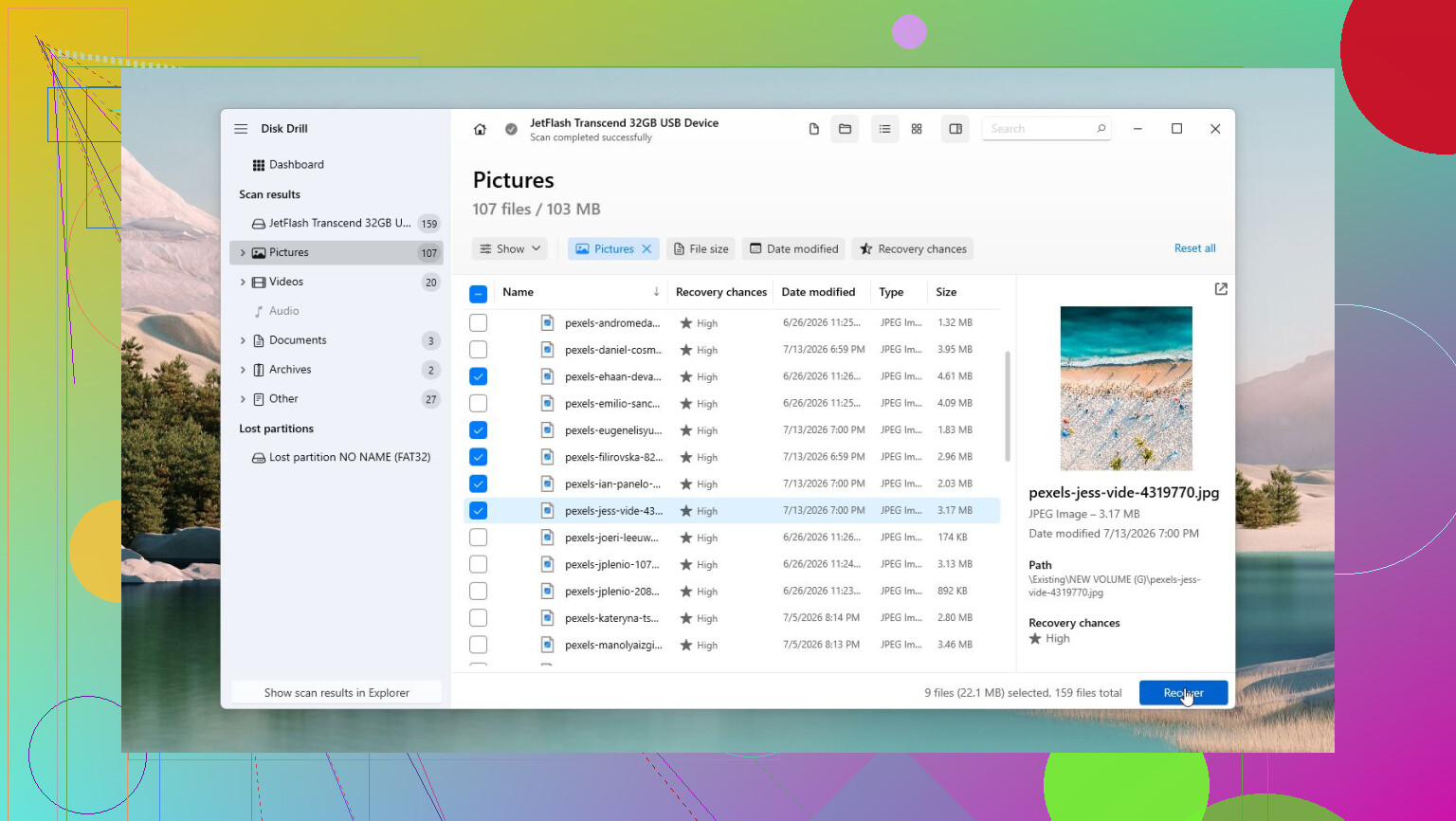
ファイルを取り戻すことが目的なら、通常はまずこれを使います。削除されたファイル、フォーマットされたドライブ、RAWパーティション、破損したファイルシステム、そしてWindowsが開けない外付けハードドライブ向けのツールです。さらにS.M.A.R.T.監視機能があり、ドライブのバイト単位のイメージも作成できます。これは、ディスクが故障しかけている可能性がある場合には、はるかに安全な作業方法です。
2. SeaTools
ドライブ自体が故障しているかどうかを確認するための、優れた無料オプションです。クイックテストと拡張テストの両方を実行できるので、問題がWindowsにあるのか、ファイルシステムにあるのか、あるいはハードウェアにあるのか分からないときに役立ちます。
3. TestDisk
パーティションテーブルやブートセクタの問題を修復するための無料ツールとしては、かなり優秀な部類です。パーティションが消えた、またはドライブが突然未割り当てとして表示される場合は、TestDiskを検討する価値があります。ただし、テキストベースのインターフェースを使うため、初心者向けではない点は理解しておいてください。
4. Clonezilla
ドライブがまだ読み取れるものの不安定に見える場合は、何より先にクローンを作成してください。Clonezillaは、障害が出ているドライブを直接いじらずに済むよう、ディスクの完全なコピーやイメージを作成するのに適しています。
5. CrystalDiskInfo
これは、特に問題が起きていないときでもインストールしておく価値があります。S.M.A.R.T.データ、ドライブ温度、健康状態の警告を表示してくれるため、ドライブが明らかな問題を起こし始める前に兆候をつかめることがあります。
6. Victoria HDD/SSD
どちらかといえば上級者向けのツールですが、表面スキャンや不良セクタの確認には非常に役立ちます。最初から初心者に勧めるものではありませんが、ディスクで何が起きているのかをより明確に把握できます。
一番大事なのは、明らかに壊れかけているドライブに対して、何日も修復ツールを走らせ続けないことです。カチカチ音がする、WindowsやBIOSから消える、転送中にフリーズする、または不良セクタが増え続ける場合は、まだ可能なうちにデータをバックアップまたは復旧し、その後でドライブを交換してください。ソフトウェアはファイルシステムやパーティションの問題には役立ちます。しかし、損傷したヘッド、モーター、またはプラッタは修復できません。ドライブがまったく認識されない場合や、明らかな機械的異音を出している場合は、最初から専門のデータ復旧サービスに依頼したほうがよいです。
ドライブがHDDかSSDかは重要です。というのも、HDDで「開くのが遅い」という場合、Windowsが不安定なだけでなく、物理的なトラブルを意味することがあるからです。
重要なファイルをコピーまたはイメージ化するまでは、修復フラグ付きでCHKDSKを実行するのは避けたほうがよいでしょう。破損したディレクトリエントリを切り離すことで、ファイルシステムを修復することがあるためです。すでにフォルダが消え始めているなら、修復前にはDisk Drillや同様の復旧ソフトのほうが理にかなっています。
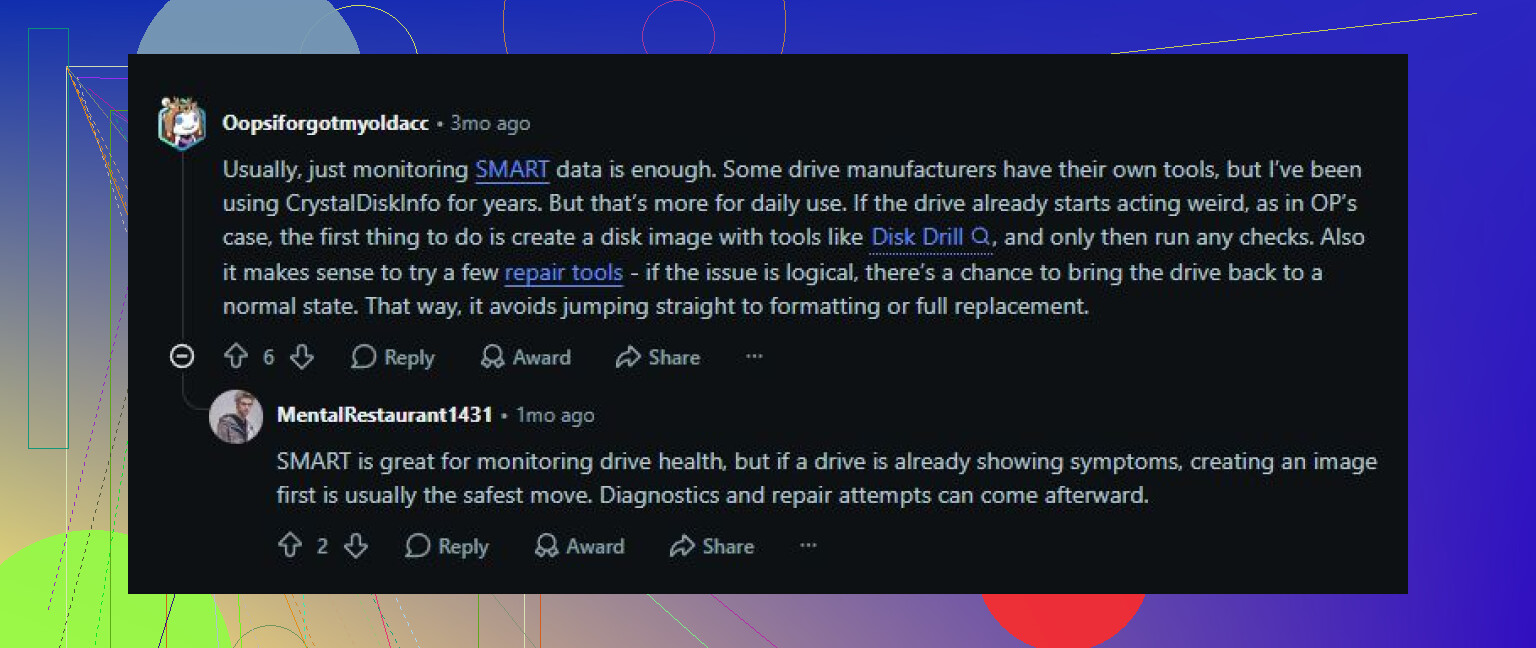
停電後に1回だけエラーを出すドライブと、閲覧するたびにどんどん遅くなるドライブは、別の問題です。前者なら、Windows が NTFS ジャーナルの乱れを整理するだけで済むかもしれません。後者の場合、特にフォルダーが消えているなら、そうでないと証明されるまではディスクを疑わしいものとして扱います。この点では @himmelsjager に同意です。ファイルが重要なら、いきなり 修復 モードに飛びつかないでください。
低コストな方法を試す価値はありますが、順番が大事です。ドライブが十分な時間オンラインのままなら、まず重要なデータをコピーしてください。無理なら、ドライブのイメージを作成して、そのイメージを使って作業します。その場合、Disk Drill は、欠けたフォルダーを探したり、ファイルシステムに手を加える前にディスクイメージを作成したりするための、初心者向けで使いやすい方法として役立ちます。データがすでにバックアップ済みなら、Windows 標準のツールで十分です。ドライブの SMART 状態を確認し、まずは修復なしで chkdsk を実行し、レポートがファイルシステムエラーを示した場合にのみ chkdsk /f を使ってください。chkdsk /r は非常に時間がかかり、弱った HDD に負荷をかける可能性があるので、覚悟ができていない限り最初から使うべきではありません。
見落とされがちなのは、イベント ビューアーも確認することです。ドライブが固まった時間帯の Windows ログ > システム で、Disk、Ntfs、または storahci の警告を確認してください。I/O エラー、リセット、または不良ブロックのメッセージが繰り返し出ているなら、ソフトウェア修復はほぼ回り道です。その時点で 最高のディスク修復ソフト とは、安全にファイルをコピーするのに役立つものであり、その次にやるべきことはドライブの交換です。ログがきれいで SMART も正常に見えるなら、ファイルシステムの修復はずっと妥当です。
ファイルシステムを疑う前に、ドライブを別のポートに接続するか、別のケーブルを使用してください。特に外付けドライブの場合は重要です。不安定なUSBケーブルやエンクロージャは、まさに「フォルダが見つからない」状態やブラウジングの遅さとして現れることがあり、接続が安定するまでは、Disk Drillを含むどの修復ツールでもそれを解決できません。