Min Mac HFS-stasjon sluttet plutselig å monteres, og jeg prøver å gjenopprette viktige filer før jeg gjør noe som kan overskrive dataene. Jeg leter etter trygge trinn for HFS-filgjenoppretting eller programvareanbefalinger som fungerer uten å gjøre skaden verre.
Å miste filer fra en HFS- eller HFS±disk er frustrerende, men ikke begynn å klikke på tilfeldige reparasjonsalternativer med en gang. Hvis filene ble slettet, Papirkurven ble tømt, eller disken begynte å oppføre seg merkelig etter en macOS-oppdatering, er det fortsatt en god sjanse for at dataene fortsatt ligger der. Det viktigste er å unngå å gjøre situasjonen verre.
Slutt å bruke disken så snart du merker at filene mangler. Når macOS sletter noe, fjerner det vanligvis filens oppføring og markerer plassen som ledig. Selve dataene blir ofte værende på disken til noe annet blir skrevet over dem.
Hvis dette er en ekstern disk, koble den fra til du er klar til å jobbe med gjenoppretting. Hvis det er den interne disken i Mac-en din, ikke last ned gjenopprettingsverktøy til den hvis du kan unngå det, og ikke installer noe unødvendig.
Før du skanner disken, sjekk det grunnleggende. Åpne Diskverktøy og se om disken vises med riktig kapasitet. For en ekstern disk bør du også prøve en annen kabel eller USB-port, siden noen ganger er diskproblemet bare en dårlig tilkobling.
Hvis SMART-informasjon er tilgjengelig, sjekk diskhelsen. Hvis disken ser frisk ut, kan du vanligvis gå videre til gjenopprettingsprogramvare. Hvis du ser lesefeil, dårlige sektorer, tilfeldige frakoblinger, eller disken generelt er ustabil, er det tryggere å lage et diskbilde først og gjenopprette fra bildet i stedet for å belaste den originale disken med gjentatte skanninger.
Hvis du ikke allerede har en Time Machine-sikkerhetskopi, ville jeg prøvd gjenoppretting før du kjører reparasjoner. Reparasjonsverktøy kan noen ganger endre filsystemet, og det er ikke ideelt når du prøver å få tilbake slettede data.
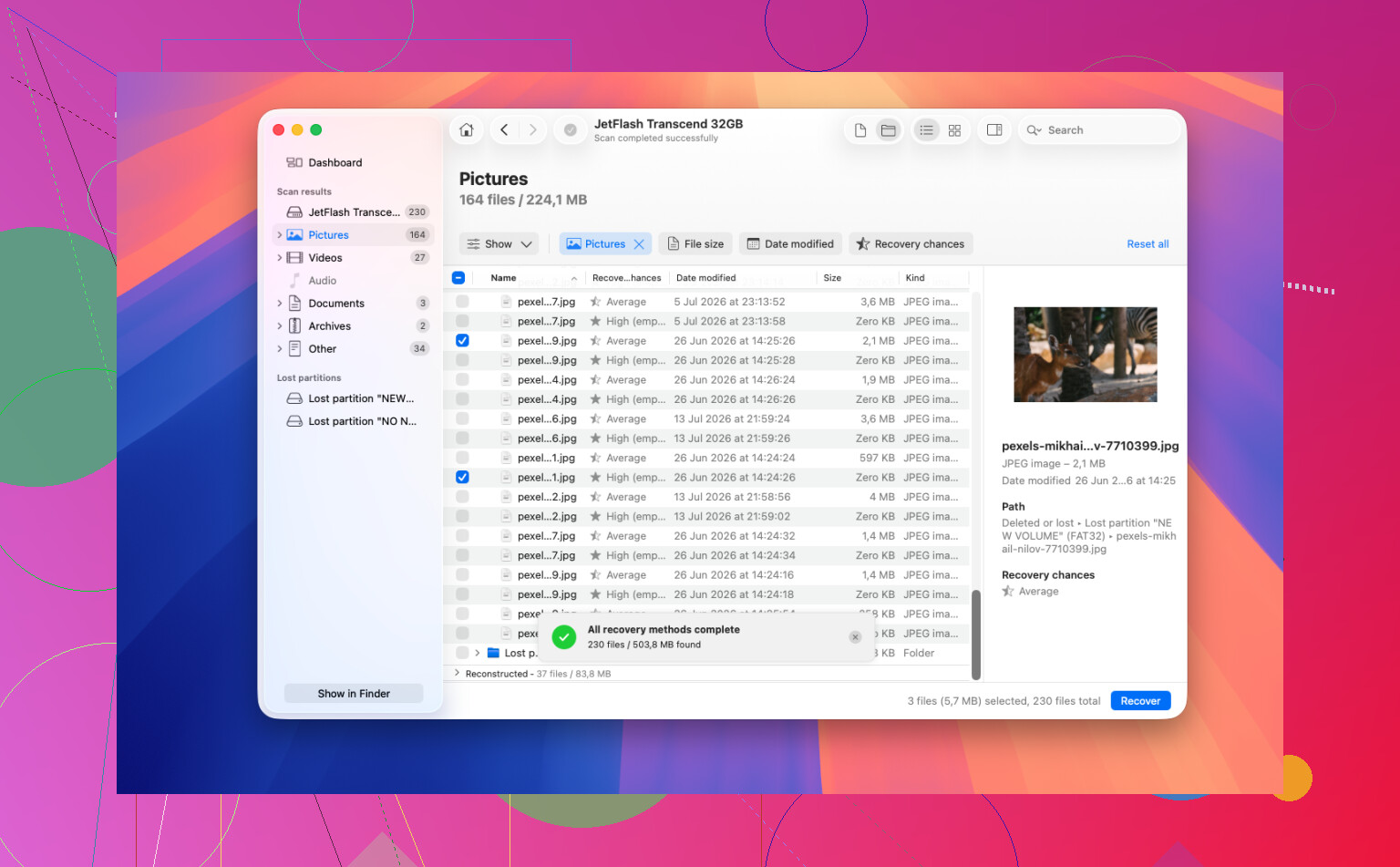
For HFS- og HFS±disker er Disk Drill et fornuftig alternativ. Det kan fungere med disker som Finder ikke vil montere, og prosessen er ganske rett fram.
En grunnleggende gjenoppretting med Disk Drill foregår slik:
- Installer Disk Drill på en annen disk hvis mulig.
- Åpne det og velg HFS- eller HFS±disken.
- Klikk på Søk etter tapte data.
- Bruk universalskanningen i de fleste tilfeller.
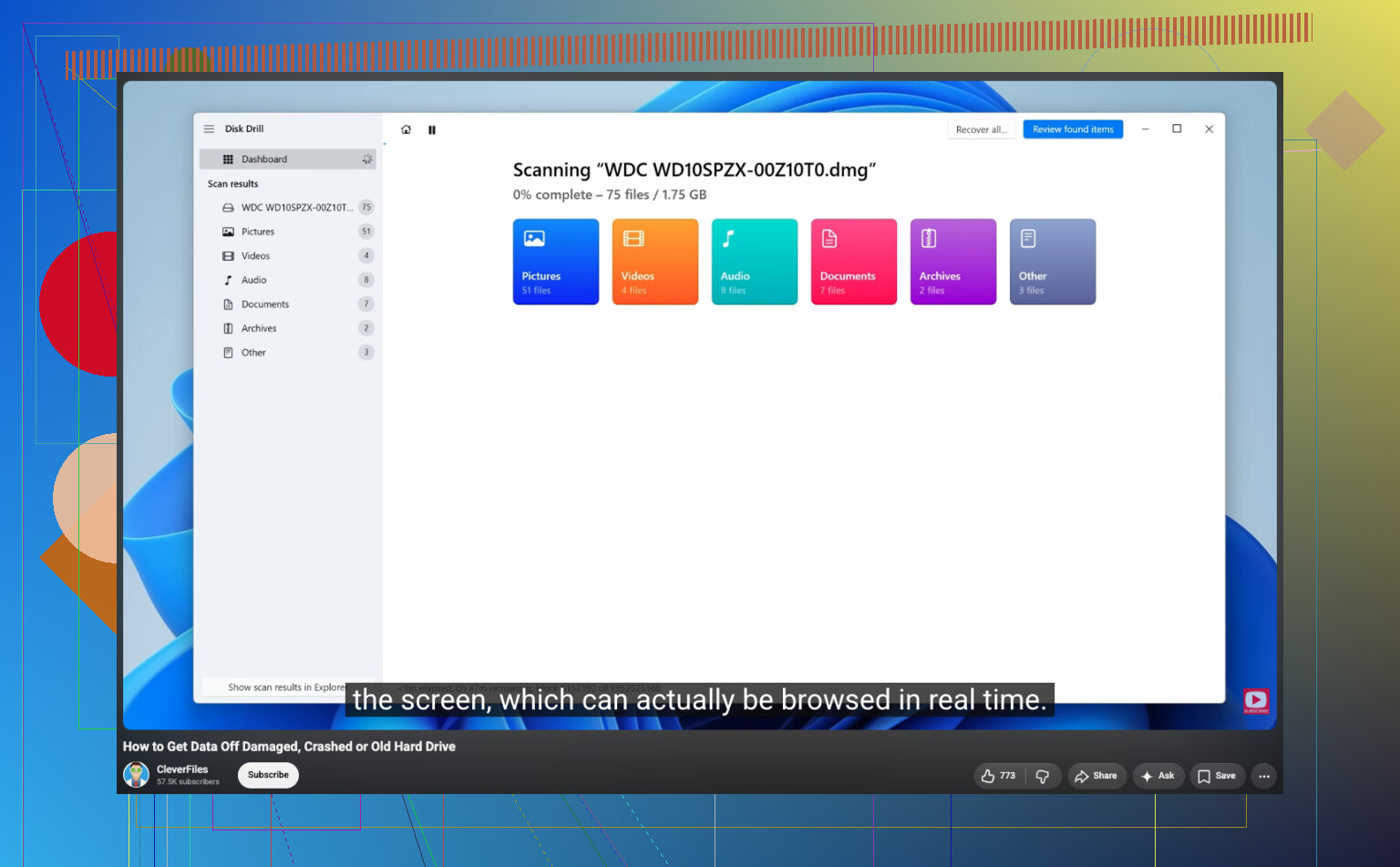
- La skanningen fullføres. Du kan bla gjennom resultatene mens den kjører, men å vente gir vanligvis den mest komplette listen.
- Forhåndsvis filene du bryr deg om.
- Velg det du vil ha og klikk på Gjenopprett.
- Lagre de gjenopprettede filene på en annen disk, ikke den du gjenoppretter fra.
Forhåndsvisningsfunksjonen er verdt å bruke. Hvis bildene, videoene eller dokumentene dine åpnes riktig i forhåndsvisning, er det vanligvis et godt tegn på at de kan gjenopprettes ordentlig.
Ikke anta heller at en tømt Papirkurv eller hurtigformatering betyr at filene er borte for alltid. Disse handlingene sletter vanligvis ikke det faktiske filinnholdet umiddelbart. Dataene kan gjenopprettes helt til nye filer overskriver samme plass, og derfor er hastighet viktig.
Når det er sagt, er programvaregjenoppretting mest for slettede filer, formateringsfeil og filsystemproblemer. Hvis disken har maskinvareproblemer, slutt å presse den.
Jeg ville stoppet gjør det selv-forsøk hvis:
- disken klikker, skraper eller lager merkelige lyder
- den ikke lenger vises i Diskverktøy
- den fortsetter å koble fra
- skanninger fryser eller stadig ender med lesefeil
På det tidspunktet kan gjentatt oppstart redusere sjansene dine. Et profesjonelt gjenopprettingslaboratorium er det bedre valget hvis filene er viktige nok.
I beste fall har du med en utilsiktet sletting eller logisk skade på filsystemet å gjøre. Det er der gjenopprettingsprogramvare pleier å ha best sjanse, spesielt hvis du slutter å bruke disken før noe nytt blir skrevet til den.
Avbryt “initialiser”-meldingen hvis macOS viser den.
Den knappen er ikke et gjenopprettingstrinn, og det er heller ikke å tvinge Førstehjelp om og om igjen. Hvis disken er synlig med størrelse i Diskverktøy, skann den skrivebeskyttet med noe som Disk Drill eller lag et bilde først, men lagre alt som gjenopprettes på en helt separat disk.
Lag en nøyaktig byte-for-byte-klone før du bruker timevis på å skanne originaldisken. En gjenopprettingsskanning høres harmløs ut fordi den bare leser, men hvis disken er i ferd med å feile, kan en lang skanning være det som dytter den fra ustabil til uleselig.
Det tidligere rådet om å avbryte Initialiser er riktig. Jeg ville likevel vært litt mindre avslappet med bare å skanne den, særlig hvis disken plutselig sluttet å monteres i stedet for at du bare slettet filer. En disk som vises i Diskverktøy med riktig størrelse, men uten noe monterbart volum, kan være et vanlig filsystemproblem, eller det kan være en disk som så vidt er lesbar. De to situasjonene krever ulike nivåer av forsiktighet.
Før du velger programvare, sjekk hva macOS faktisk ser:
Åpne Terminal og kjør:
diskutil list
Du ser etter om den fysiske disken vises med forventet størrelse. Hvis den fysiske disken mangler, viser feil størrelse eller dukker opp og forsvinner, stopp der. Da er det ikke lenger et programvareproblem for gjenoppretting.
Hvis den fysiske disken er stabil, bruk en annen tom disk som er minst like stor, og klon problemdisken til den. Ikke kopier filene, for det finnes ingen filer å kopiere hvis den ikke kan monteres. Du vil ha et fullstendig diskbilde eller en klone. Diskverktøy kan fungere for en disk som er rent lesbar, men hvis disken gir I/O-feil, er et verktøy som ddrescue bedre fordi det kan hoppe over dårlige områder og komme tilbake til dem i stedet for å sette seg fast for alltid.
Pek deretter Disk Drill eller hvilket som helst gjenopprettingsprogram du velger mot klonen eller bildet, ikke originaldisken. Disk Drill er helt greit for HFS/HFS±gjenoppretting, men det viktige er målet du skanner. Å skanne klonen gir deg rom til å gjøre feil uten å gjøre kilden verre.
En liten ting folk glemmer: ikke lagre klonen eller gjenopprettede filer på den samme problematiske disken. Ikke lagre dem på en annen partisjon på den samme fysiske disken heller. Bruk en separat disk. Hvis HFS-disken er 2 TB, må du regne med at du kan trenge nær 2 TB for bildet pluss mer plass til gjenopprettede filer.
Jeg ville ikke brydd meg med å prøve å reparere HFS-volumet før etter gjenopprettingen. Førstehjelp, fsck_hfs, gjenoppbygging av kataloger og journalavspilling kan noen ganger få et volum til å monteres igjen, men de kan også endre filsystemet nok til å gjøre gjenopprettingen mer rotete. Reparasjon er for å gjøre en disk brukbar igjen. Gjenoppretting er for å få filene ut. Gjør det i den rekkefølgen bare hvis du bryr deg mer om disken enn dataene.
Hvis den på noe tidspunkt monteres skrivebeskyttet, hent de viktigste filene først i stedet for å prøve å kopiere hele disken i Finder. Finder kan sette seg fast på én dårlig fil og la deg gjette hva som faktisk ble kopiert. Start med det uerstattelige: dokumenter, bilder, prosjektmapper, arkiver, alt du ikke kan laste ned igjen. Apper, cacher, installasjonsfiler og gamle systemmapper kan vente.
For en ekstern HFS-disk ville jeg også unngått å teste den gjennom en hub eller en ustabil adapter. Koble den direkte til Mac-en hvis mulig. Dårlige USB-kabinetter kan få en frisk disk til å se død ut, så hvis det er en bar SATA-disk i et billig kabinett, kan det være verdt å prøve et annet kabinett eller en annen dokkingstasjon. Bare ikke fortsett å slå strømmen av og på igjen og igjen hvis den klikker, spinner ned eller stadig kobler ut.
Rekkefølgen min ville vært:
- Avbryt Initialiser og ikke kjør reparasjoner ennå.
- Bekreft at den fysiske disken vises med riktig størrelse.
- Hvis den høres dårlig ut eller kobler fra, stopp og vurder et laboratorium.
- Hvis den holder seg stabil, lag en full klone eller et bilde til en annen disk.
- Skann klonen med gjenopprettingsprogramvare.
- Gjenopprett filer til et tredje sted eller i det minste en separat frisk disk.
- Først etter det, prøv reparasjon, reformatering eller gjenbruk hvis du fortsatt stoler på maskinvaren.
Det irriterende svaret er at den sikre veien krever mer lagringsplass og mer tid. Den raske veien er å skanne originalen direkte, og noen ganger fungerer det. Jeg ville bare gjort det hvis filene kan erstattes, eller disken åpenbart er frisk og problemet ser ut som en enkel situasjon der et volum er slettet eller fjernet. For alt viktig, klon først.